
 ざすこ
最近「Gemini 4」っていう名前をよく見るんだけど、Hydrogen(ハイドロジェン)とかNeon(ネオン)とか、元素みたいな名前がいっぱい出てきて、どれが何なのか全然わからないの。
 ジェネコ
ワガハイも最初は混乱したジェネ! でも覚えることは少ないジェネ。「いちばん軽い水素(Hydrogen)が、いちばん軽くて速い普段使い」。これだけで、だいたい迷わなくなるジェネ!
Gemini 4(ジェミニ・フォー)は、Google(グーグル)が2026年10月〜11月にかけて出した、AIモデル(AIの頭脳の部分)の第4世代です。ひとつのモデルではなく、Hydrogen・Neon・Carbon(カーボン)・Argon(アルゴン)という、元素の名前を付けた4本の一家として登場しました。
この記事では、4本がそれぞれ何で、どう違い、どれを選べばいいかを、図解と実際の画面で順番に説明します。後半では、いくら払えば何が使えるか、ClaudeやChatGPTと比べてどこが強くてどこが弱いか、作ったものを仕事に使うときの注意、実際に使った人の声までまとめました。数字の多くはGoogle自身の発表なので、そのことも分かるように書き分けています。
Gemini 4とは:作業の重さで選べる、GoogleのAIの4兄弟
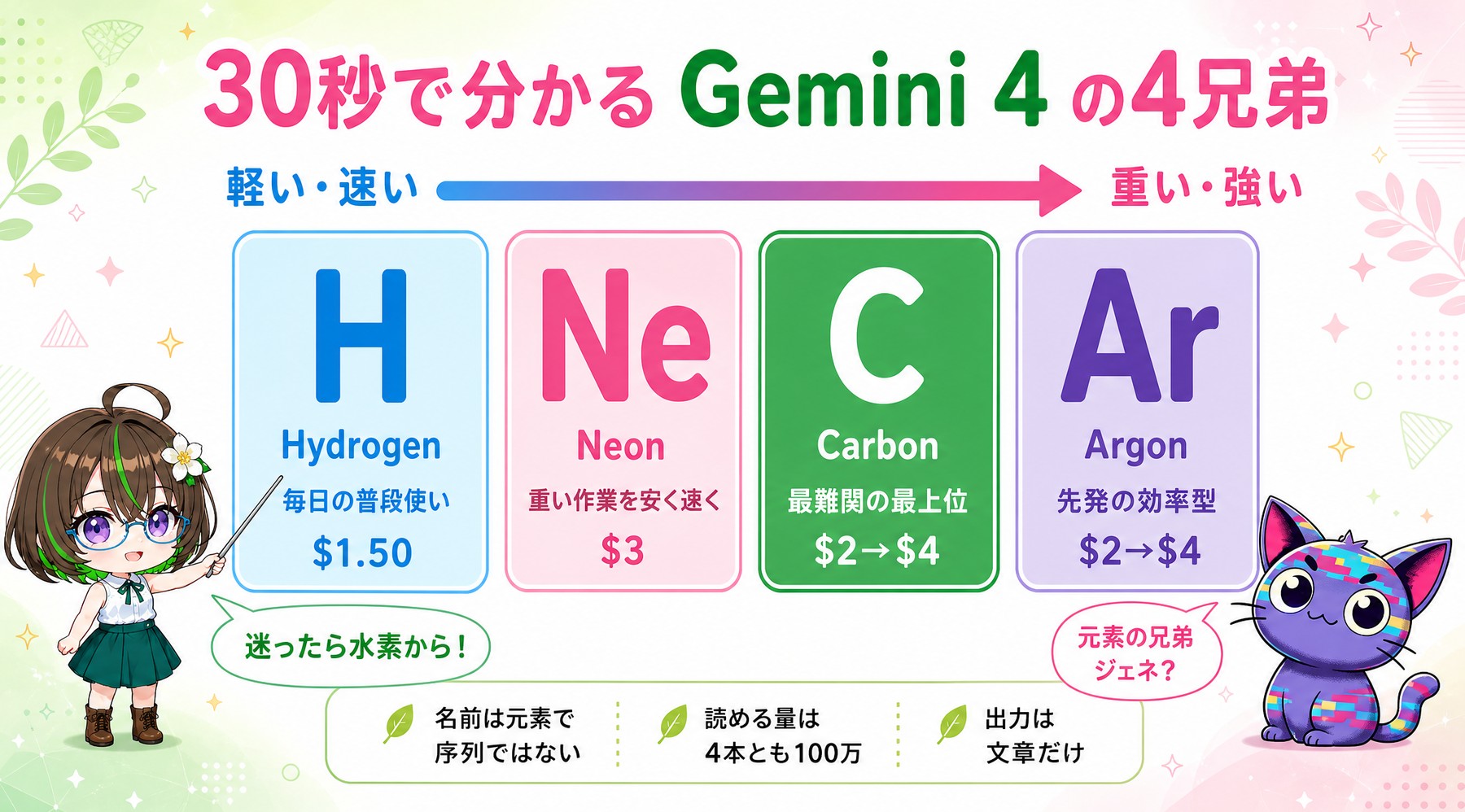
図の4枚のタイルが4兄弟で、下の金額は、自作の道具から使うときの値段(入力の単価)です。上の矢印は、左ほど軽く速く、右ほど重く強いことを表します。いちばん右のArgonは先に出た効率型で、強さの順ではCarbonの手前にあたります。
何であるか:Gemini 4は、文章・画像・音声・動画・PDFを読み取り、考えて、文章とプログラムで答えることができる、Googleのクラウド型のAIモデルの一家です。一部は無料、上位は有料で使えます。Googleのサーバーで動くので、ダウンロードして自分のPCで動かすことはできません。中身も公開されていません。
どう役立つか:軽い作業には速くて安いモデル、手ごわい作業には強いモデルと、作業の重さに合わせて頭脳を選べます。下調べや文章の直しのような毎日の作業は無料の範囲で回し、ゲームの改修や長い資料の分析のような重い作業だけ上のモデルに頼む、という使い分けができます。
| モデル | ひとことで | アプリで使える人 |
|---|---|---|
| Hydrogen | 毎日の作業を速く安くこなす普段使い | 無料でも使われる。自分で選ぶならPlus以上 |
| Neon | 重い作業を、Carbonより安く速く片づける中堅 | Pro・Ultra |
| Carbon | 最難関の長い作業に挑む最上位 | Ultraだけ |
| Argon | 最初に出た効率型。開発者向けの窓口では現役 | アプリでは選べない |
結論:迷ったら「普段はHydrogen、手ごわい仕事だけNeon、本当の難所だけCarbon」
Google自身も、開発者向けに「Hydrogenから始めて、難しくて量の多い仕事はNeon、最難関だけCarbon」と案内しています。名前の順番(原子番号)と強さの順番は関係ないので、そこは気にしなくて大丈夫です。
30秒で分かる、Gemini 4の今
まずは数字だけで、全体をつかんでおきましょう(2026年11月21日に確認した内容です)。
| 数字 | 意味 |
|---|---|
| 4本 | 一家のモデルの数。名前は元素で、大きさや版の順番ではない |
| 10/13〜11/18 | だれでも使えるようになった日。Argon(10月13日)→ Carbon(11月10日)→ Hydrogen(11月12日)→ Neon(11月18日) |
| $1.50〜$4 | 自作の道具から使うときの入力の値段(100万トークンあたり)。出力はその5倍 |
| 100万 | 一度に読める量(トークン)。4本とも同じ |
トークンは、AIが文字を数えるときの単位です。日本語ではおよそ1文字前後と考えておけば十分です。100万トークンは、文庫本で何冊ぶんにもなる量です。
- 4本とも、Googleのサーバーで動く。ダウンロード配布はない。
- 普段使いのHydrogenは、無料のGeminiアプリやGoogle検索のAIモードにも入った。
- 中堅のNeonは、Googleの発表ではClaudeやChatGPTの上位モデルと互角以上の点数を、半分ほどの値段で出した(Google自身の発表)。
- 自作の道具から使う場合、CarbonとArgonは2026年12月1日に値段が2倍になる。
Claude CodeやCodexのように使うなら「Antigravity」
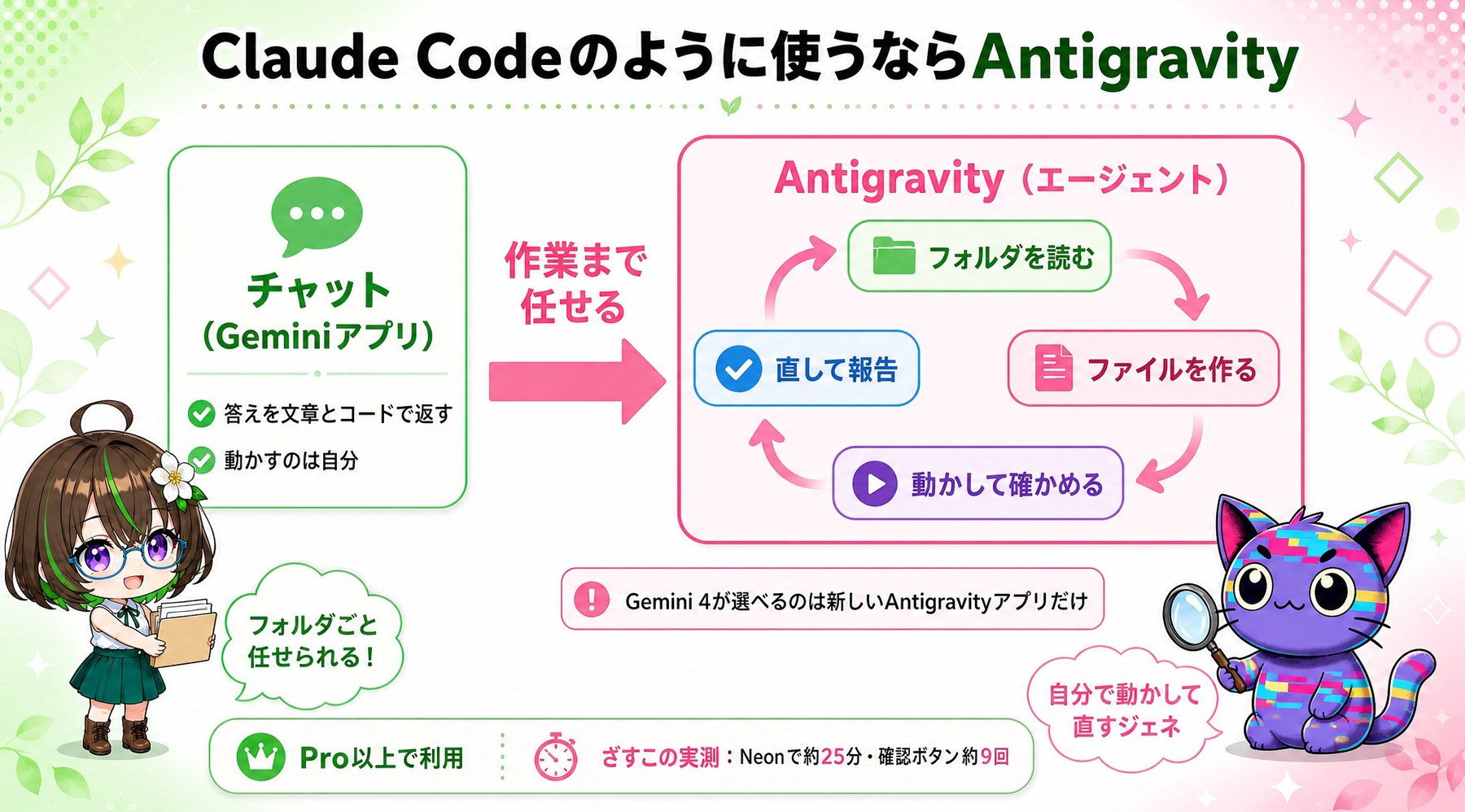
左がふつうのチャットで、答えは文章とコードで返り、動かすのは自分です。右のAntigravityは、フォルダを読む→ファイルを作る→動かして確かめる→直して報告、の輪を自分で回します。下の帯は、わたしが実際にNeonに頼んだときの時間と確認の回数です。
ざすこNeonやHydrogenに、Claude CodeやCodexみたいに、自分のPCのフォルダでファイルを作ったり直したりしてもらうことはできるの?
ジェネコできるジェネ! Googleの「Antigravity(アンチグラビティ)」っていうアプリを使うジェネ。実際にワガハイがAntigravityを操作して、Neonにゲームを1本作らせてみたジェネ!
何であるか:Antigravityは、指定したフォルダの中でAIがファイルを読み書きし、コマンドを動かし、ブラウザで動きを確かめながら作業を進めることができる、GoogleのPCアプリです。Claude CodeやCodexと同じ種類の道具で、Gemini 4はGoogle AI Proプラン以上で使えます。
どう役立つか:Geminiアプリ(チャット)では、答えのプログラムを自分でコピーして保存する必要があります。Antigravityなら、フォルダの中の素材を自分で読んで、ファイルを作り、動かして、直すところまで任せられます。
「Antigravity」と「Antigravity IDE」は別物
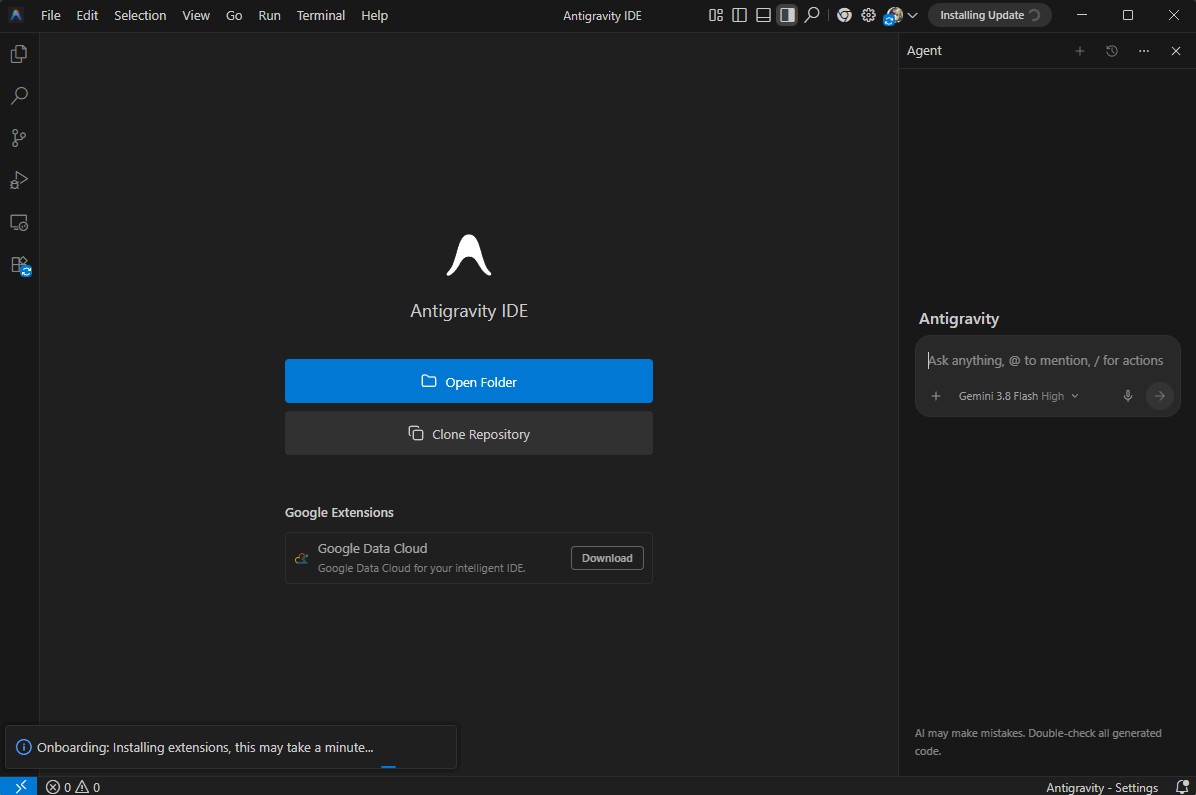
ここがいちばん迷いやすいところです。わたしのPCには、名前の似た2つのアプリが入っていました。Gemini 4を使えたのは、会話が中心の新しい「Antigravity」のほうだけです(2026年11月22日、Proプランで確認)。
| アプリ | どんな画面か | わたしの画面で選べたモデル |
|---|---|---|
| Antigravity(新しいアプリ) | 会話が中心。プロジェクト(フォルダ)を選んで、作業を頼む | Gemini 4 Neon・Argon・Hydrogen、Gemini 3.8 Flash、Claude Opus 5.5・Sonnet 5.5、GPT-OSS 120B(Carbonは「使用不可」) |
| Antigravity IDE(旧版) | VS Codeのようなエディタに、AIの欄が付いた形 | Gemini 3.8 Flash、Claude Opus 5.5・Sonnet 5.5、GPT-OSS 120B(Gemini 4はなかった) |
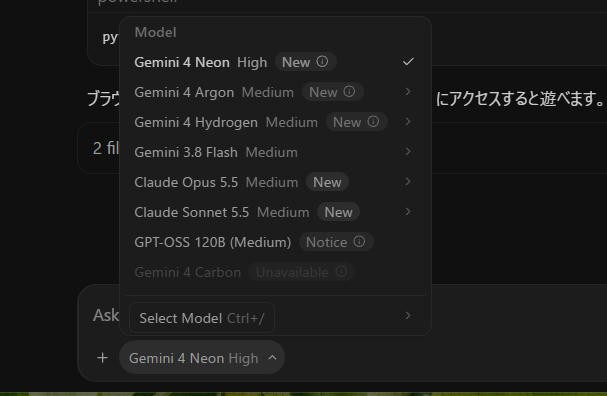
実際にNeonにゲームを作らせてみた
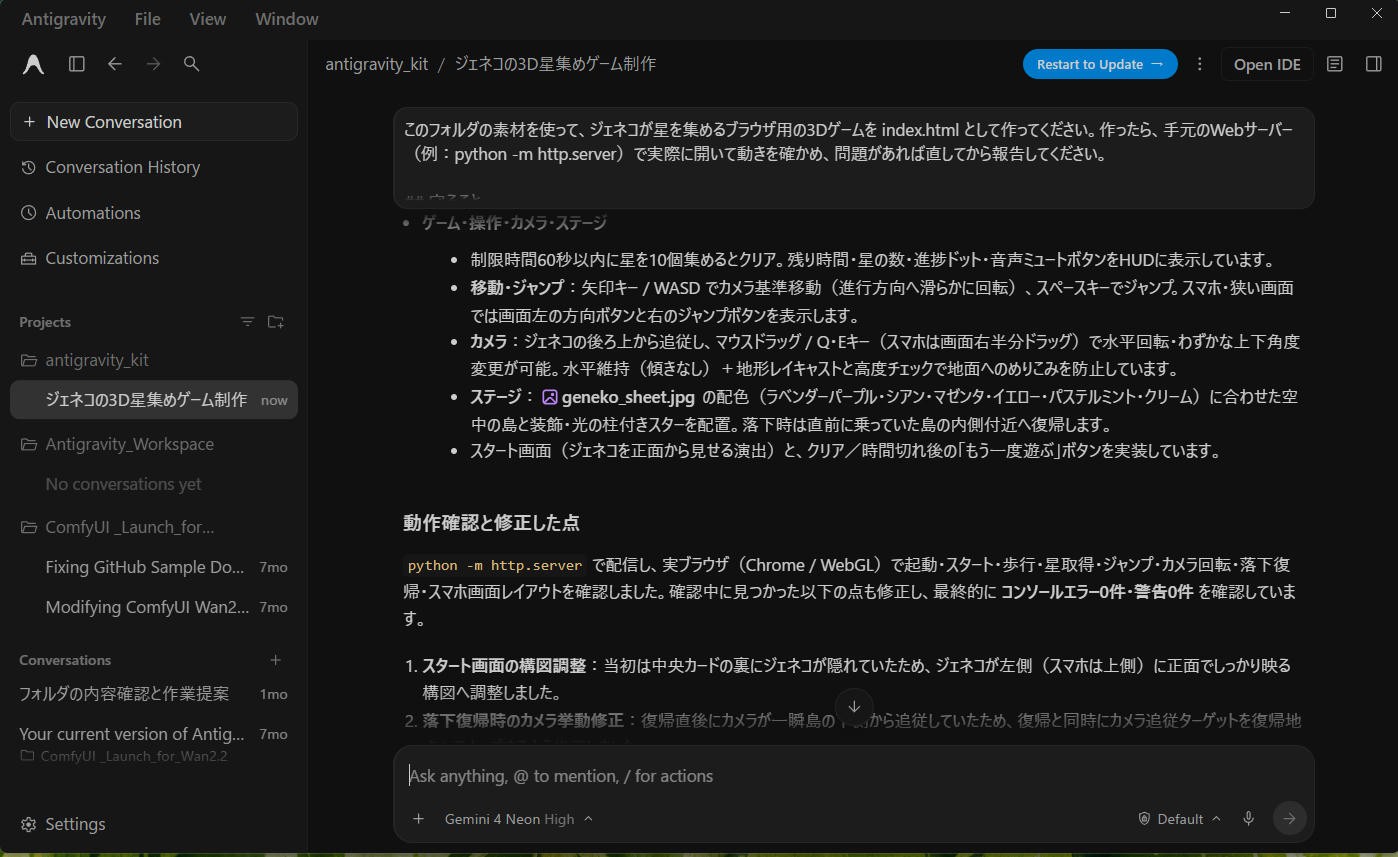
ジェネコの3Dモデルと歩きのモーション、声、台詞表、キャラシートを1つのフォルダにまとめて、「このフォルダの素材で、ジェネコが星を集める3Dゲームを作って。手元で開いて確かめて、直してから報告して」と頼みました(Gemini 4 Neon、考える深さは最初の設定の「High」)。
- まずフォルダの中身と台詞表、キャラシートを読み、手元にどんな道具(PythonやNode.js、ブラウザ)があるかを確かめた
- 約4分40秒考えてから、ゲームのファイルを一気に書いた
- 自分で確認用のプログラムを作り、見えないブラウザでゲームを開いて、画面写真を撮りながら歩く・ジャンプ・星を取る・落ちて戻る・スマホ表示を試した
- 見つけた問題(スタート画面でジェネコがカードの裏に隠れる、落ちて戻った直後のカメラの動き、警告の表示)を自分で直し、最後に「エラー0件・警告0件」と報告した
頼んでから終わるまで約25分。途中で「このコマンドを動かしていい?」という確認が9回ほど出ました(最初の設定で、確認が多めのモードを選んだため)。チャットで頼んだときは1〜4分で答えが出ましたが、Antigravityは自分で動かして直す分、時間がかかります。そのかわり、手元で動かす前の手直しが要りませんでした。

同じ依頼から作ったほかのゲームとの遊び比べは、すぐ下の章「わたしの検証」でくわしく紹介します。
エージェントとしての使い方:画面と設定
Antigravityは「AIエージェント」として働くアプリです。エージェントは、目標に向けて自分で計画を立て、ファイルを読み書きしたり、コマンドを動かしたり、ブラウザで結果を確かめたりしながら作業を進めるAIの使い方のことです。画面はチャットに似ていますが、できることがかなり違います。
| 画面の場所 | 何ができるか |
|---|---|
| Projects(プロジェクト) | 作業してよいフォルダを登録する。会話はプロジェクトごとにまとまる |
| Conversations(会話) | 頼んだ作業の記録。あとから続きを頼める |
| Automations(自動実行) | 決まった作業を、決まった時間に自動で回す |
| モデル選び | Gemini 4のほか、Claude Opus 5.5・Sonnet 5.5なども選べる |
| Open IDE | エディタ(ファイルを並べて自分で直す画面)に移る |
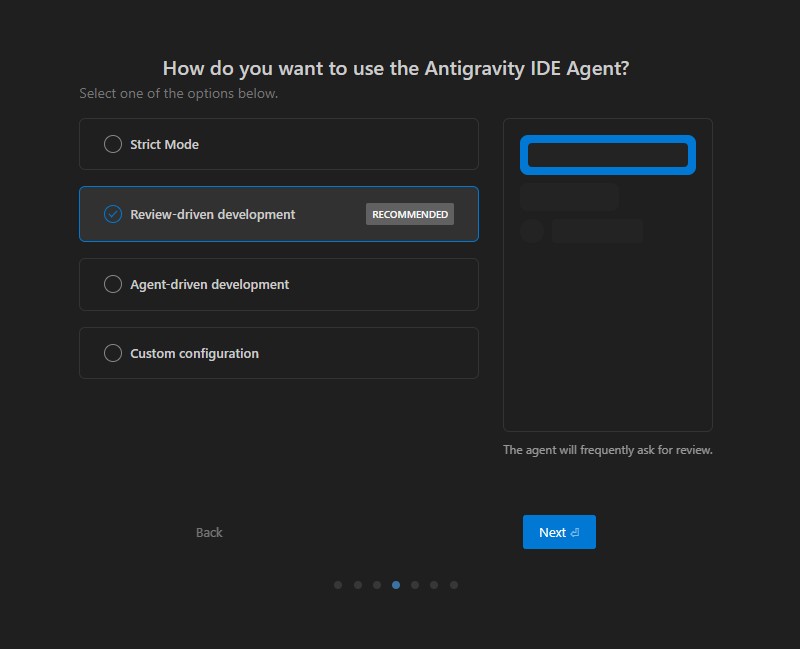
最初の設定で、AIにどこまで自由に動いてもらうかを4つから選びます。わたしは、おすすめの「Review-driven development」を選びました。この場合、コマンドを動かす前などに「動かしていい?」の確認が出ます。確認では「今回だけ許可」「この会話ではいつも許可」「このプロジェクトではいつも許可」「いつも許可」「許可しない(代わりに指示を書く)」から選べます。
Claude CodeからAntigravityを動かす方法(下請けとして並行作業)
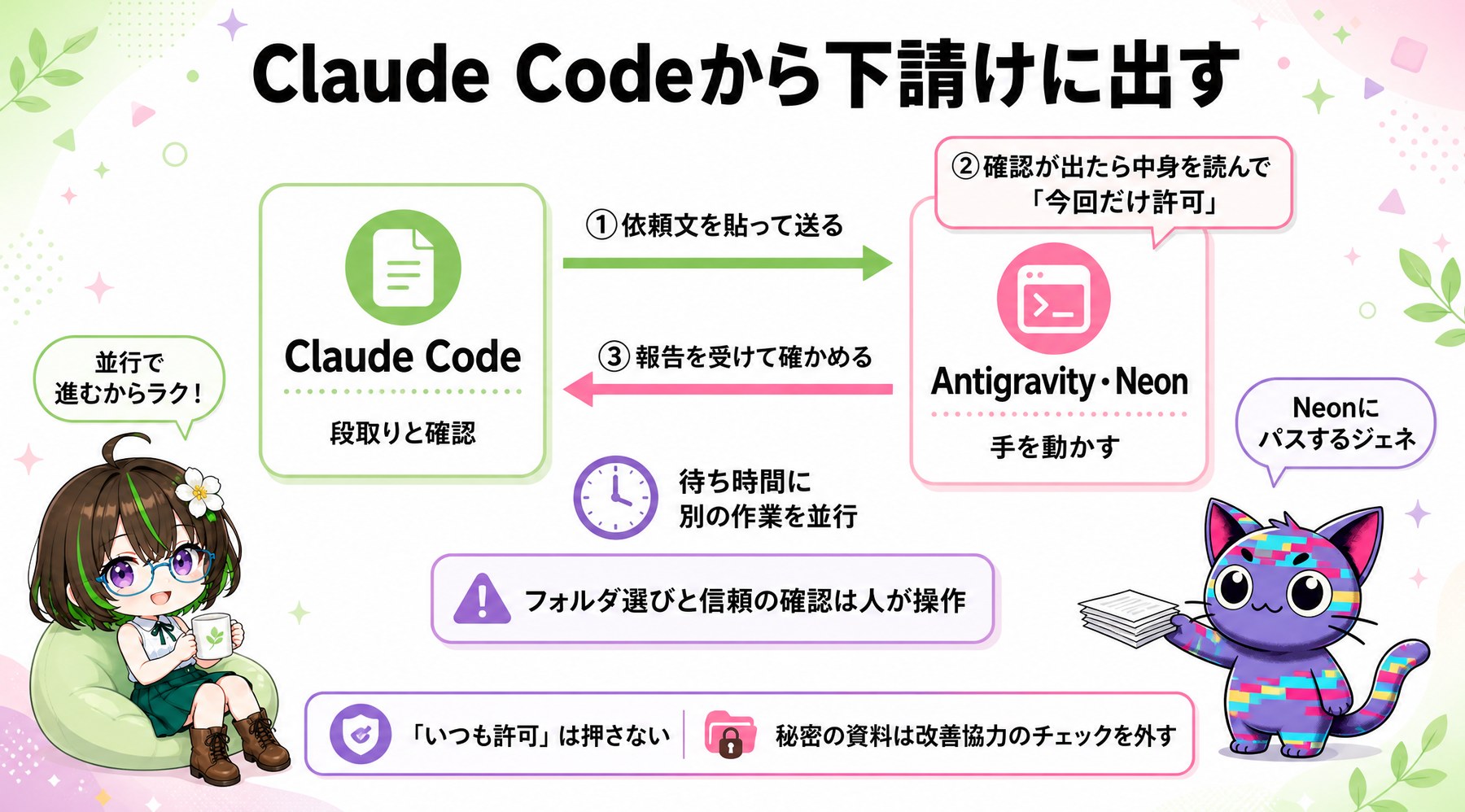
左のClaude Codeが段取りと確認、右のAntigravity(Neon)が手を動かす係です。①〜③の矢印が、この下の手順の流れにあたります。待っている間に別の作業を並行でき、下の帯は使うときに守ったことです。
今回は、Antigravityへの依頼文の入力や確認ボタンの判断を、いつも使っているClaude Code(ジェネコ)に任せてみました。Claude Codeには、PCの画面を見てクリックや文字入力をする機能(コンピューター操作)があります。これを使って、Claude CodeがAntigravityに仕事を渡し、Antigravityが作業している間に、Claude Codeは別の作業(この記事の下書き)を進める、という並行作業ができました。
- 素材をフォルダにまとめる:Claude Codeが、作業用のフォルダと、Antigravityに渡す依頼文を用意する
- フォルダを登録する:Antigravityで、そのフォルダをプロジェクトに登録する(Windowsのフォルダ選びの画面と「このフォルダを信頼する?」の確認は、安全のためわたしが操作した)
- 依頼文を送る:Claude Codeが、Antigravityの入力欄に依頼文を貼って送る
- 確認ボタンを判断する:確認が出るたびに、Claude Codeが中身(動かすコマンドや、Antigravityが作った確認用のプログラム)を読んでから「今回だけ許可」を押す。フォルダの外を触ろうとしたら止めて、わたしに聞く決まりにした
- できたものを確かめる:終わったら、Claude Codeが手元でゲームを動かして確かめ、わたしが遊んで点を付ける
ざすこNeonで安く済ませられる作業なんかは、こっちに頼んじゃってもいいかもね。
ジェネコワガハイが段取りと確認、Neonが手を動かす、っていう分担ジェネ! Proの月額の中で使えるから、試作やまとまった作業を任せるのにちょうどいいジェネ。
使うときに気をつけたこと
フォルダを選ぶWindowsの画面と、最初の「このフォルダを信頼する?」の確認は、人が操作しました。最初の設定画面には「操作の記録をGoogleの改善に使ってよいか」のチェックがあるので、秘密の資料を扱うなら外しておきます。また、外部の道具からAntigravityのコマンド版を動かしたアカウントが一時停止された、という報告もあるので、公式のアプリの画面から使うのが安全です。Proプランでも使える量には上限があります。
わたしの検証:3Dゲームを4つの方法で作り比べた
Gemini 4で本当にゲームが作れるのか、わたしの制作で使えるのかを、実際に試しました。お題は「ジェネコが空に浮かぶ島で星を10個集める、ブラウザで遊べる3Dゲーム」。同じ依頼文を、チャットのHydrogen・Neon(どちらも思考レベル「標準」)と、比べる相手のClaude(Sonnet)に渡し、最後にAntigravityのNeonにも作らせました。どれも1〜2回ずつの、わたしの環境での一例です。
| 段階 | やったこと | 結果 |
|---|---|---|
| ① 素材なし | 3つのAIに、文章だけで依頼 | 3本とも動くけど、紫の円盤と星だけの似た見た目。わたしの評価は3本とも20点くらい |
| ② 素材キットあり | ジェネコの3Dモデル・歩きのモーション・声・台詞表・キャラシートをフォルダにまとめ、使い方の説明と一緒に依頼 | 3本とも本物のジェネコが歩いて、声と吹き出しでしゃべるように。ただ、出来の差はそこまで感じない |
| ③ 直し1回目 | 「視点を回せないので手前に戻るときに困る」を、同じ文で3つに伝えた | 3本とも1回で直った(Claude約30秒、Hydrogen約2分、Neon約3分) |
| ④ Antigravity | ②と③の内容を最初から入れて、AntigravityのNeonに依頼 | 約25分。自分で動かして確かめ、直してから報告。伏せたまま遊び比べて、いちばん良かった |
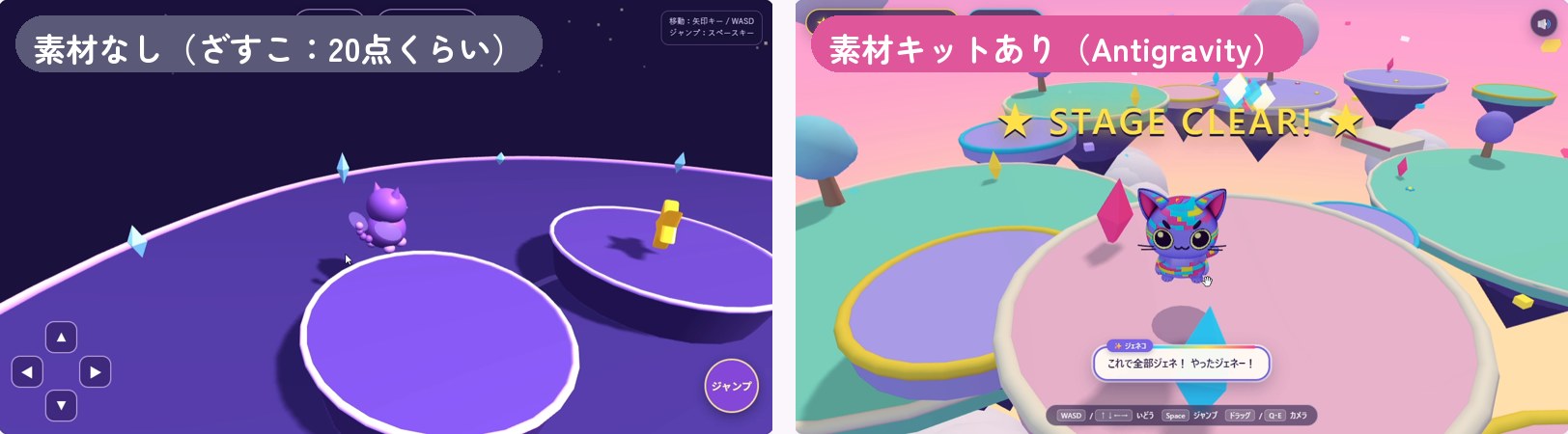
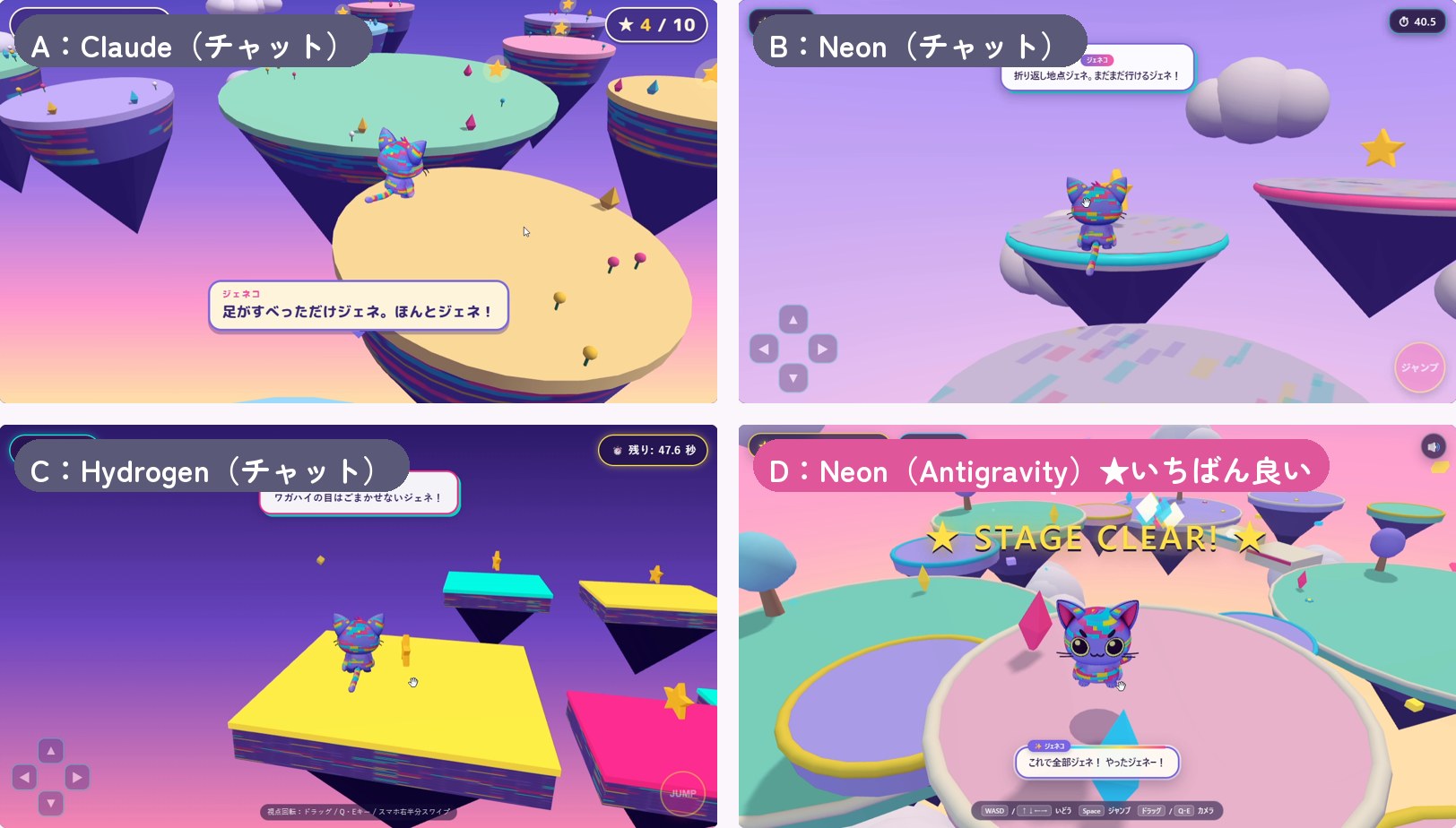
遊び比べて分かったこと
- 一発目の出来は、どのAIもあまり変わらない:素材なしでも、素材ありでも、チャットで頼んだ3本の差は小さかった
- いちばん効いたのは、渡す素材と説明:3Dモデルや声を渡したとたん、20点くらいから一気にジェネコらしいゲームになった
- 差が出るのは作り込みの段階:自分で遊んで直す工程を回せるAntigravity版が、同じNeonでもいちばん良かった
- あとはお金・速さ・使いこなし:答えが出るまでは、Hydrogen約1〜1分半、Claude約40秒〜2分、Neon約1分半〜4分、Antigravity約25分。1本あたりの金額は今回は測っていない
ざすこ指示がもっと細かければ、一発でももっと実力を出せるんだろうな。修正のお願いを繰り返せば、さらに品質も上げられそう。
ジェネコ次は、細かい仕様書での一発勝負と、直しを3回続けたときの伸びを比べてみたいジェネ!
ライブ配信の録画から章立ても試した
もう一つ、ライブ配信の録画(25分ぶん)を渡して、YouTubeの目次用の章と時刻を出してもらいました。正解は、わたしが付けた本編の目次です。HydrogenもNeonも、正解の7章をすべて1分以内のずれで当て、ずれの真ん中の値は3秒でした。正解にない章もいくつか出ましたが、文字起こしで確かめると実際に話していた話題で、作り話ではありませんでした。動画の目次づくりなら、速くて安いHydrogenで十分そうです。
使える場所は4つ。ダウンロードはできない
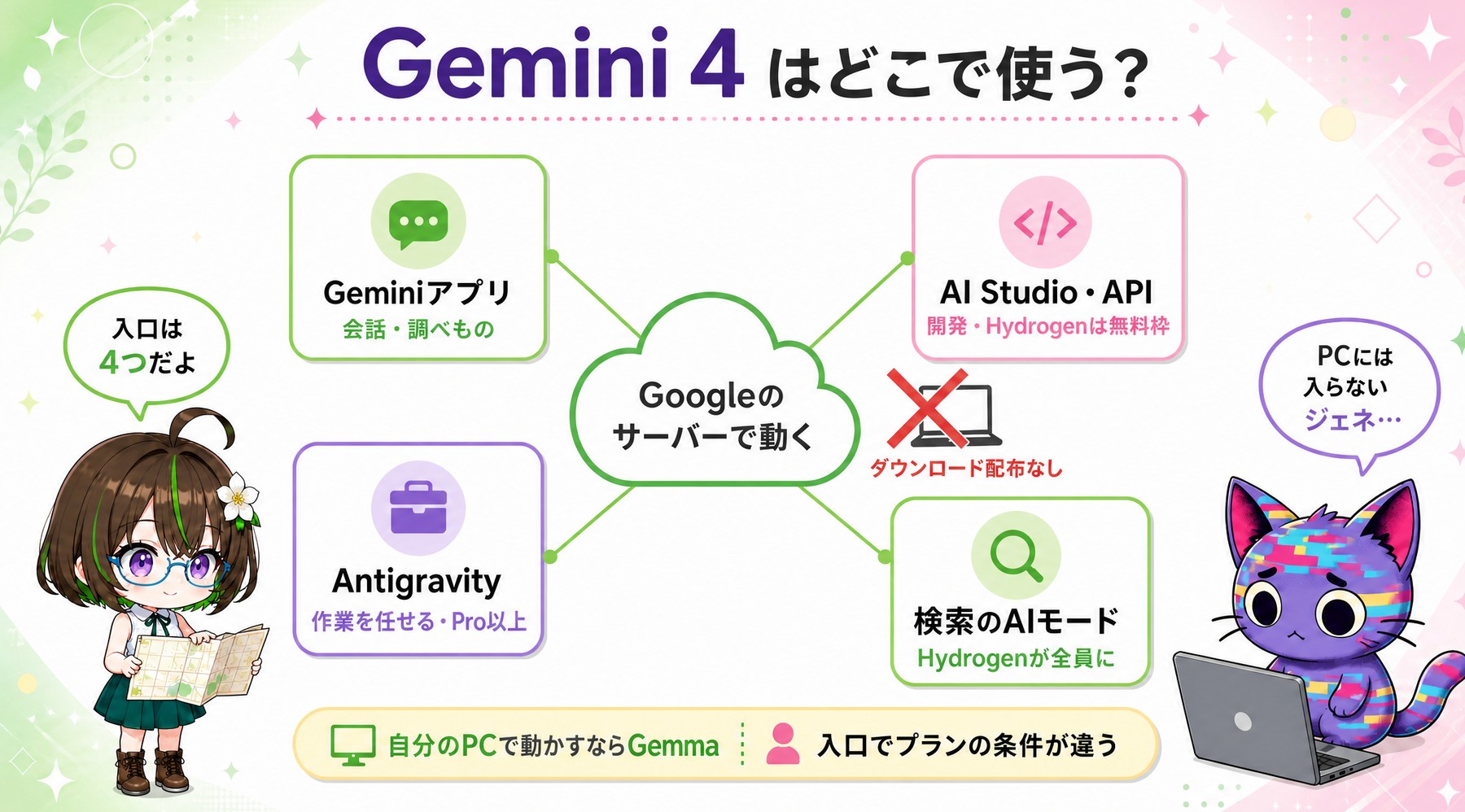
真ん中の雲が「Googleのサーバーで動く」本体で、線の先の4枚が使う入口です。右の×印つきのパソコンは、手元へのダウンロード配布がないことを表します。
| 入口 | 何をする場所か | Gemini 4の対応 |
|---|---|---|
| Geminiアプリ(Web・スマホ) | チャットで質問・文章作成・調べものをするGoogleのAIアプリ | 選べるモデルがプランで変わる |
| Google AI Studio | 開発者がモデルを試すWeb画面。自作の道具から呼び出す窓口(API)もここで作る | 4本とも。Hydrogenだけ無料枠あり |
| Antigravity(アンチグラビティ) | ファイルの編集や作業をAIに任せるGoogleのアプリ。Claude CodeやCodexと同じ種類 | Pro以上。新しい会話の最初の設定はNeon |
| Google検索のAIモード | 検索結果の上でAIがまとめる機能 | Hydrogenが全世界の全員に入った(11月12日) |
自分のPCで動かせるGoogleのAIが欲しい場合は、別の系統のGemma(ジェマ:Googleが中身を公開している軽いモデル)を選びます。Gemini 4とは別物です。
そもそもモデルって何? アプリとの違い
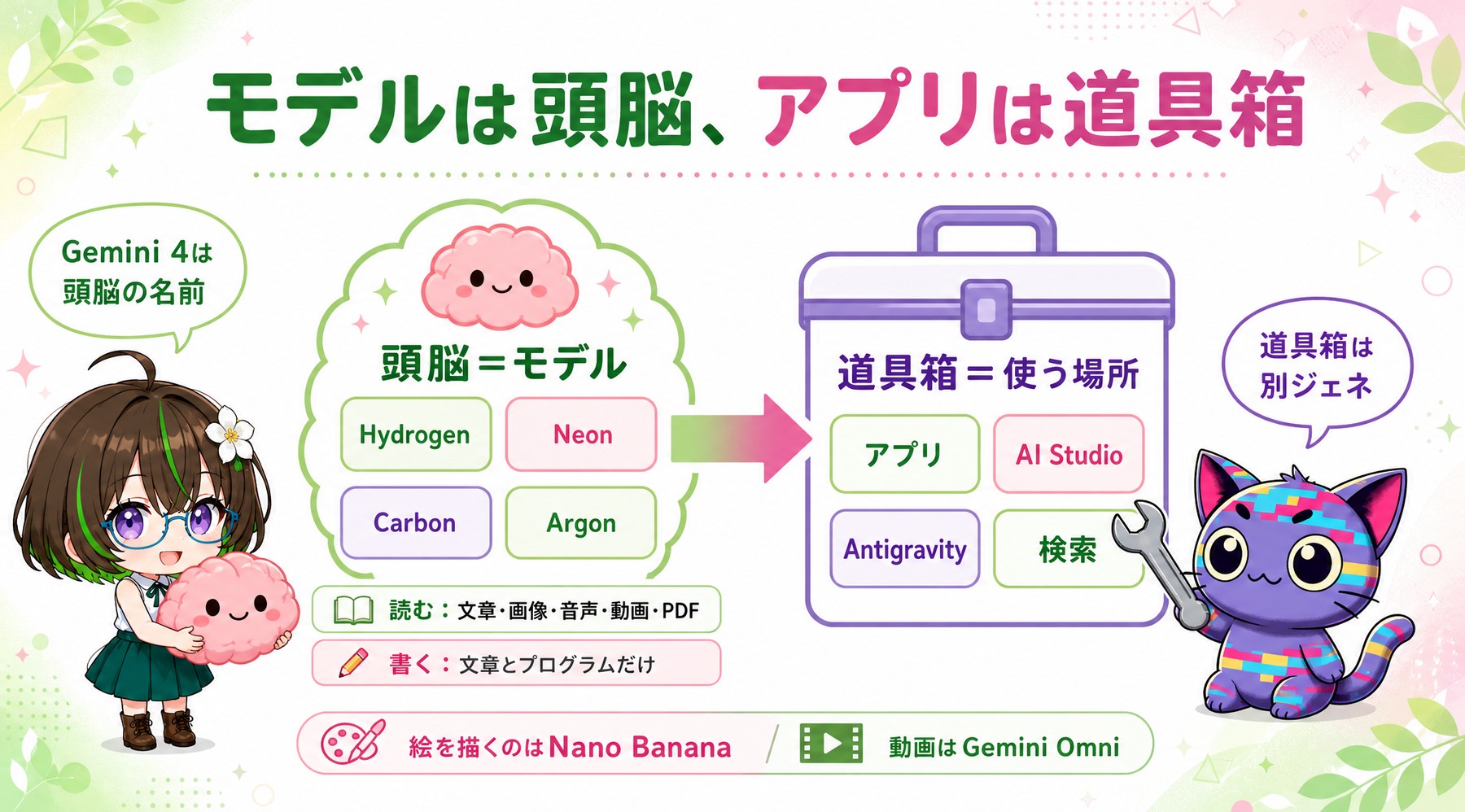
左の脳がモデル(頭脳)、右の道具箱が使う場所です。脳の下の2行が、読めるものと書けるものの違いです。
「Gemini」という言葉は、アプリの名前としても、頭脳(モデル)の名前としても使われるので、混乱しやすいところです。Gemini 4は頭脳の方の名前です。同じ頭脳を、チャットのアプリから使うことも、作業を任せるアプリから使うこともできます。
| 読める(入力) | 書ける(出力) |
|---|---|
| 文章・画像・音声・動画・PDF | 文章とプログラムだけ |
前の世代では、Googleのモデルは「Flash(フラッシュ:速い・安い)」と「Pro(プロ:賢い・高い)」の2段でした。Gemini 4では、その間を細かく埋めて、作業の重さに合わせて頭脳を選べるようにしました。軽い作業に最上位を使って無駄にお金と時間を払うことも、重い作業を軽いモデルに任せて失敗することも、減らしやすくなります。
ざすこじゃあ、Gemini 4に頼めば絵や動画も作ってくれるの?
ジェネコそこがよく誤解されるところジェネ。絵を描くのはNano Banana(ナノ・バナナ)、動画はGemini Omni(ジェミニ・オムニ)っていう、別のモデルの担当ジェネ。Gemini 4は、考えて文章とプログラムを書く係ジェネ!
名前は元素で、強さの順番ではありません
「Carbonの方が原子番号が小さいから弱い」のような読み方は当てはまりません。軽い順は Hydrogen → Neon → Carbon で、ArgonはCarbonより先に出た効率型です。Googleも名前の理由は説明しておらず、使う人からは「前のFlash/Proの方が分かりやすかった」という声も出ています。
4兄弟の違いと選び方
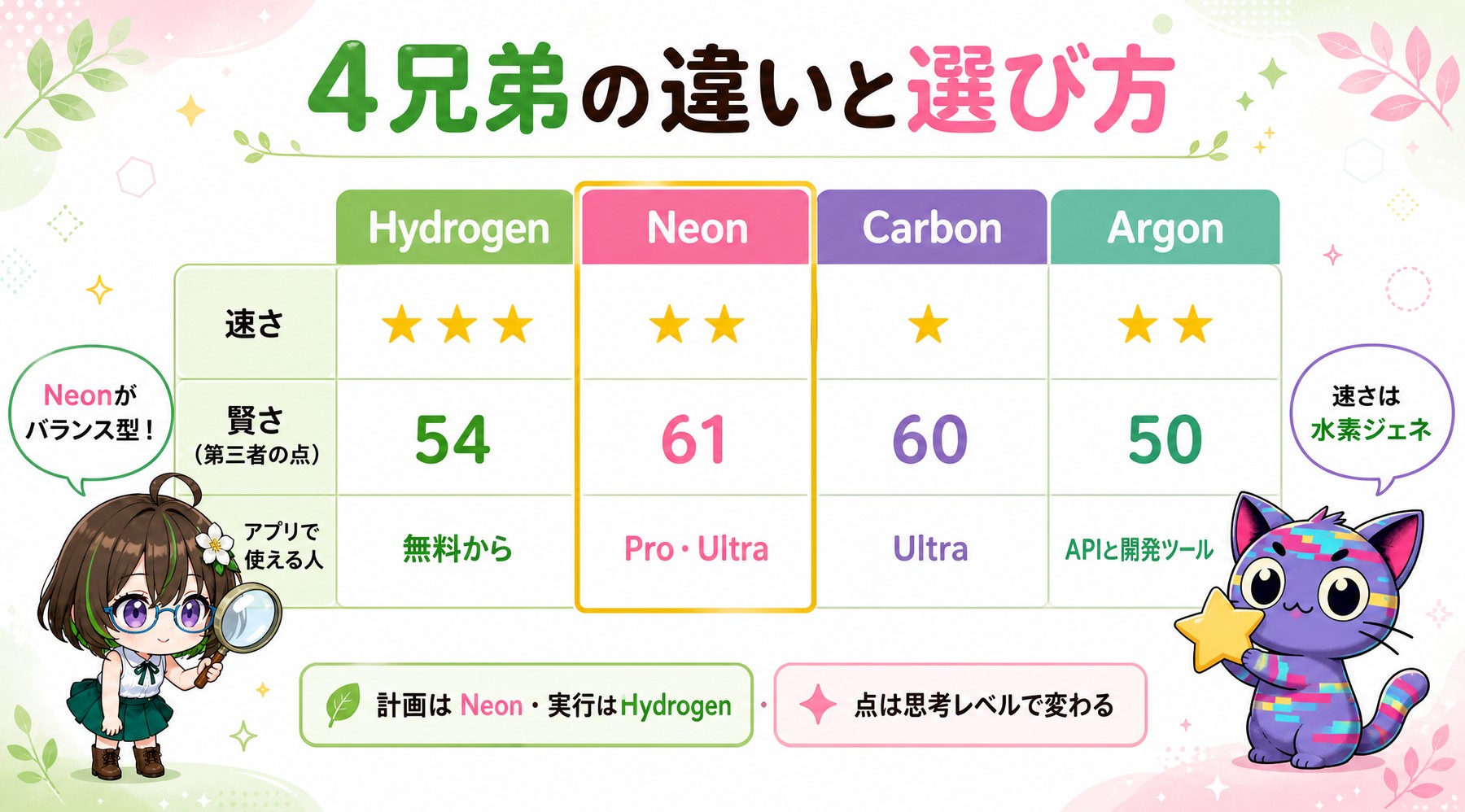
列が4兄弟、行が速さ・賢さ・アプリで使える人です。金色の枠のNeonが、速さと賢さの釣り合いが取れた中堅です。
| モデル | 使えるようになった日 | Googleの説明(要約) | 前の世代の何の後継か |
|---|---|---|---|
| Hydrogen | 11月12日 | 毎日のプログラム作業や、AIに任せる作業のための、速くて効率のよい普段使い | Gemini 3.8 Flash |
| Neon | 11月18日 | 深さと効率の釣り合い。複雑なソフト開発・分析・業務を、速く安く終わらせる | Gemini 3.1 Pro(アプリ) |
| Carbon | 11月10日 | いちばん強いモデル。最難関の長い作業と、サイバー防御に強い | Gemini 3.1 Pro |
| Argon | 10月13日 | Carbonより速く、1回に使う量が少ない効率型 | Gemini 3.1 Pro |
第三者の物差しで並べると
Artificial Analysis(アーティフィシャル・アナリシス)は、AIモデルを同じ条件で採点している独立した評価サイトです。その総合点(大きいほど賢い)と、1つの作業にかかった時間をまとめました(Fello AIがまとめた2026年11月20日時点の数値)。
| モデルと考える深さ | 総合点 | 1作業の時間 |
|---|---|---|
| Neon(最高) | 61 | 21.5分。全モデル中3位 |
| Carbon(高) | 60 | 36.6分 |
| Hydrogen(最高) | 54 | — |
| Hydrogen(高) | 51 | 8.6分でいちばん速い |
| Argon(高) | 50 | 29.5分 |
「考える深さ」は、答える前にどれだけ考えるかの段階です。深くするほど点は上がりますが、時間と費用も増えます。なおNeonの「全モデル中3位」は、設定違いをまとめた並び方で、設定ごとに数えると6位になる、という指摘もあります(後で紹介する、まさおさんの動画)。
どれを選ぶかの早見
| こんなとき | 選ぶモデル |
|---|---|
| 調べもの、文章の下書きと直し、短いプログラムの修正、大量の処理 | Hydrogen |
| まとまったゲームの改修、資料を読み込んだ分析、表計算の作り込み | Neon |
| 何時間もかかる大きな開発、難しい数学や科学、失敗の手戻りが高くつく作業 | Carbon |
| すでにArgonで組んだ仕組みを、そのまま動かし続けるとき | Argon |
作業を任せるアプリのAntigravityでは、計画を立てる係をNeon、手を動かす係をHydrogenに分ける組み合わせ(Orchestrator:オーケストレーター=指揮者の方式)がおすすめの設定になっています。
アプリの画面では「周期表」から選ぶ
Geminiアプリでのモデルの選び方も、元素の名前に合わせた作りになっていました。わたしの画面(2026年11月21日、Windowsのブラウザ版、Proプラン)で実際に見てみます。
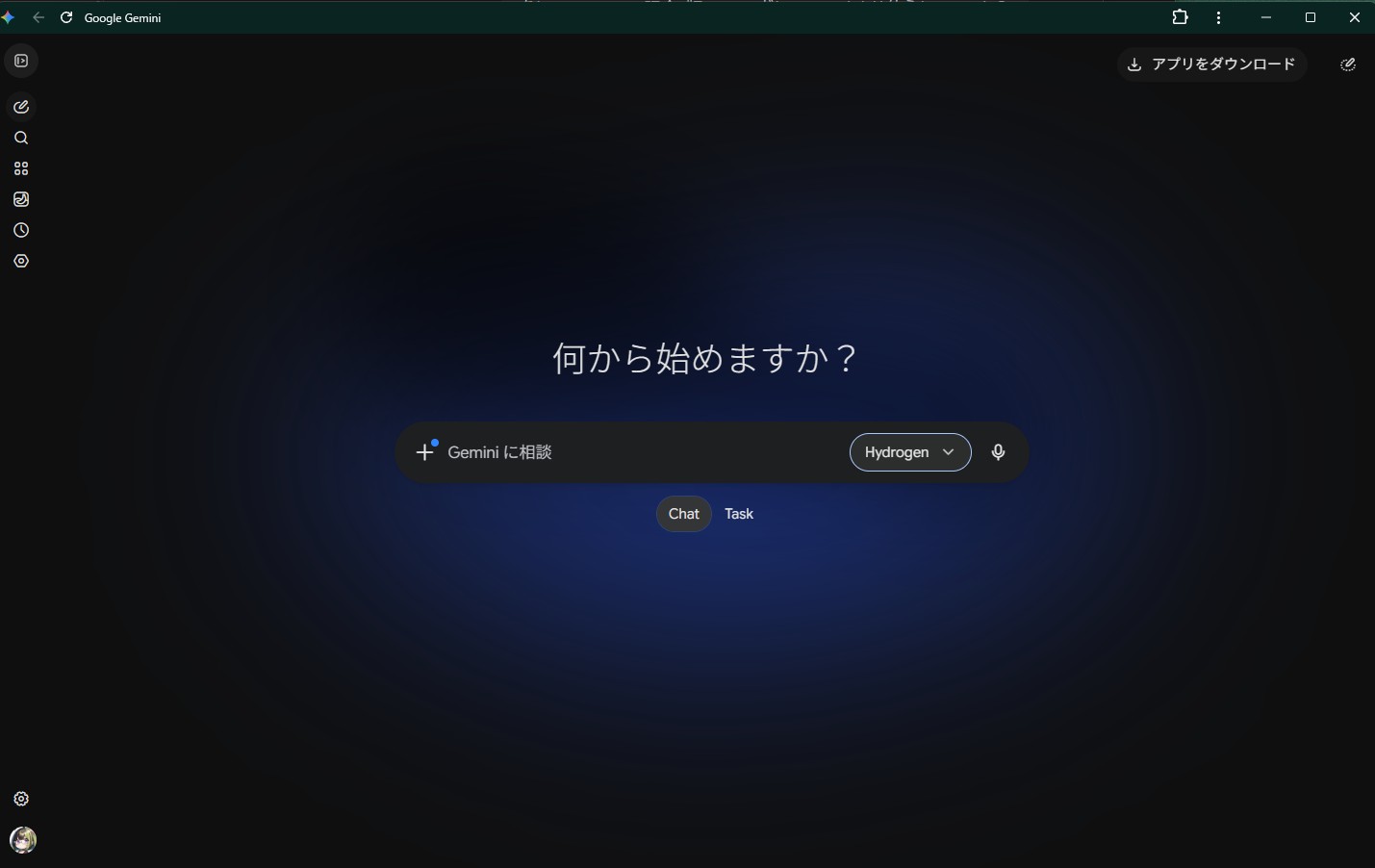
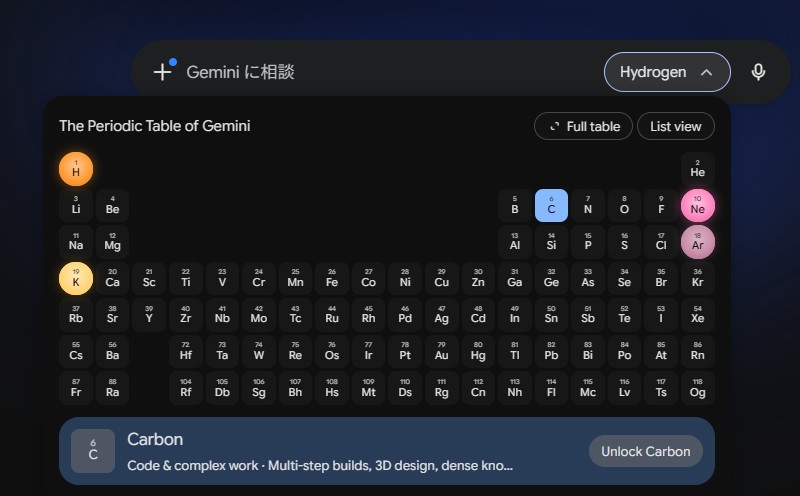
入力欄の右のモデル名を押すと、「The Periodic Table of Gemini」という、本物そっくりの周期表がひらきます。使えるモデルのマスだけが色つきで光る仕掛けです。
右上の「List view(一覧表示)」に切り替えると、日本語の名前で4つだけが並びます。
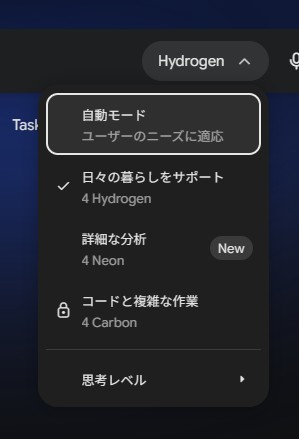
| 一覧の表示 | 中身と、わたしの画面(Pro)での状態 |
|---|---|
| 自動モード | 質問に合わせて自動で切り替える。選べる |
| 日々の暮らしをサポート | Hydrogen。選択中 |
| 詳細な分析 | Neon。選べる。「New」の札つき |
| コードと複雑な作業 | Carbon。鍵のマーク(上位プランが必要) |
| 思考レベル | どれだけ深く考えるかの段階。横の矢印から選ぶ |
ArgonとKのマスの謎
周期表ではArとK(カリウム)のマスにも色が付いていましたが、一覧表示には出てきません。色が何を表すのかは、まだ分かっていません。報道では「Argonは11月18日からアプリの一覧から外れ、Neonに入れ替わった」とされていて、わたしの画面とも合っています。
前の世代(Gemini 3)から何が変わった?
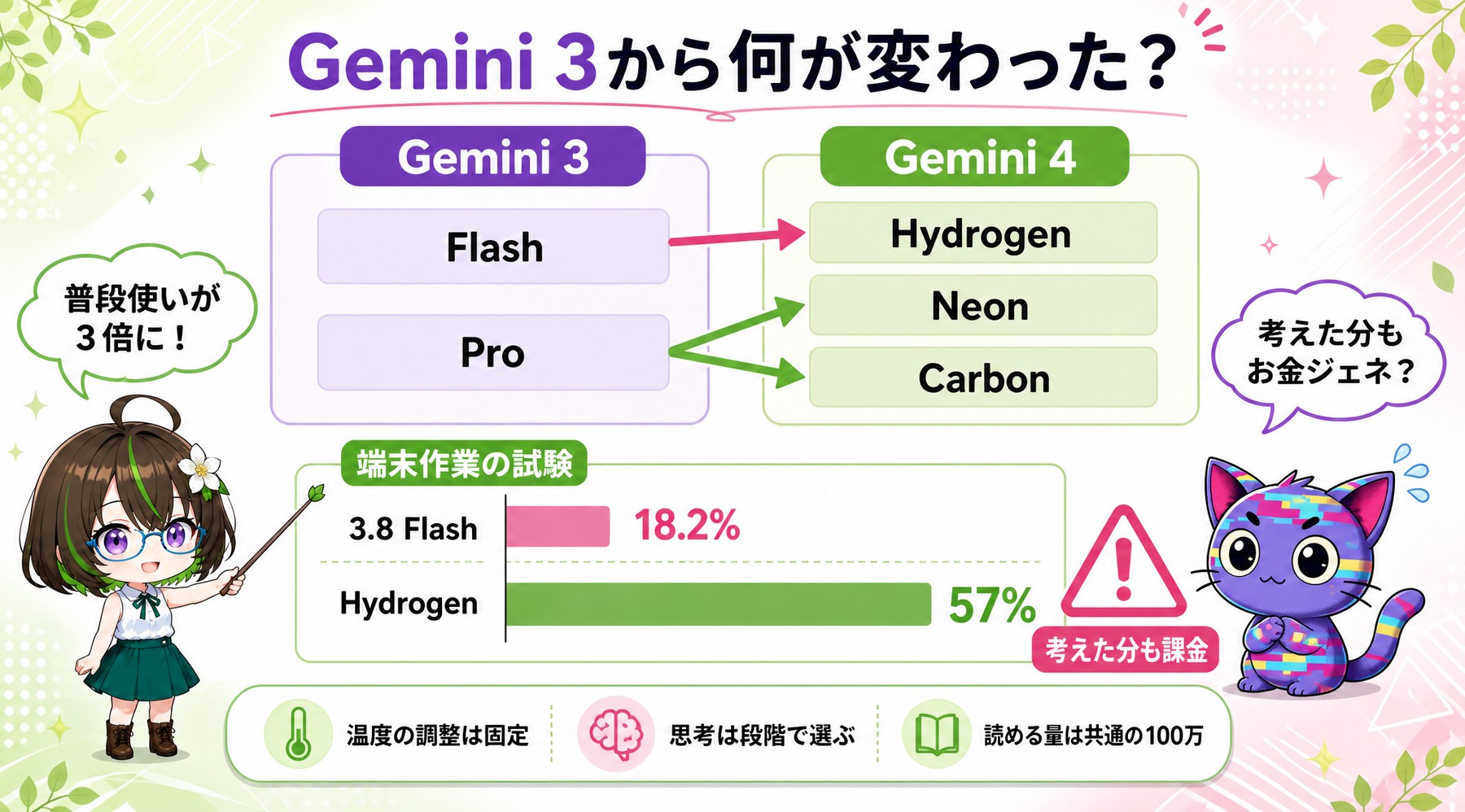
上の段は、前の世代のFlash・Proが、Gemini 4のどれに置き換わったかの対応です。下の棒は、Googleが発表した試験の結果です。
Googleの発表では、AIがコマンドを打って作業をやり遂げられるかを測る試験(Terminal-Bench 4.1)で、Hydrogenは57%、前のGemini 3.8 Flashは18.2%でした。普段使いのモデルで3倍以上の伸びです(Google自身の発表)。
使い勝手の面では、自作の道具から使う人に関わる変化がいくつかあります。むずかしい設定の話は省いて、困りやすい点だけ挙げます。
- 考えた分もお金がかかる:答えが短くても、裏で長く考えた分の料金がかかる。
- 出力のばらつきを調整できない:以前は変えられた「答えのばらつき」の設定が固定になった。答え方は指示文で「簡潔に」「箇条書きで」と頼む。
- いちばん浅い考え方がなくなった:どのモデルも毎回いくらか考えてから答える。
- 読める量と書ける量が共通の枠に:入力と出力を合わせて100万トークンまで。
「考えた分も課金」は見落としやすい落とし穴
考える深さを最高にすると、答えが短くても、裏で長く考えた分のお金がかかります。自作の道具でたくさん回す人は、まず中くらいの深さで試してから上げるのが安全です。
ClaudeやChatGPTと比べると:勝つ所と負ける所が分かれる
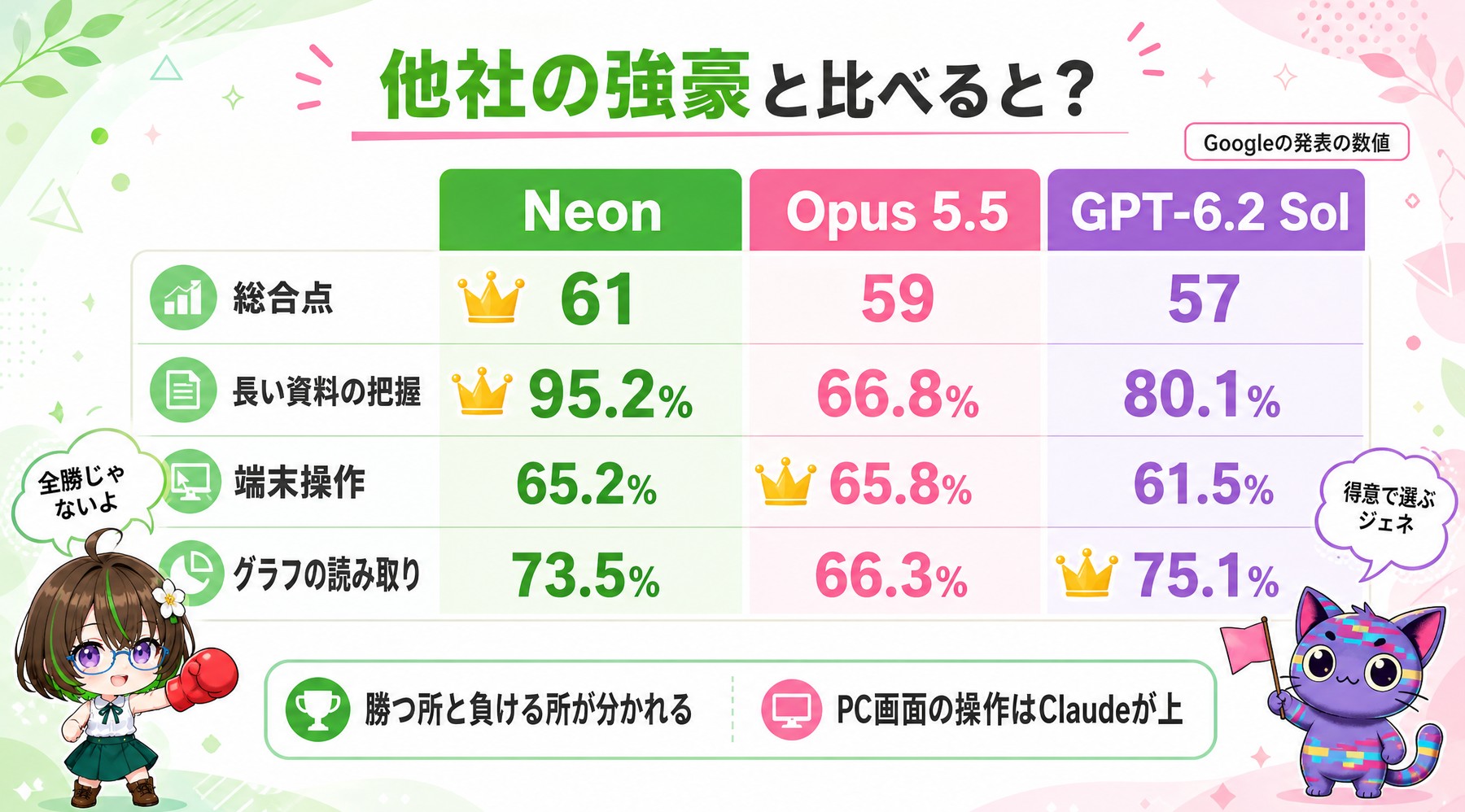
列がNeon・Claude Opus 5.5・GPT-6.2 Sol、王冠がその行の1位です。総合点と長い資料ではNeon、コマンド操作ではOpus、グラフの読み取りではSolが1位で、勝ち負けが分かれます。
下の数値は、ほとんどがGoogleの発表です
他社の数値は、公開されている成績の引用や、条件が完全には同じでない測定を含みます。「どれが一番か」ではなく、「どの作業で強そうか」の目安として読んでください。
Neonと他社の中堅〜上位モデル
| 何を測る試験か | Neon | Opus 5.5 | GPT-6.2 Sol |
|---|---|---|---|
| 総合的な賢さ(Artificial Analysis) | 61 | 59 | 57 |
| 仕事の総合試験(Vals Index) | 70.9% | 70.1% | 66.1% |
| コマンドを打って作業する | 65.2% | 65.8% | 61.5% |
| 難しいプログラム | 46.2% | 47.3% | 43.8% |
| 業務の自動化 | 56.3% | 42.5% | 41.3% |
| 専門家級の難問 | 71.3% | 67.9% | 64.0% |
| グラフの読み取り | 73.5% | 66.3% | 75.1% |
| 長い動画の理解 | 89.0% | 83.7% | 87.6% |
| とても長い資料の関係をつかむ | 95.2% | 66.8% | 80.1% |
太字がその行の1位です。Googleは「Neonは19項目中16項目で1位」と発表していますが、コマンド操作と難しいプログラムではOpus 5.5がわずかに上、グラフの読み取りではSolが上です。また、比べた相手は各社の最上位(Claude Fable 5.2やGPT-6.2 Astra)ではありません。
最上位のCarbon、普段使いのHydrogenでも同じ傾向
Carbonは、長い資料・コマンド操作・セキュリティで強く、PCの画面を見て操作する作業ではClaude Opus 5.5、大きなソフト開発ではGPT-6 Astraが上でした(Carbonの発表時の10月の表)。普段使いのHydrogenも、業務の自動化や知識の作業ではClaude Sonnet 5.5より上、コマンド操作とPCの画面操作ではSonnetが上です。
まとめると、長い資料・動画・業務の自動化はGeminiが強く、コマンド操作とPCの画面操作はClaudeが強い、という形です。
値段の比較
自作の道具から使うときの、100万トークンあたりの値段です(入力/出力、ドル)。他社の値段は、AIみちくさのナレッジの記録です。
| モデル | 入力 | 出力 |
|---|---|---|
| Hydrogen | $1.50 | $7.50 |
| GPT-6.2 Sol | $2 | $10 |
| Carbon・Argon(11月30日まで) | $2 | $10 |
| Neon | $3 | $15 |
| Carbon・Argon(12月1日から) | $4 | $20 |
| Claude Opus 5.5 | $4 | $20 |
| GPT-6.2 Astra | $8 | $40 |
| Claude Fable 5.2 | $8 | $40 |
1つの作業にかかる費用は、単価だけでなく「どれだけ考えるか」で大きく変わります。Googleは「NeonはCarbon(深く考える設定)より1作業あたり32%安い」と発表し、Artificial Analysisの測定では約17%安いという結果でした。
料金:アプリのプランと、自作の道具から使う場合
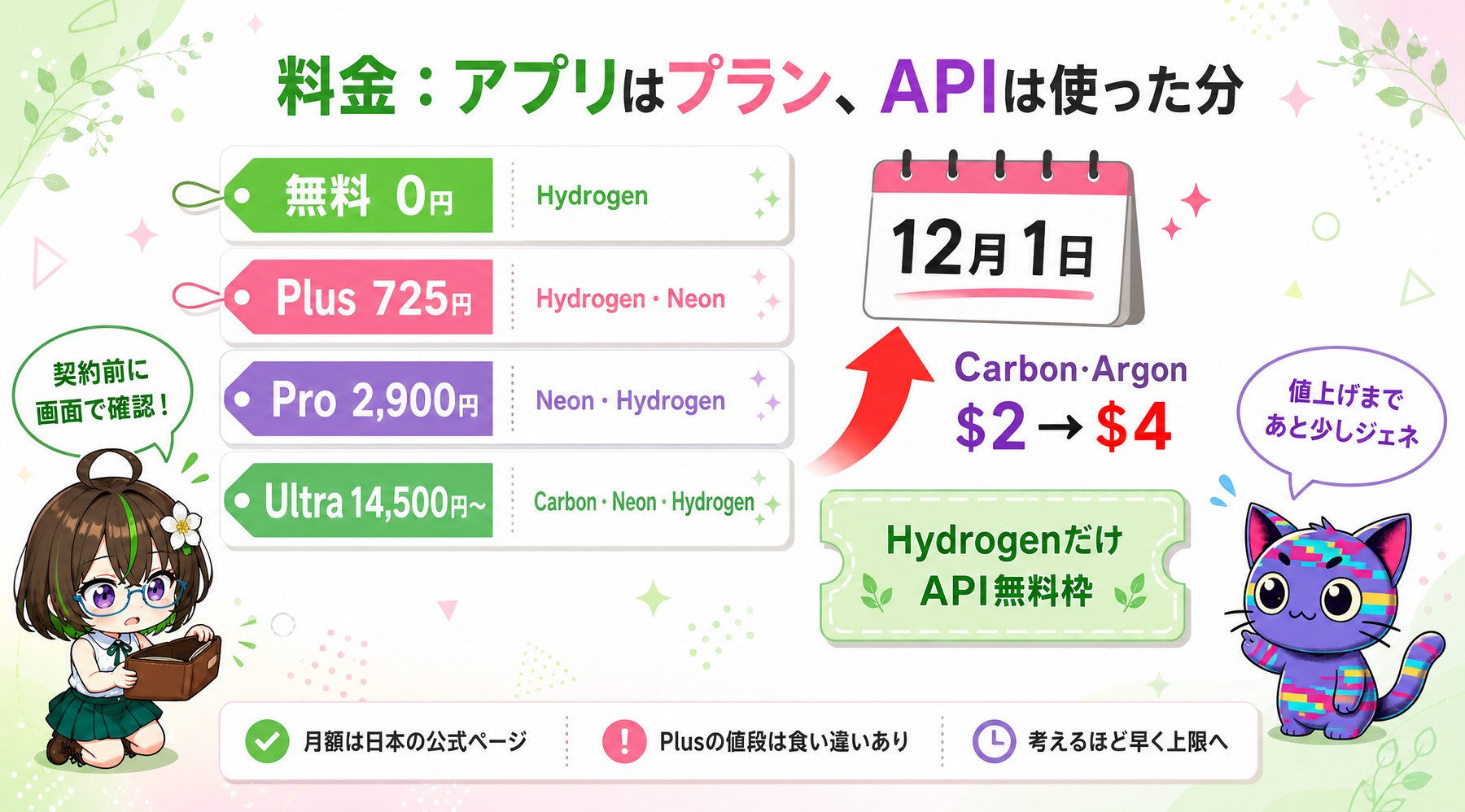
左の値札が日本のアプリのプランと選べるモデル、右が開発者向けの値上げ(12月1日)と、Hydrogenだけの無料枠です。
Geminiアプリのプラン(日本)
日本の公式ページ(2026年11月21日に確認)の表示です。
| プラン | 月額 | 選べるGemini 4 |
|---|---|---|
| 無料 | 0円 | Hydrogen(自動で使われる) |
| Google AI Plus | 725円 | Hydrogen、Neon(※食い違いあり) |
| Google AI Pro | 2,900円 | Hydrogen、Neon |
| Google AI Ultra | 14,500円/32,000円 | Hydrogen、Neon、Carbon |
Plusの値段と中身には食い違いがあります
2026年5月の報道(PC Watch)ではPlusは月1,200円でした。725円が値下げなのかキャンペーンなのかは確認できていません。また、英語の公式ブログでは「NeonはProとUltraだけ」と書かれていて、日本のページと合いません。契約する前に、自分の画面のプラン案内で確かめてください。Google AIのプランは18歳以上が対象です。
アプリで使える量は、回数ではなく計算の量で決まります。5時間ごとに回復し、1週間の上限もあります。考える深さを上げるほど、早く上限に近づきます。一度に読める量は、プランなしが3.2万トークン、Plusが12.8万、ProとUltraが100万です。
自作の道具から使う場合(開発者向けの料金)
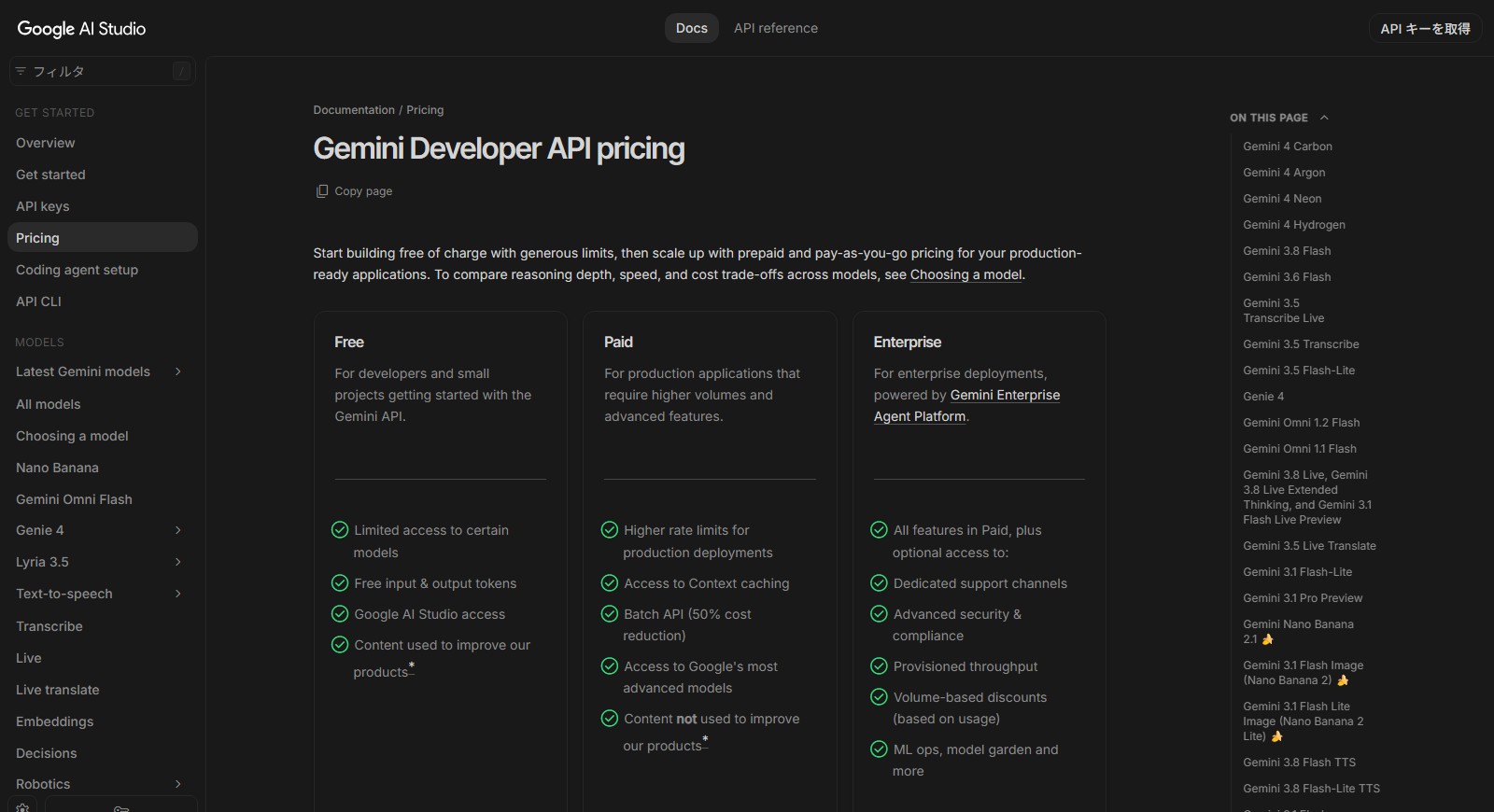
| モデル | 入力 | 出力 | 無料枠 |
|---|---|---|---|
| Hydrogen | $1.50 | $7.50 | あり(入力が改善に使われる) |
| Neon | $3.00 | $15.00 | なし |
| Carbon | $2.00 → $4.00 | $10.00 → $20.00 | なし |
| Argon | $2.00 → $4.00 | $10.00 → $20.00 | なし |
100万トークンあたりのドルです。矢印は2026年12月1日からの値上げで、11月30日までは発売記念の値段です。まとめて後で処理してよい仕事は約半額、急いで返事が欲しいときの優先処理は約1.8倍になります。
12月1日からは、NeonよりCarbonの方が高くなります
11月中は、Carbonの単価がNeonより安いという逆転が起きています。12月1日にCarbonが2倍になると、値段の順は「Hydrogen < Neon < Carbon」に戻ります。今の安さを前提に仕組みを作らないでください。
実際にかかった費用の例
Googleの外部専門家(Google Developer Expert)が、4本に同じ数学の難問30問を解かせた記録があります(DEV Community、2026年11月19日)。4本とも30問全問正解で、いちばん浅い考え方での1問あたりの費用は、Argon 0.018ドル、Hydrogen 0.026ドル、Carbon 0.032ドル、Neon 0.049ドルでした。Argonは考える量が少ないので、単価が同じCarbonより安く済んでいます。
得意なこと・苦手なこと・クセ
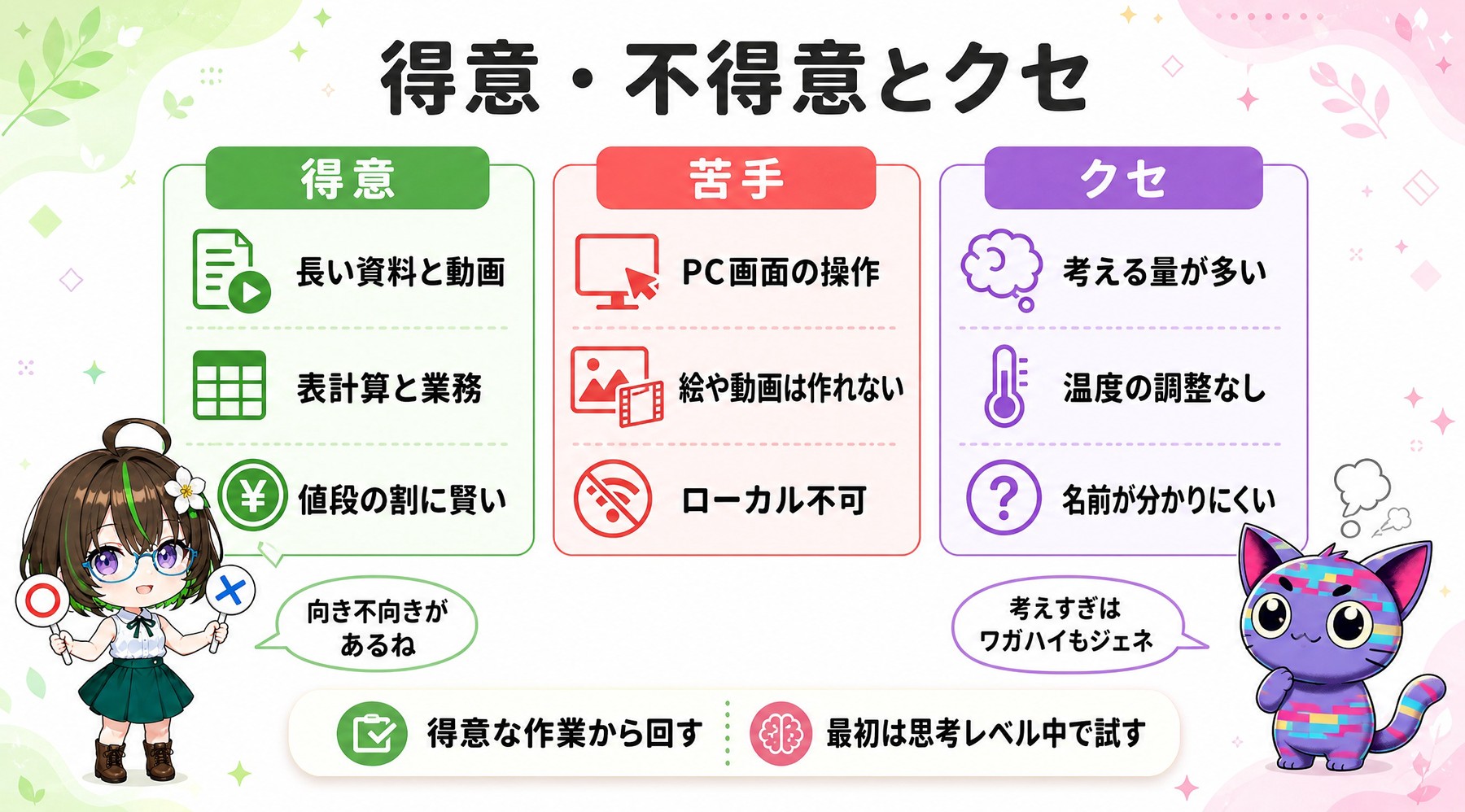
左から得意・苦手・クセの3列です。得意な作業から回し、最初は中くらいの考える深さで試す、というのが下の帯の結論です。
| 内容 | |
|---|---|
| 得意 | 100万トークンの長い資料や長い動画をまとめて読み、関係をつかむこと。表計算や業務の自動化。値段の割に高い総合点。Google検索・Gmail・ドキュメント・スプレッドシートとつながること |
| 苦手 | PCの画面を見てクリックする操作(Claudeが上)。コマンド操作は互角か少し負ける。画像・動画・音声は作れない。自分のPCでは動かせない |
| クセ | 考える量が多く、答えが長くなりがち。名前が分かりにくい。アプリで自分で選んだモデルは、浅い考え方が最初の設定になっているという報告がある |
Googleは安全面の改善も発表しています。正直さを測る社内の試験は、Argonの70%からCarbonの92%へ、Hydrogenは94%に上がりました。Neonは社内の試験で、作り話をする率がいちばん低いとされています。いずれもGoogleの社内の試験で、第三者の確認はまだありません。
頼めること・頼めないこと
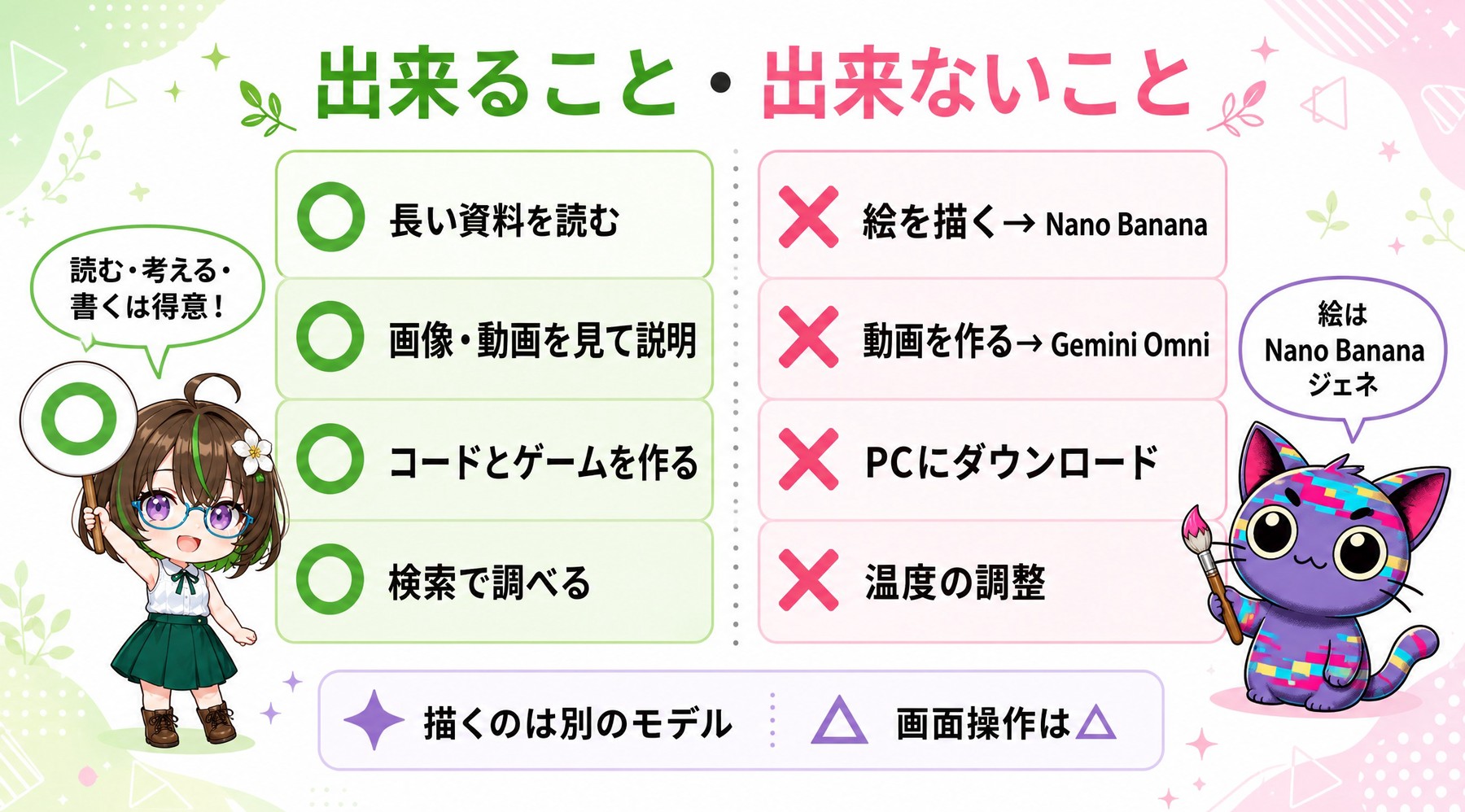
左の丸が頼めること、右の×が頼めないことです。×の行の矢印の先は、代わりに担当するGoogleの別のモデルです。
| 頼みたいこと | できる? | 補足 |
|---|---|---|
| 長い文章・PDF・表を読んで要約や分析 | ◎ | 100万トークンまで |
| 画像・音声・動画を見せて説明させる | ○ | 読むだけ。YouTubeの講演から資料を作る例もある |
| プログラムを書く・ゲームやWebページを作る | ◎ | ブラウザで遊べる3Dゲームの作例が多い |
| Google検索で調べて答える | ○ | 開発者向けは回数に応じて別料金 |
| PCの画面を見てクリック操作 | △ | 対応はしているが、成績はClaudeが上 |
| 画像を描く | × | Nano Bananaの担当 |
| 動画・音楽・声を作る | × | 動画はGemini Omni、音楽はLyria(リリア)の担当 |
| 自分のPCにダウンロードして動かす | × | 配布なし。自分のPCならGemma |
「Geminiで絵を描いた」とき、描いているのはNano Banana
Gemini 4は、どんな絵にするかを考えたり、プログラムで図形を組み立てたりする係です。Googleの作例でも、立体は3DソフトのBlender(ブレンダー)、表面の絵はNano Banana、音はGemini Omniと、いくつもの道具を組み合わせています。
Googleの作例:ブラウザで遊べるゲームや楽器
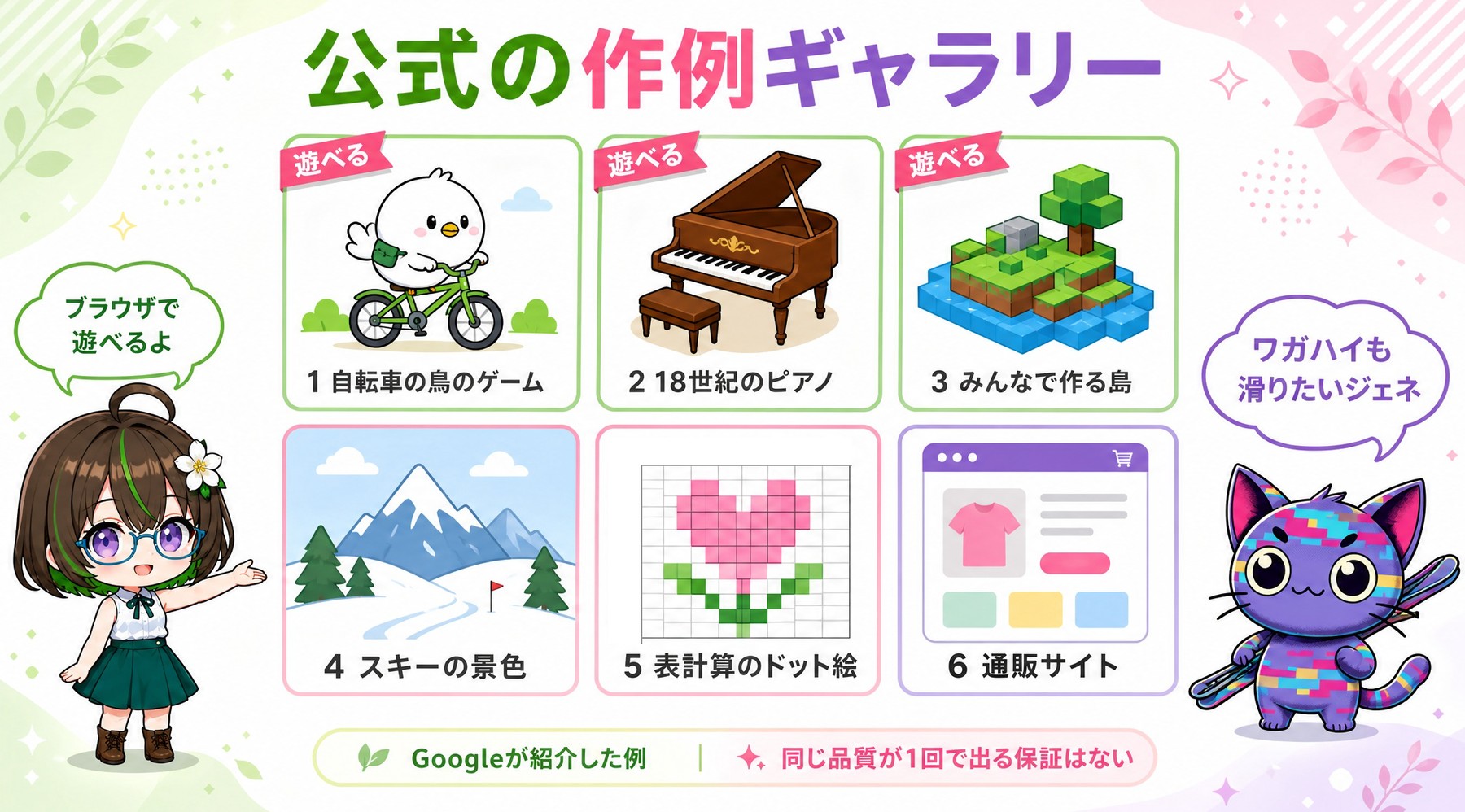
Googleが発表で見せた作例の一部です。上の段の「遊べる」札は、ブラウザで実際に動かせるものです(Googleアカウントでのログインが必要です)。
| モデル | 作例 | 何を見せたか |
|---|---|---|
| Carbon | ペリカンの自転車オープンワールド | Googleの本社キャンパスをペリカンが自転車で走るブラウザの3Dゲーム。Antigravityで複数のAIに同時に作業させて作った |
| Carbon | 18世紀のフォルテピアノ | 61鍵の打鍵の仕組みを物理で再現し、実在のホールの3Dの中に置いた、演奏できる楽器 |
| Carbon | 通販サイトの作り直し | 2回の指示でGoogleグッズの店を作り直し、商品の画像はNano Bananaで新しく描いた |
| Hydrogen | Geminisland(ジェミニランド) | 1回の指示で建物が増えていく、みんなで作る3Dのブロックの島 |
| Hydrogen | 地形の光で飾った通販サイト | 地形の光とスクロールの演出 |
| Neon | モンブランのスキー | 自分の目線で滑るスキーのゲーム。雪崩や音つき(説明のみ) |
| Neon | 画像から巨大な表 | 1枚の画像を、10万マス・50万以上の数式のスプレッドシートで再現(説明のみ) |
わたしも実際に触ってみました
表の作例のうち、ブラウザで遊べるものを、わたしも実際に触ってみました(2026年11月22日、Googleアカウントでログインして操作)。下の動画はその録画から切り抜いたもので、音はありません。
いちばん楽しかったのはGeminIslandです。島に建物を足すときに、画像を添えて頼めます。わたしは、ちびざすこの全身イラストを1枚添えて「巨大な女の子のキャラクターが歩いている」と頼んでみました。すると、ブロックでできた巨大なざすこが島に立ちました。歩く視点に切り替えると、足元から見上げることもできます。下の図が、入力した画像と頼んだ文、できた結果です。
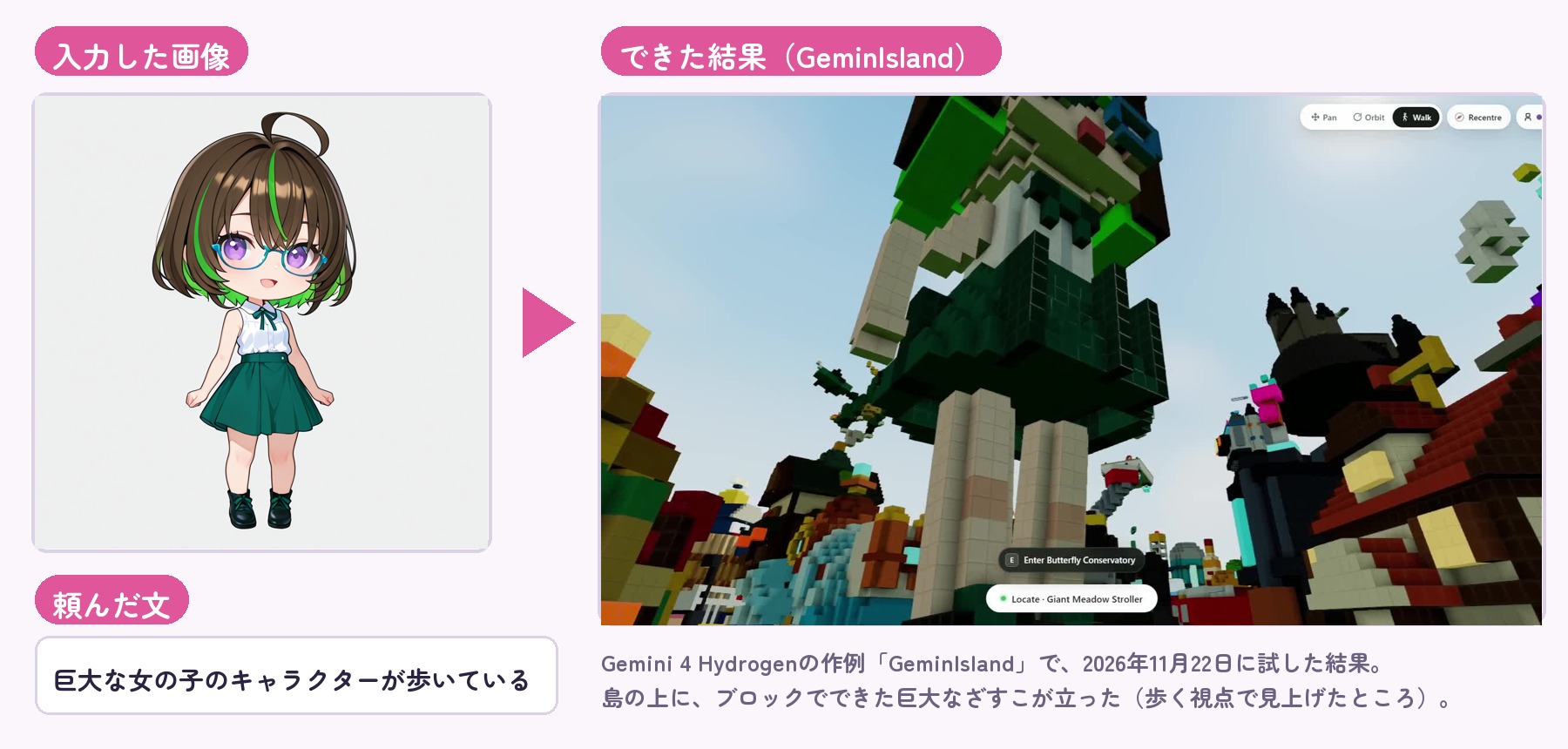
どれも「Googleがこう作れた」と紹介している完成品で、同じ物が1回の指示で誰でも作れるわけではありません。ただ、ブラウザの中だけでここまで動くことは、触ってみるとよく分かります。
英国の開発者Simon Willison(サイモン・ウィリソン)氏は、「自転車に乗るペリカンの絵をプログラムで描かせる」という定番のテストで3本を比べています。細かさと仕上がりは Carbon > Neon > Hydrogen で、Hydrogen(深く考える設定)は約4セント・19秒、Carbon(同)は約20セント・4分11秒でした。
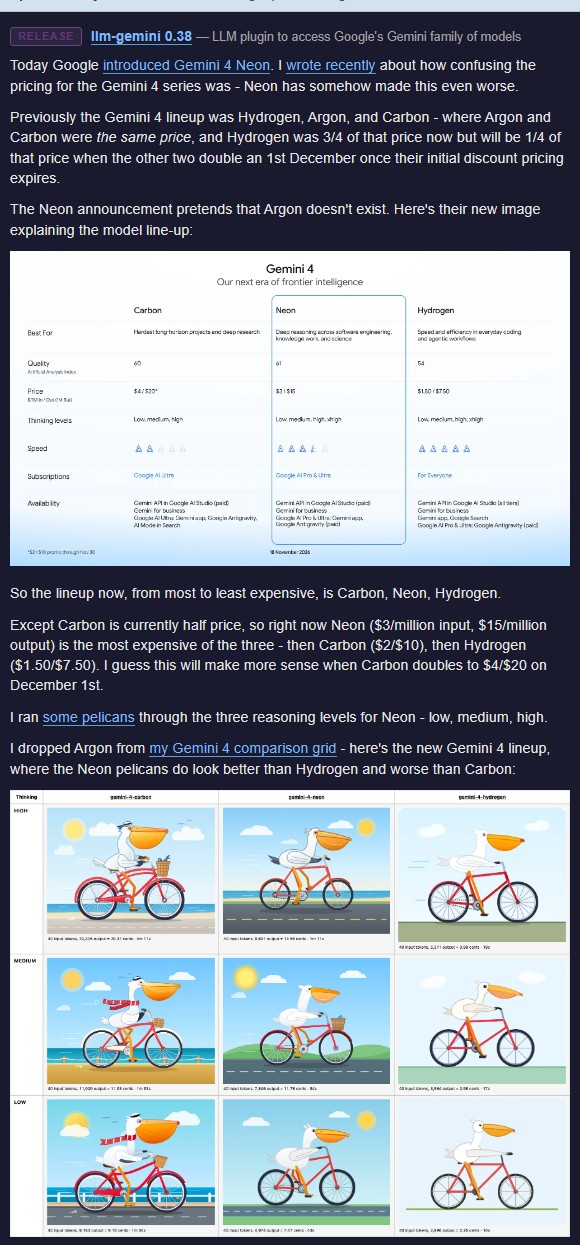
作例は「Googleがこう作れたと紹介したもの」
同じ品質が、誰でも1回で出る保証ではありません。何回やり直したか、どれだけ人が手を入れたかは公開されていません。
実際に使った人の声:YouTubeの検証3本
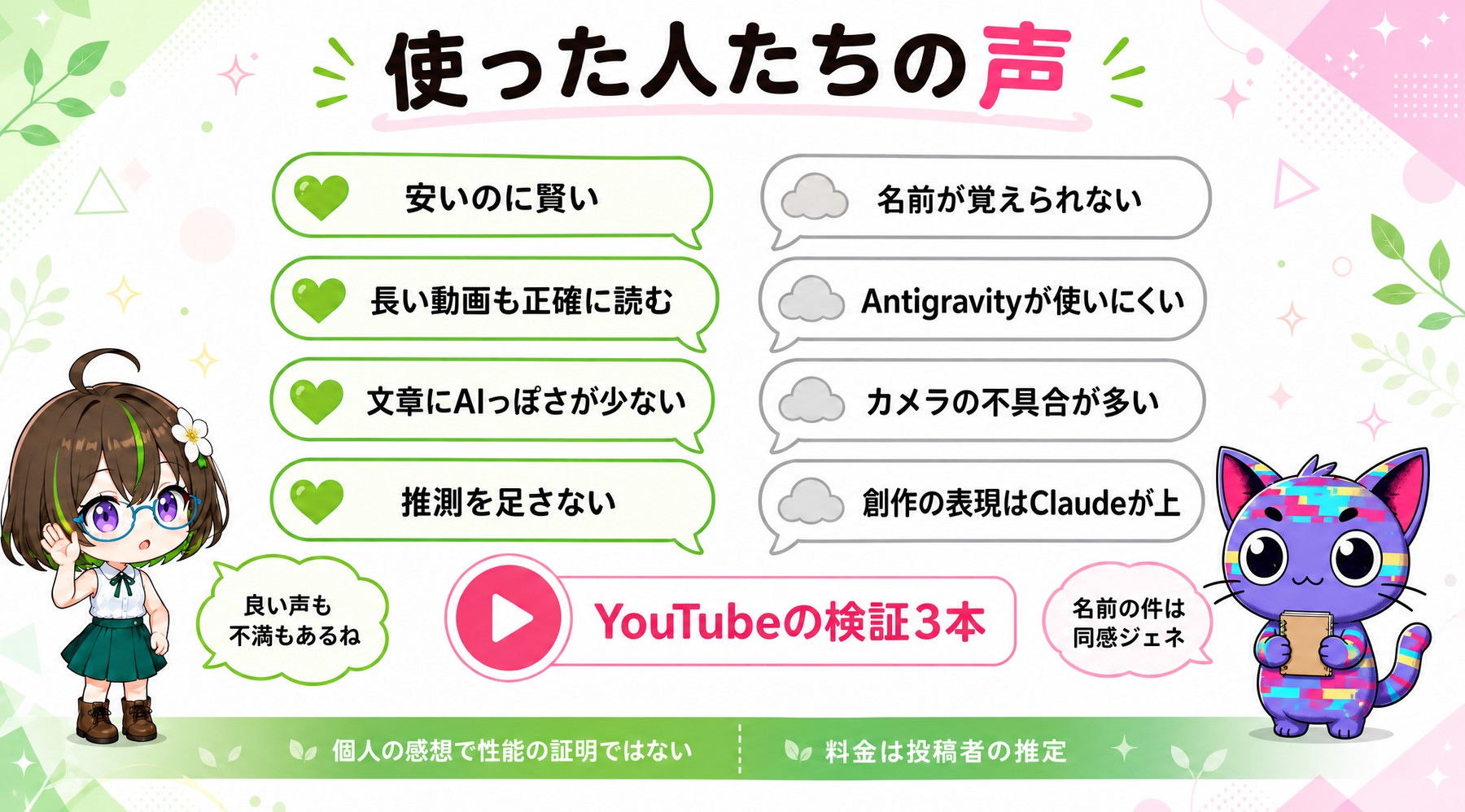
左の緑のハートが良い評価、右のグレーの雲が不満や注意の声です。ここからは、発表の数字ではなく、実際に使った人の反応です。どれも個人の感想や、投稿者の環境での一例で、一般的な性能の証明ではありません。
KEITOさん:4つのAIに同じ物を作らせて値段と時間を比較
KEITO【AI&WEB ch】さんの動画(2026年11月19日、約30分)は、Neon・GPT-6.2 Astra・Claude Fable 5.2・Claude Opus 5.5に、同じ指示で6種類の物を作らせて、推定の料金と時間を比べています。
| 課題 | Neon | 投稿者の評価(要約) |
|---|---|---|
| ペリカンの絵 | 約71円・4分15秒 | Neonが圧倒的に安い。Opusの約4分の1 |
| オープンワールドのゲーム | 約492円・33分 | 出来はAstraが上。安さはNeon |
| 拡大できる3Dの地球 | 約1,157円・42分 | Neonは地図のデータを使って、街まで拡大できる地球を作り切った |
| 研修の宣伝ページ | 約149円・8分 | 骨組みはNeonでも完成。創作的な表現はClaudeが上手 |
投稿者の結論は「Neonは安くて速く、かなりの品質。Geminiを主力にしても戦える」でした。
AI仙人さん:1日使った体験からの課金のおすすめ
AI仙人さんの動画(2026年11月20日、約39分)は、対談の形で1日使った感想を話しています。
- Geminiの文章はリズムが違い、ClaudeやCodexの「AIっぽさ」とは別物。宣伝の文章はもともとGeminiが強い。
- 同じ指示でも、ClaudeやCodexとは違う見た目のWebページが出てくる。
- 作業を任せるアプリのAntigravityは「エラーが多く、ほかの道具に慣れた人には勧めにくい」。
- ふつうの使い方では、もう違いが分からない水準。「御三家のどれを選んでも強い」。
まさおさん:公式資料の読み込みと、細かい自前の実験
まさおAIじっくり解説chの動画(2026年11月19日、約58分)は、AIスタートアップのエンジニアが、公式資料の読み方と自前の実験を分けて説明しています。総評は「見栄えがすごいというより、押さえる所を押さえていて使いやすい。まずHydrogen、足りなければNeon」です。
- 8分の解説動画を丸ごと読ませる:NeonとHydrogenとも、文字の書き写しは99.9%一致、時刻のずれは1秒以内。差は時間と費用だけで、Hydrogenは半分の費用・倍近い速さだった。
- 画面の小さな英文の書き写し:解像度の指定なしでは、読めない所をそれらしい英文で埋めてきた。解像度を高く指定すると、両方99.9%。
- 25問の作品比べ(対Opus 5.5):Neonの勝ち4・引き分け1・Opusの勝ち20。半分ほどは小さな差。Neonはカメラの不具合(画面が逆さになる等)が目立った。
- 発表の数字の読み方:Googleの比較表の約半分はGoogle自身の測定で、目立つプログラム修正の試験の数字は、各社の作業アプリごと比べたもの。共通の環境にそろえると約3分の1に下がる。
よく出てくる声のまとめ
| 良い評価 | 不満・注意 |
|---|---|
| 1作業あたりの安さ | 名前が覚えられない |
| 総合的な賢さ | 料金の仕組みが分かりにくい |
| 長い資料・動画を読む力 | 試験の点に合わせて作っているのでは、という疑い |
| データ分析と画像からのWebページ作り | Antigravityが不安定 |
| 100万トークン | 考える量が多く、答えが長い |
3本に共通するのは、「Neonは安くて十分賢い。ただし創作の表現はClaude、画面操作はGPTが上」という見方です。これはGoogleの発表の表(コマンド操作・画面操作はClaudeが上)とも合っています。日本語の文章の質を本格的に比べた検証は、まだ見つかっていません。
ひとりで創作する人なら、どう使う?
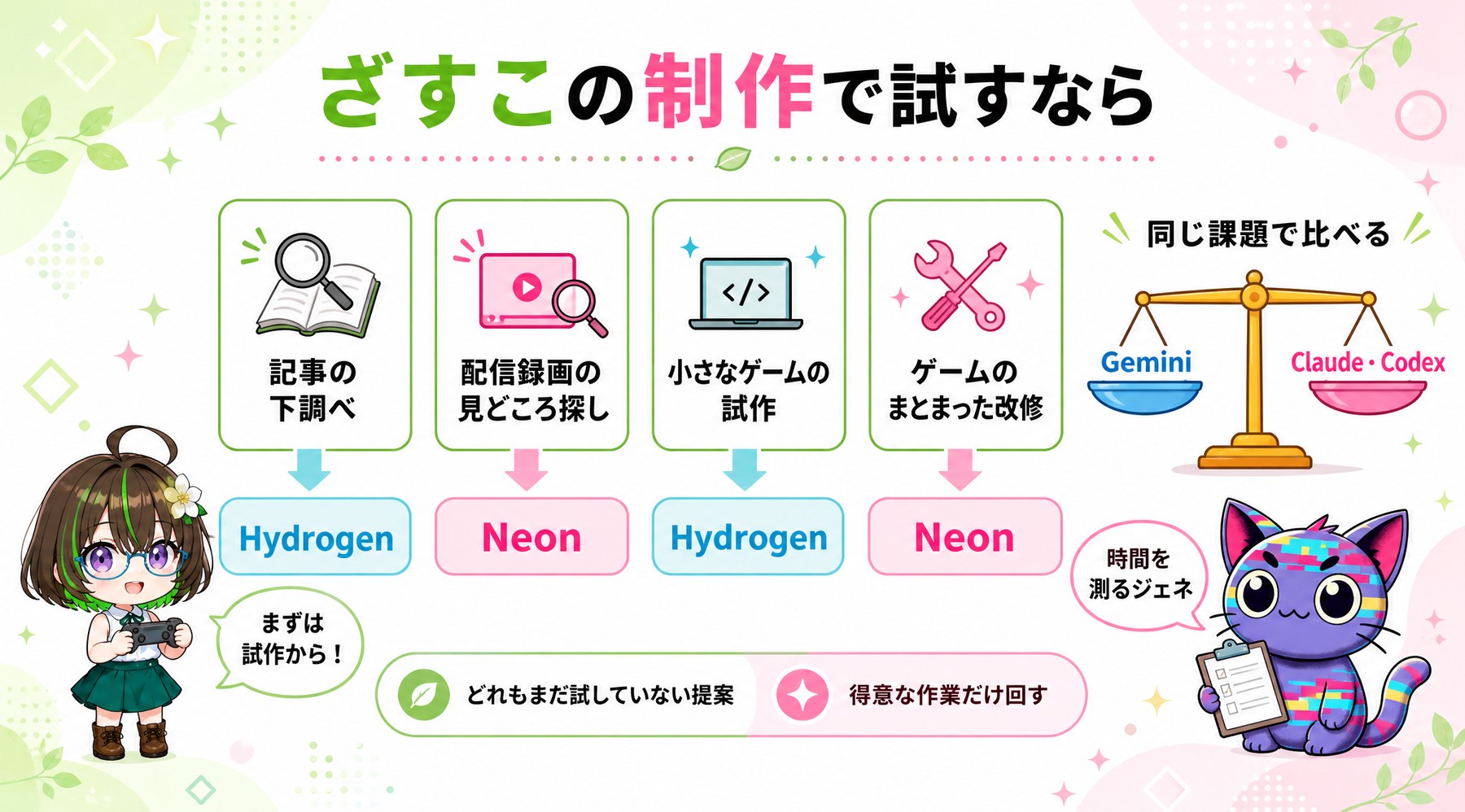
4つの作業カードの下が、まず試すおすすめのモデルです。右の天秤は、いつものClaudeやCodexと同じ課題で比べてから決める、という手順を表します。ここに挙げたのは提案で、AIみちくさではまだ実際に試していません。
| 作業 | まず試すモデル | 理由 |
|---|---|---|
| 記事の下調べ・要約 | Hydrogen | 速くて安い。無料でも使える |
| ライブ配信の録画を見せて、見どころの時刻を出させる | Hydrogen→Neon | 長い動画を読むのが得意。まさおさんの実験では、動画の読み取りはHydrogenでも同じ精度だった |
| ブラウザで遊べる小さなゲームの試作 | Hydrogen→Neon | Googleの作例がブラウザの3Dゲームに寄っている |
| 作ったゲームのまとまった改修 | Neon(Antigravity) | いつもの道具と同じ課題で比べてから決める |
| 素材の台帳や売上の表計算の作り込み | Neon | 表計算と業務の試験で強い |
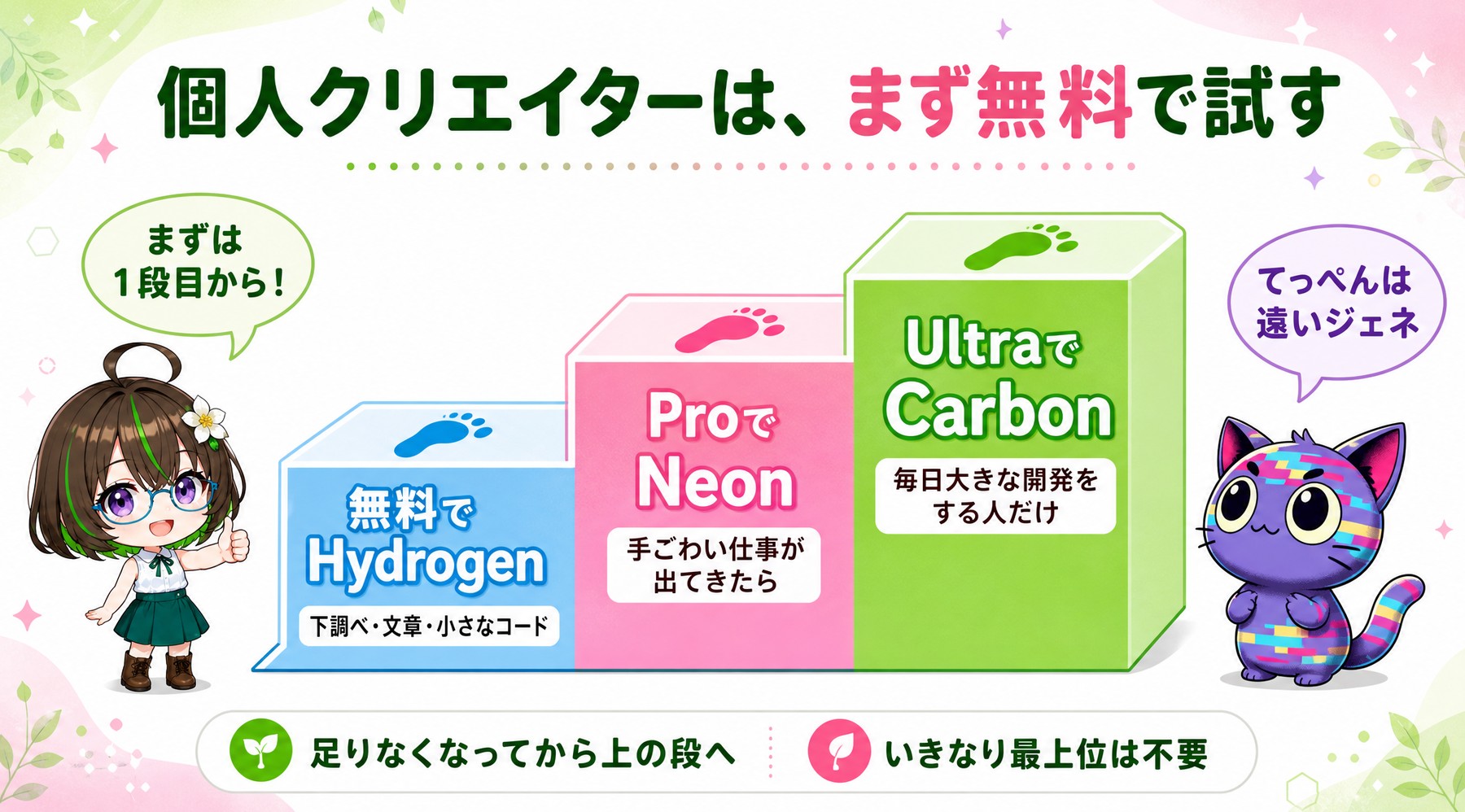
図の左の段から順に、無料のHydrogen、ProのNeon、UltraのCarbonです。足りなくなってから1段上がる、という考え方です。Carbonのためにいちばん上のUltraへ入るのは、長時間の大きな開発を毎日のように回す人だけで十分です。
ざすこわたしはProに入ってるから、Neonはもう使えるってことだよね?
ジェネコそうジェネ! 一覧の「詳細な分析」がNeonジェネ。Antigravityでも、新しい会話の最初の設定がNeonになってるジェネ!
今日から試す3つの段階
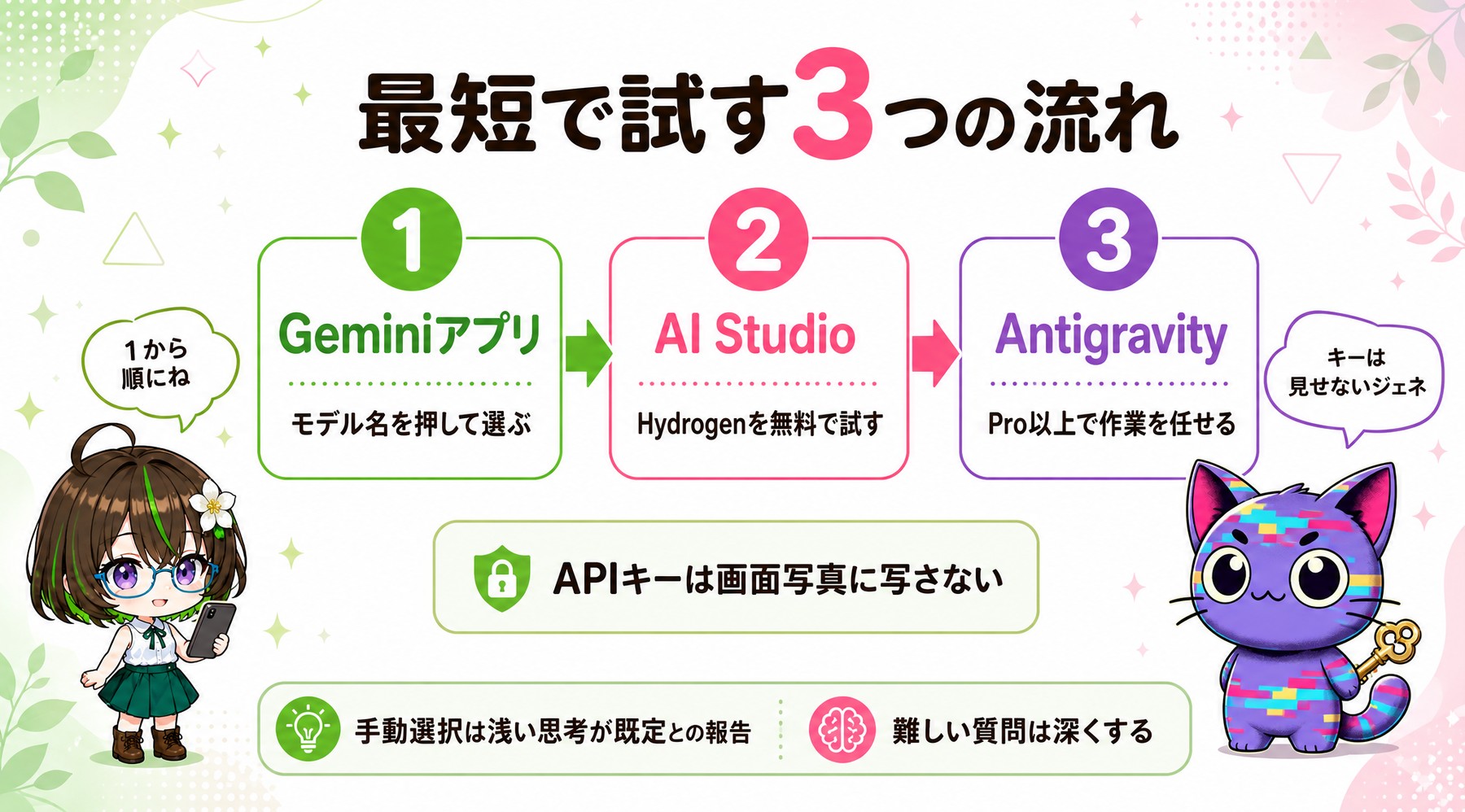
1から順に、アプリで選ぶ、AI Studioで無料で試す、Antigravityで作業を任せる、の3段です。
- Geminiアプリで選ぶ:gemini.google.com かスマホのアプリをひらき、入力欄の右のモデル名を押す。周期表の右上「List view」で一覧にして、「日々の暮らしをサポート」(Hydrogen)か「詳細な分析」(Neon)を選ぶ。難しい質問なら、考える深さも上げておく。
- AI Studioで無料で試す:aistudio.google.com にGoogleアカウントで入り、Hydrogenを選んで試す。無料の範囲では、入力した内容がGoogleの改善に使われる。
- Antigravityで作業を任せる:Proプラン以上で使える。フォルダの中のファイルを読み書きして、作業を進めてもらえる。
| 起きたこと | こうする |
|---|---|
| Antigravityで選べない | 無料とPlusでは使えない。CarbonはUltraだけ |
| 自作の道具からNeonを無料で呼べない | 無料枠があるのはHydrogenだけ |
| 答えのばらつきを抑えたい | 設定では変えられない。指示文で「簡潔に」「箇条書きで」と頼む |
仕事に使うときの注意:データの扱いと商用利用
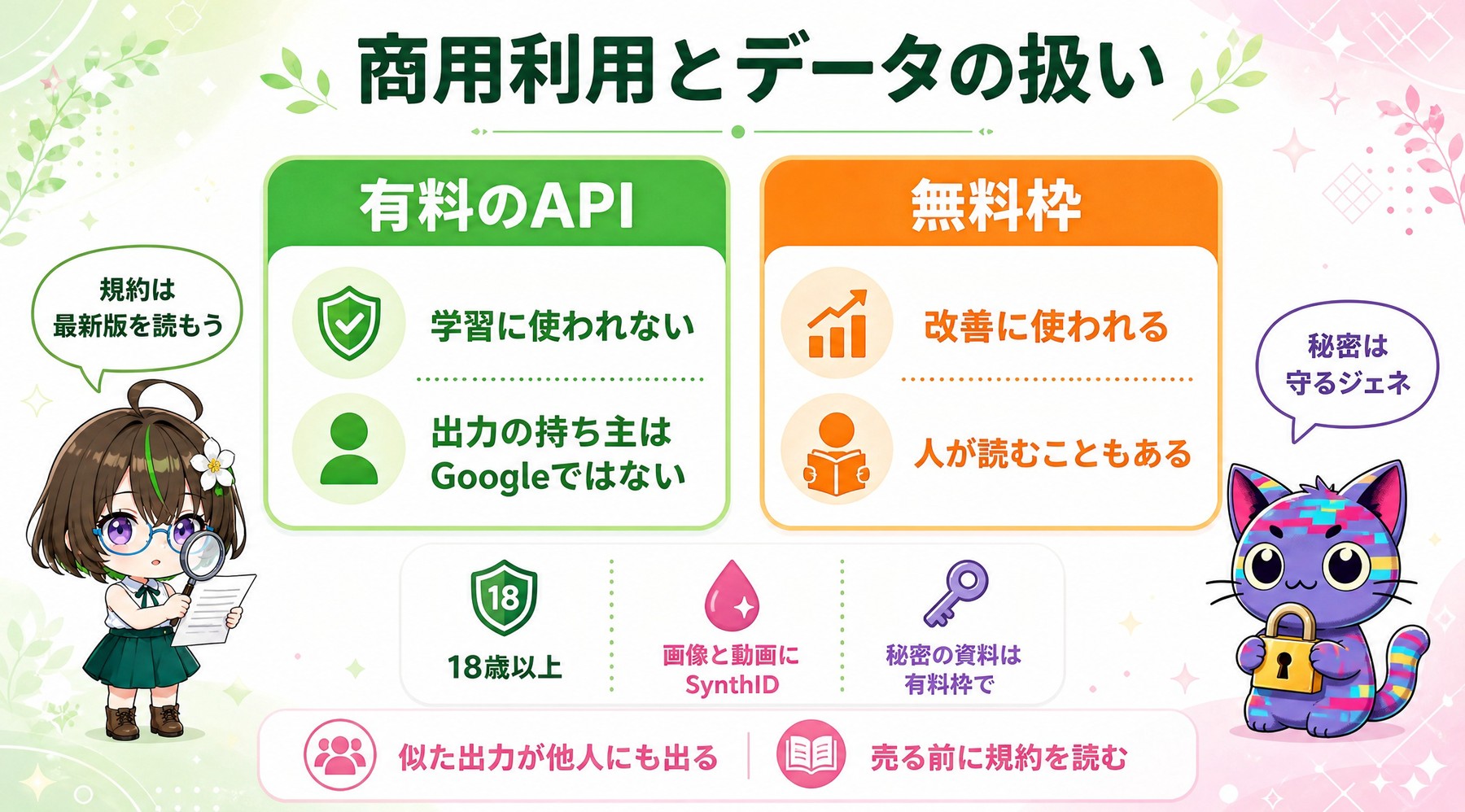
左の緑が有料、右のオレンジが無料枠のデータの扱いです。下の3つのアイコンは、年齢、画像と動画の透かし、秘密の資料の置き場の注意です。
| 項目 | 開発者向けの規約の内容(要約) |
|---|---|
| 出力の持ち主 | Googleは生成された内容の所有権を主張しない。ただし他の人にも似た出力が出ることがあり、使い方の責任は使った人にある |
| 無料枠のデータ | 入力と出力がGoogleの製品改善に使われ、人が読むこともある |
| 有料のデータ | 改善には使われない。不正対策などのために一定期間だけ記録される |
| 年齢 | 18歳以上。子ども向けのアプリを作ってはいけない |
| 禁止 | 出力を使って、競合するAIモデルを作ること |
Geminiアプリの会話は、履歴(アクティビティ)がオンのときだけ学習に使われます。一部の会話は人が確認し、最長3年保存されます。アプリで作った画像や動画には、目に見えない透かし(SynthID:シンスアイディー)が入り、AIで作ったことが後から分かるようになっています。
秘密の資料は、無料枠や履歴オンのアプリに入れない
未発表の企画、依頼主の資料、他人の個人情報は、有料で使うか、履歴をオフにして扱います。日本だけの追加条件は見つかっていません。規約は更新されるので、作品の販売や収益化の前には、最新の規約を読んでください。
使う前に知っておきたい4つの注意
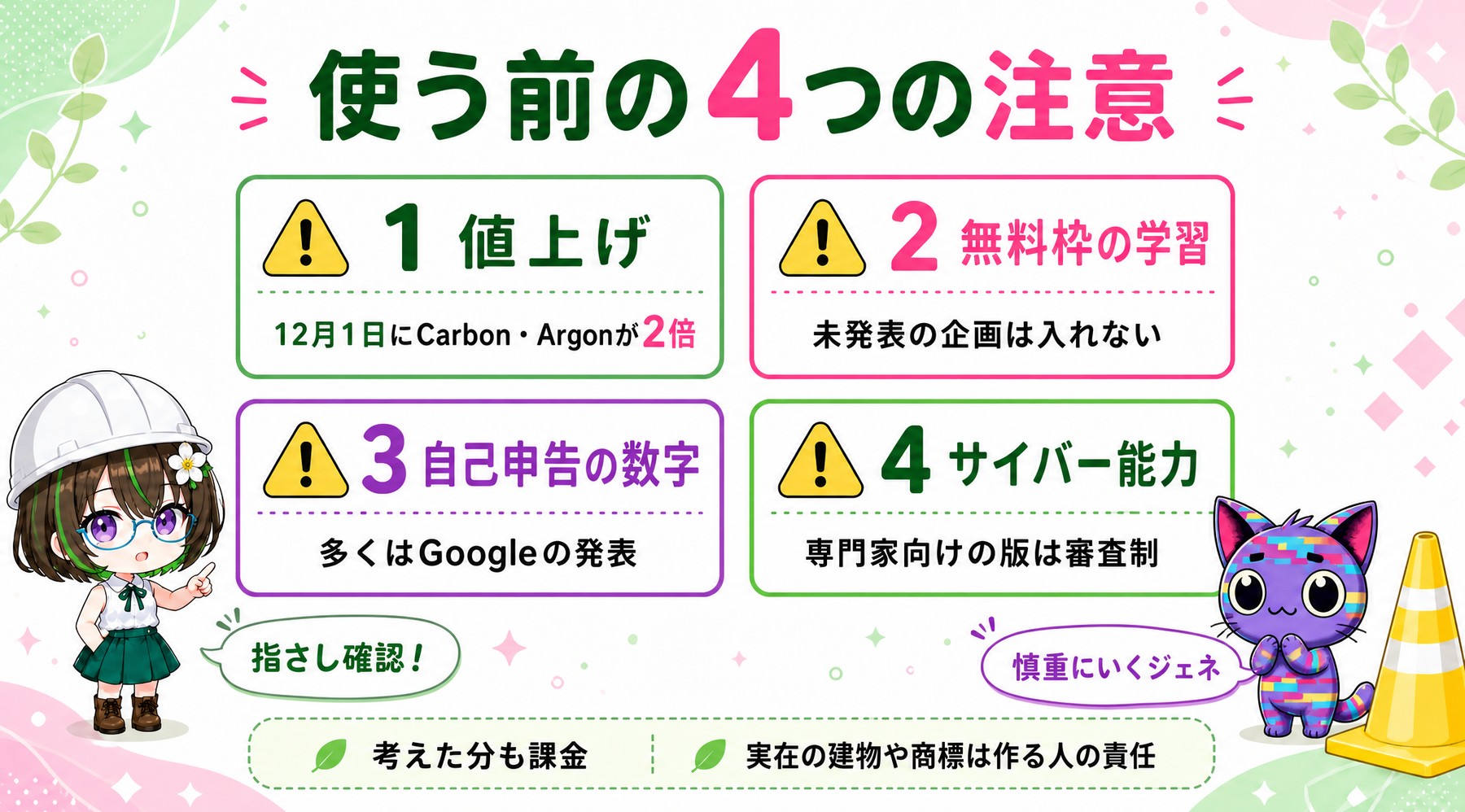
- 値上げ:12月1日に、自作の道具から使うCarbonとArgonの値段が2倍になる。考えた分も料金がかかるので、深く考える設定のまま大量に回すと請求が膨らむ。
- 無料枠の学習:無料枠の入力はGoogleの改善に使われる。
- 自己申告の数字:試験の点の多くはGoogleの発表。出てから日が浅く、第三者の長い期間の使用感はまだ少ない。
- サイバー能力:Carbonは攻撃の再現の試験で高い成績を出したため、最初はサイバー防御の専門家だけに先行して公開された。
作例のように実在の建物や会社を3Dで再現するときは、建物や商標の扱いは作る人の責任です。また、外部の道具からAntigravityを動かしたアカウントが一時停止された(のちに解除)という報告もあります。Googleの道具は、公式の使い方の範囲で使うのが安全です。
よくある質問
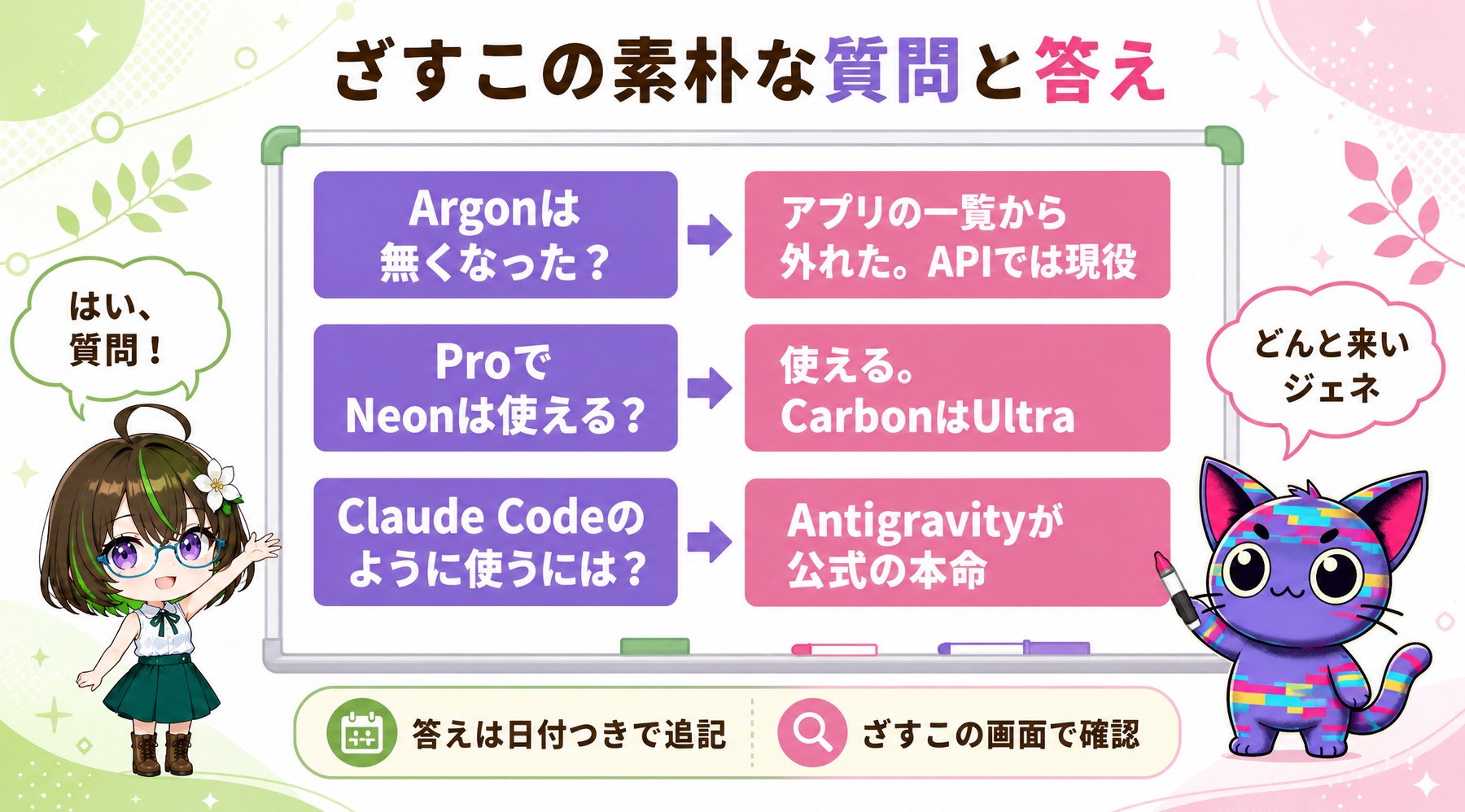
Argonはなくなったの?
チャットのアプリでは選べなくなりましたが、開発者向けの窓口(AI StudioとAPI)とAntigravityでは、まだ選べます。「Argonがなくなった」のではなく、「アプリではNeonに席をゆずった」という状態です。Googleの開発者向けの資料では、Argonからの移り先をNeonとしていますが、終わりの日は決まっていません。
ProプランでNeonは使える?
使えます。NeonはProから使えます。Proで使えないのはCarbonです(Google検索のAIモードの中でだけ使えます)。Neonは順番に配られているので、まだ一覧に出ていない場合は、数日おいてアプリをひらき直すと出ることがあります。
NeonをClaude Codeのように使うには?
Googleの公式の道具で「フォルダのファイルを読み書きして、作業を任せる」使い方をするなら、Antigravityです。Proプラン以上が必要です。ほかに、使った分だけ払う開発者向けの窓口を、他社の作業ツールにつないで使う方法もあります。Geminiアプリ(チャット)では、手元のフォルダは触れません。
まだ分かっていないこと
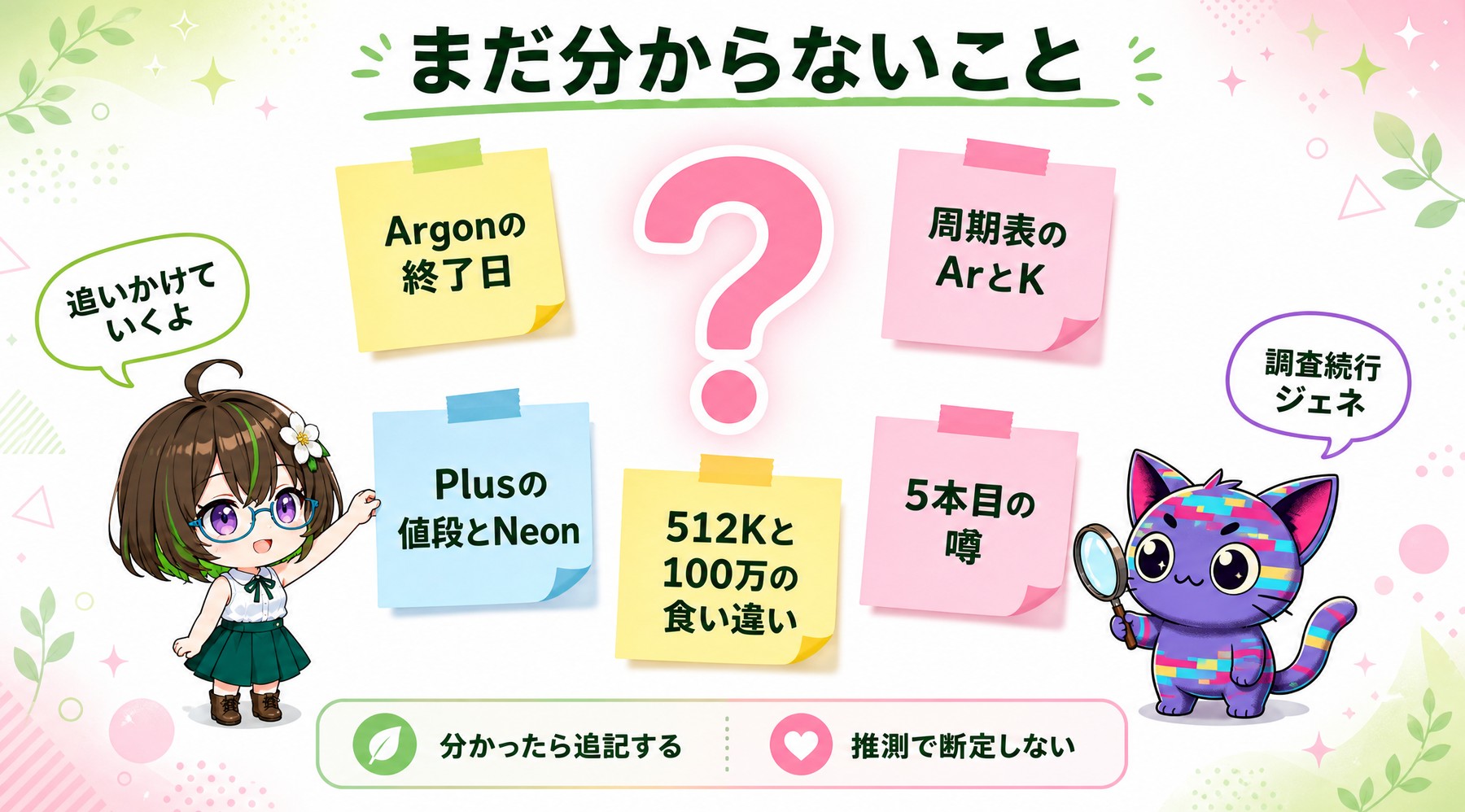
この記事を書いた時点で、確かめられていないことも正直に書いておきます。
- アプリの周期表で、一覧にないArとKのマスに色が付いている理由。
- Plusの月額(725円か1,200円か)と、PlusでNeonが選べるか。
- Antigravityでの読める量(Neonは51.2万トークンと書かれている)と、開発者向けの100万の食い違い。
- 「Krypton(クリプトン)」という5本目の噂(Xの噂だけで、Googleの一覧にはない)。
- AIみちくさの制作での実際の使い心地(ゲームの改修・動画の見どころ探し)。
まとめ:乗り換えるより、得意な所から使い分ける
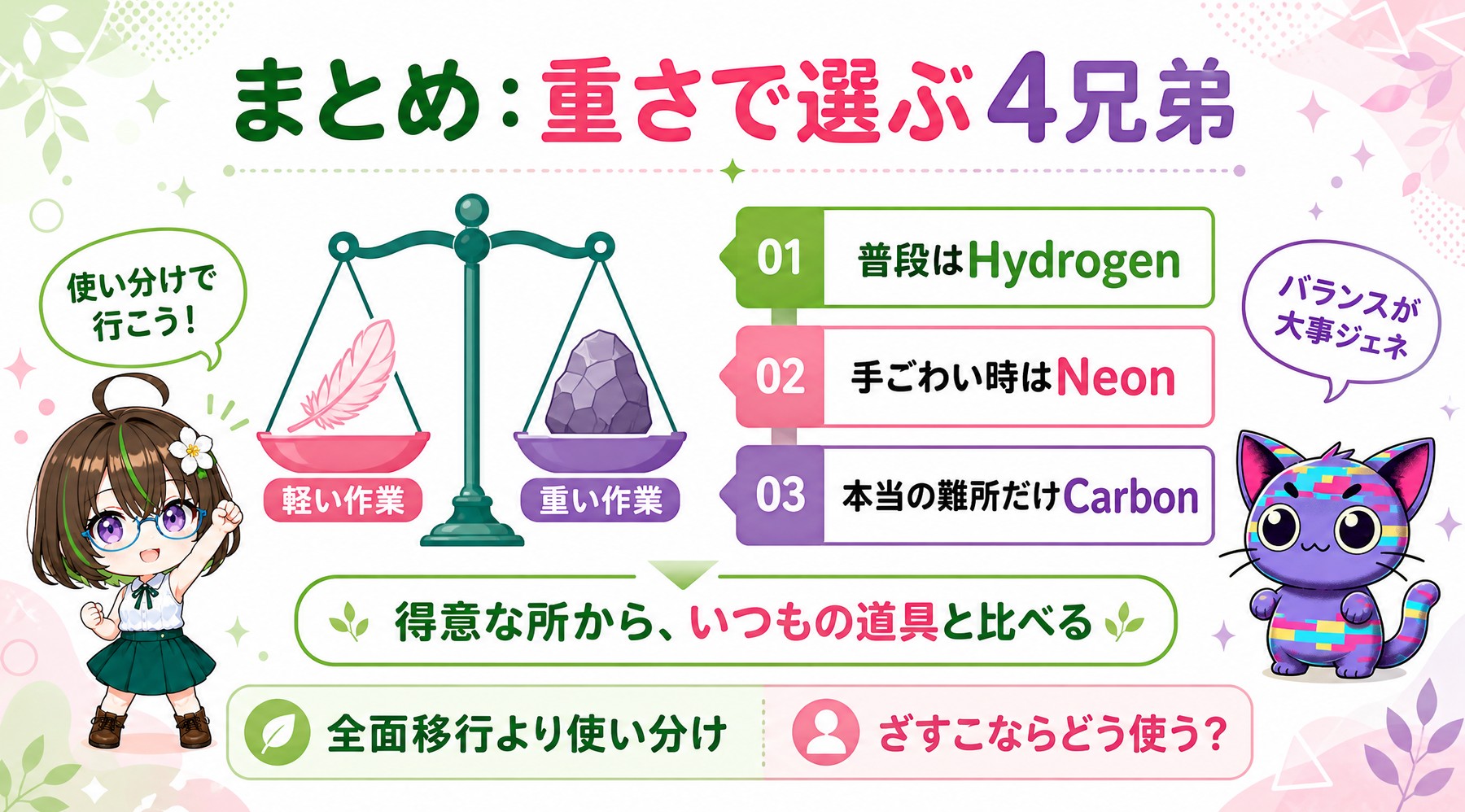
Gemini 4は、1本の万能なモデルではなく、作業の重さに合わせて選ぶ4本の一家です。普段使いのHydrogenが無料の入口まで降りてきたこと、中堅のNeonが他社の上位と互角の点を半分ほどの費用で出したことが、今回のいちばん大きな変化です。一方で、PCの画面操作やコマンド操作ではClaudeがまだ強く、Googleの数字の多くは自己申告です。
- 普段はHydrogen:無料のアプリで、下調べや文章の直しに使ってみる。
- 手ごわい仕事はNeon:Proプランなら、アプリでもAntigravityでも選べる。
- 本当の難所だけCarbon:いちばん上のUltraが必要。長い大仕事だけに。
- 12月1日の値上げに注意:自作の道具から使う人は、CarbonとArgonの値段が2倍になる。
全部を乗り換えるより、「長い資料や動画を読ませる」「表計算や業務を組む」「ブラウザゲームを試作する」といった得意な所から、いつもの道具と同じ課題で比べていくのがよい付き合い方だと思います。
ざすこまずは配信の録画を読ませて、見どころの時刻を出してもらうのを試してみようかな。
ジェネコいいジェネ! Hydrogenで試して、いつものやり方と比べてみるジェネ。結果が出たら、また記事にするジェネ!
公式リンク・参考にした情報
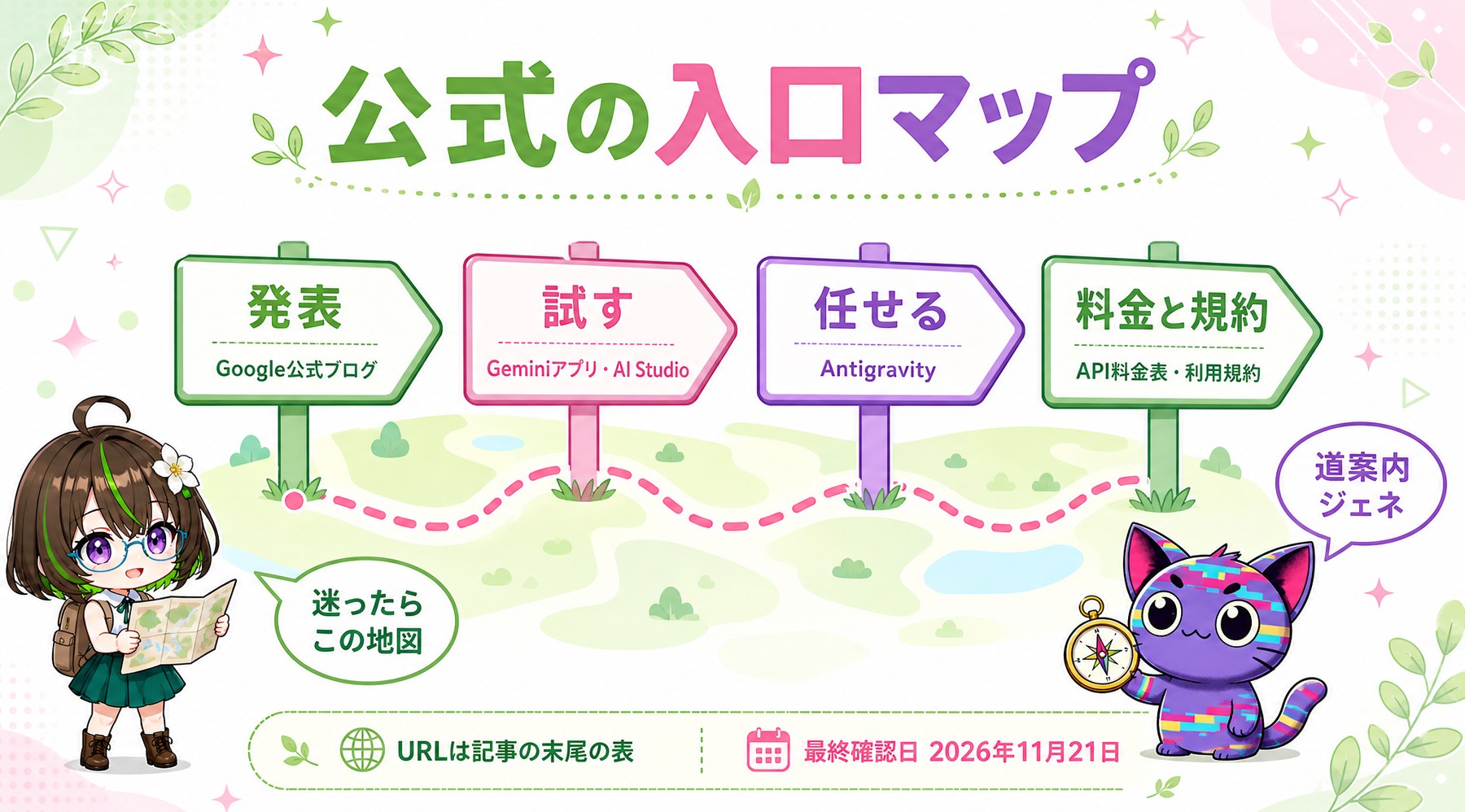
| 何の入口か | 名前 | URL |
|---|---|---|
| 発表(Neon) | Introducing Gemini 4 Neon | blog.google(Neon) |
| 発表(Hydrogen) | Introducing Gemini 4 Hydrogen | blog.google(Hydrogen) |
| 発表(Carbon) | Gemini 4 Carbon is now available | blog.google(Carbon) |
| 発表(Argon) | Introducing Gemini 4 Argon | blog.google(Argon) |
| 成績の一覧 | Google DeepMind Gemini | deepmind.google |
| アプリ | Gemini | gemini.google.com |
| 開発者のWeb画面 | Google AI Studio | aistudio.google.com |
| 開発者向けの料金 | Gemini API pricing | ai.google.dev(料金) |
| 作業を任せるアプリ | Antigravity | antigravity.google |
| アプリのプラン(日本) | Google AIプラン | one.google.com |
| 開発者向けの規約 | Gemini API Additional Terms | ai.google.dev(規約) |
点数の並びはArtificial Analysisの測定をまとめたFello AIの記事、費用の例はDEV Communityの記事、ペリカンの比較はSimon Willison氏のブログ、利用者の声はKEITO【AI&WEB ch】さん・AI仙人さん・まさおAIじっくり解説chさんの動画とHacker Newsなどを参考にしました。値段・プラン・画面は、2026年11月21〜22日に確認した内容です。12月1日の値上げのあとは、内容が古くなる所があります。









コメント