

「AIで絵を作る」「AIで動画を作る」——ここ1年で、AIとの付き合い方そのものが変わりました。
この記事では、わたし(ざすこ)が2026年11月の時点で、エージェントAIと一緒に何を、どうやって作っているのかを、図でゆっくりまとめます。
AIをまだ触ったことがない人は「何ができて、何から始めればいいか」を、もう使っている人は「いまの現在地」を、持ち帰ってもらえたらうれしいです。
まずは1本、見てください。「エージェントAIと一緒に作る」という、この記事のテーマをそのまま歌にしたのが、チャンネルの新テーマソング「ジェネって!エージェント」です。
💡 わたしの気づき
歌詞にもあるとおり、AIは「命令して終わり」の道具ではなく、一緒に考えて手を動かす相棒になりました。このMVの映像づくりも、エージェントAIと相談しながら、絵コンテ・キーフレーム・動画生成・編集まで進めています。
この記事は、こんな人に向けて書きました

「いろんな創作が、AIでどんどんできるようになっているらしい。でも、みんなどうやって作ってるの?」
「自分にもできるの? パソコンは何が必要? お金はどれくらいかかる?」
「興味はあるけど、情報が多すぎて、どこから見ればいいのかわからない!」
そんなモヤモヤを持っている人に向けて、この記事では、むずかしい言葉をなるべく使わずに、順番にゆっくり図で解説していきます。
- 1〜3章:これまでと、いま。そもそもエージェントAIってなに?
- 4〜5章:いま、ひとりでどこまで作れるのか(実物の作例)
- 6〜7章:どうやって作っているのか、何から始めればいいのか
- 8〜9章:わたしのオススメと、今日の持ち帰り
1. これまでと、いま
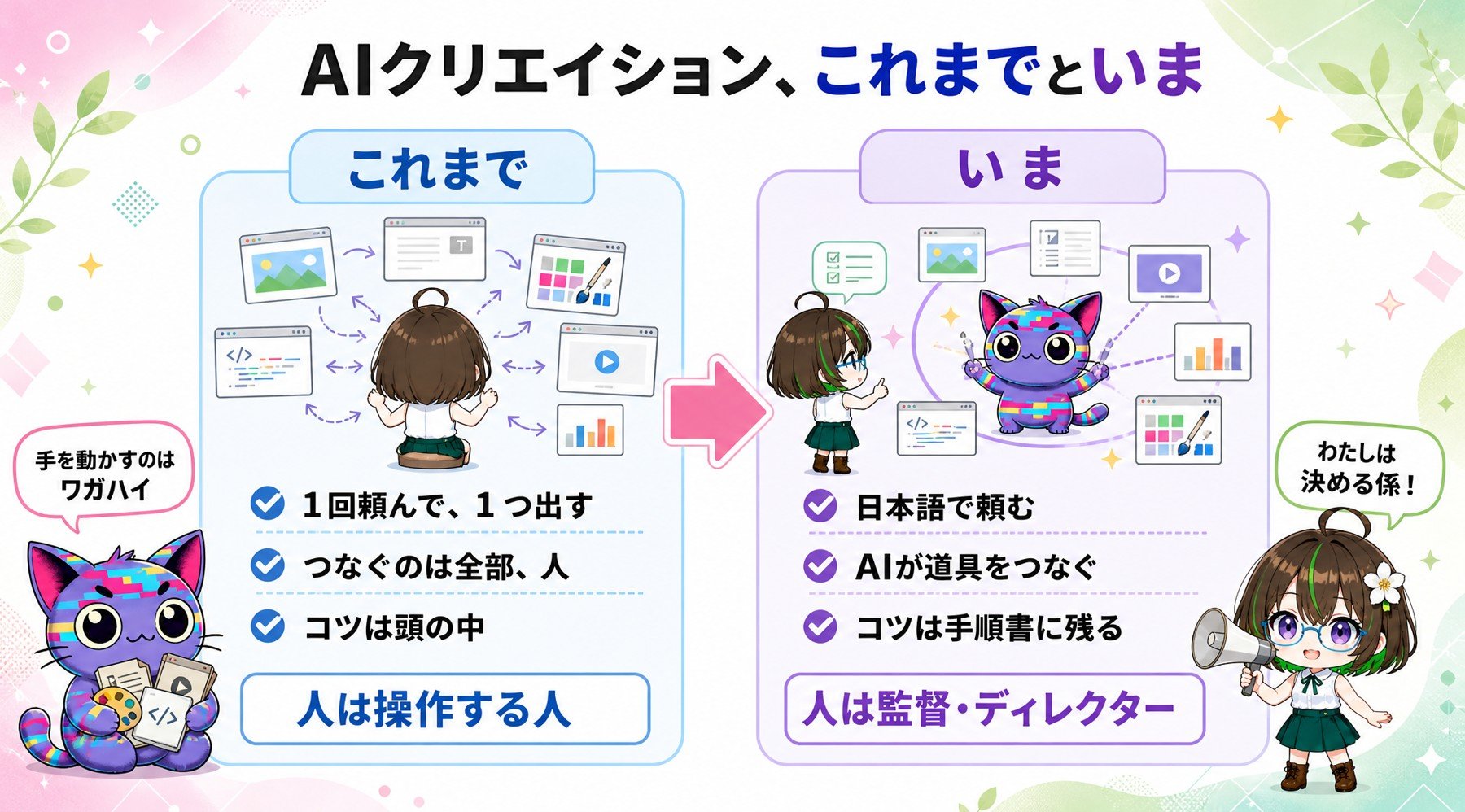
これまでのAIクリエイションは、AIに1回頼んで1つ出してもらい、別のアプリへ運んで、つなぐのは全部自分、というやり方でした。
いまは、日本語で「こうしたい」と頼むと、エージェントAIが道具を選んで動かし、つなぎ、確かめるところまでやってくれます。
人の役割は「操作する人」から「監督・ディレクター」に変わりました。
💡 わたしの気づき
チャンネルの3年を振り返ると、2023〜24年は1つのソフトを手で動かす時代、2025年は新しいAIを次々に試す時代、2026年後半はエージェントが道具をまとめて動かす時代でした。覚えることが「ツールの使い方」から「頼み方と決め方」に変わった実感があります。
2. エージェントAIってなに?
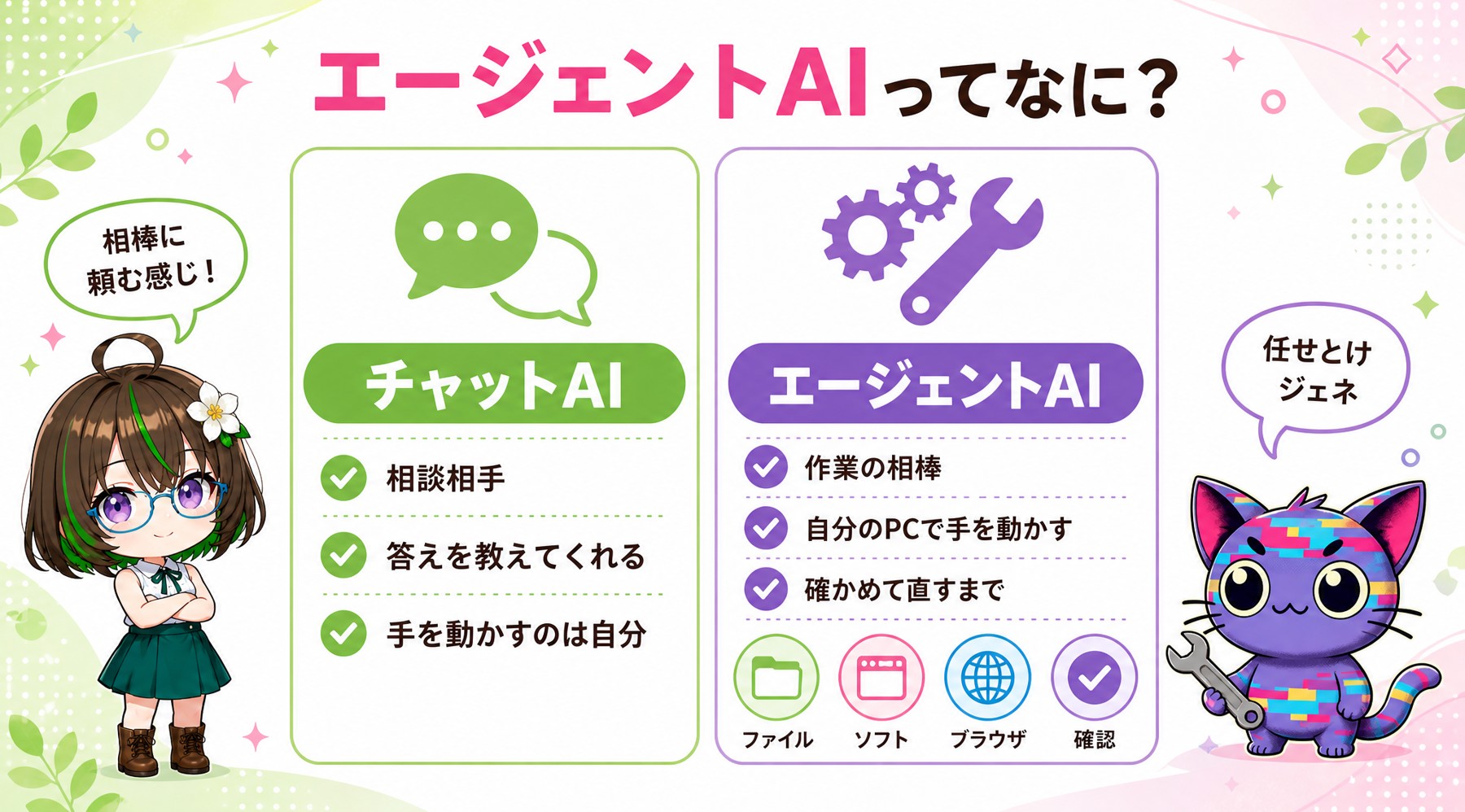
チャットAIは「相談相手」。答えを教えてくれますが、手を動かすのは自分です。
エージェントAIは「作業の相棒」。自分のPCのファイル・ソフト・ブラウザを動かして、確かめて直すところまでやります。
📌 公式
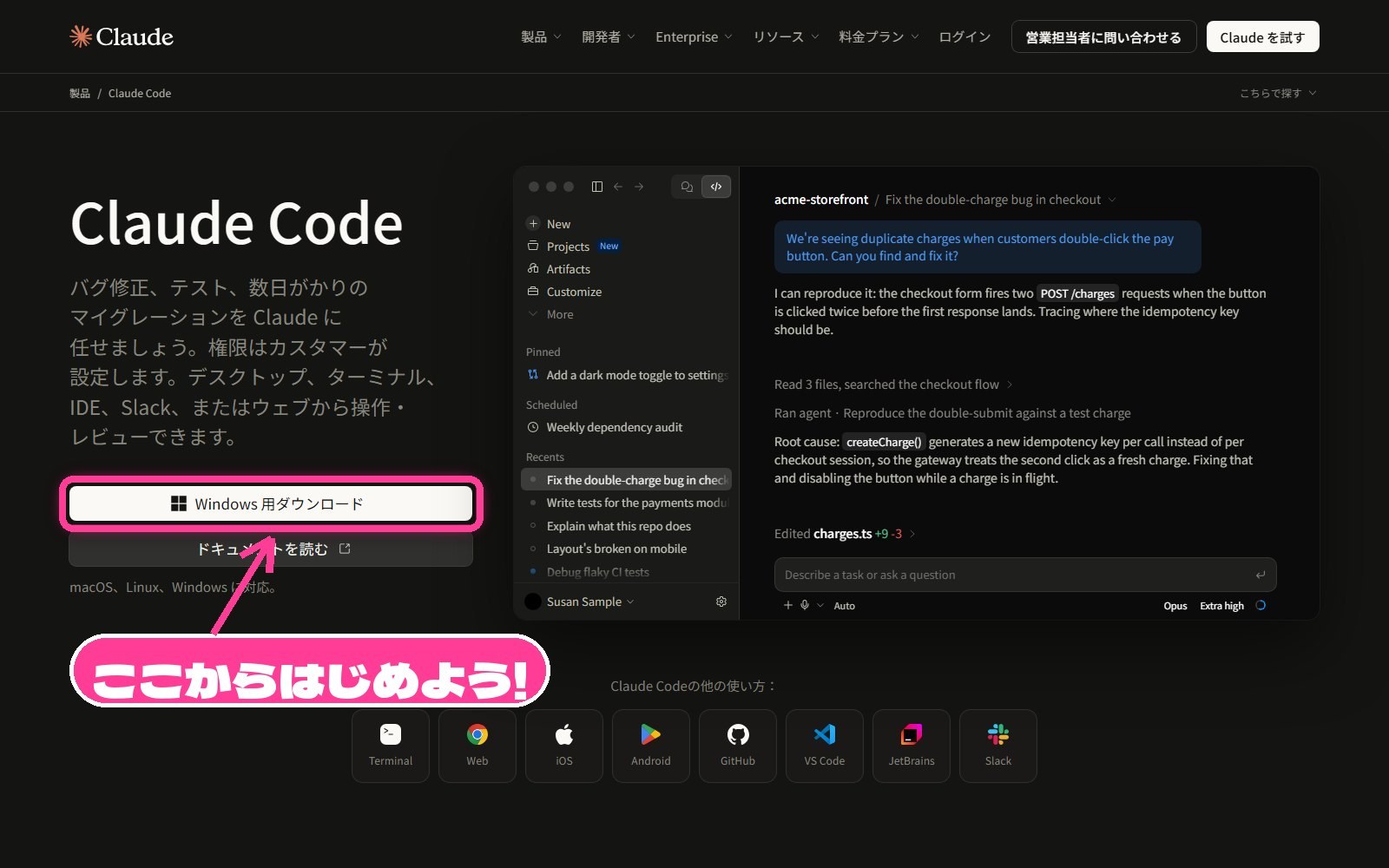
Claude Code の公式ページでは、作業を Claude に任せられ、「デスクトップ、ターミナル、IDE、Slack、またはウェブから」操作できると案内されています。macOS・Linux・Windows に対応(https://claude.com/product/claude-code 、2026-11-21 確認)。
3. 大きく2つのタイプ

自分のPCで作り込む「PC派」(Claude Code・Codex など)と、ブラウザだけで試せる「ブラウザ派」(Muse・Manus・Genspark など)があります。もう少しかみ砕くと、こうなります。
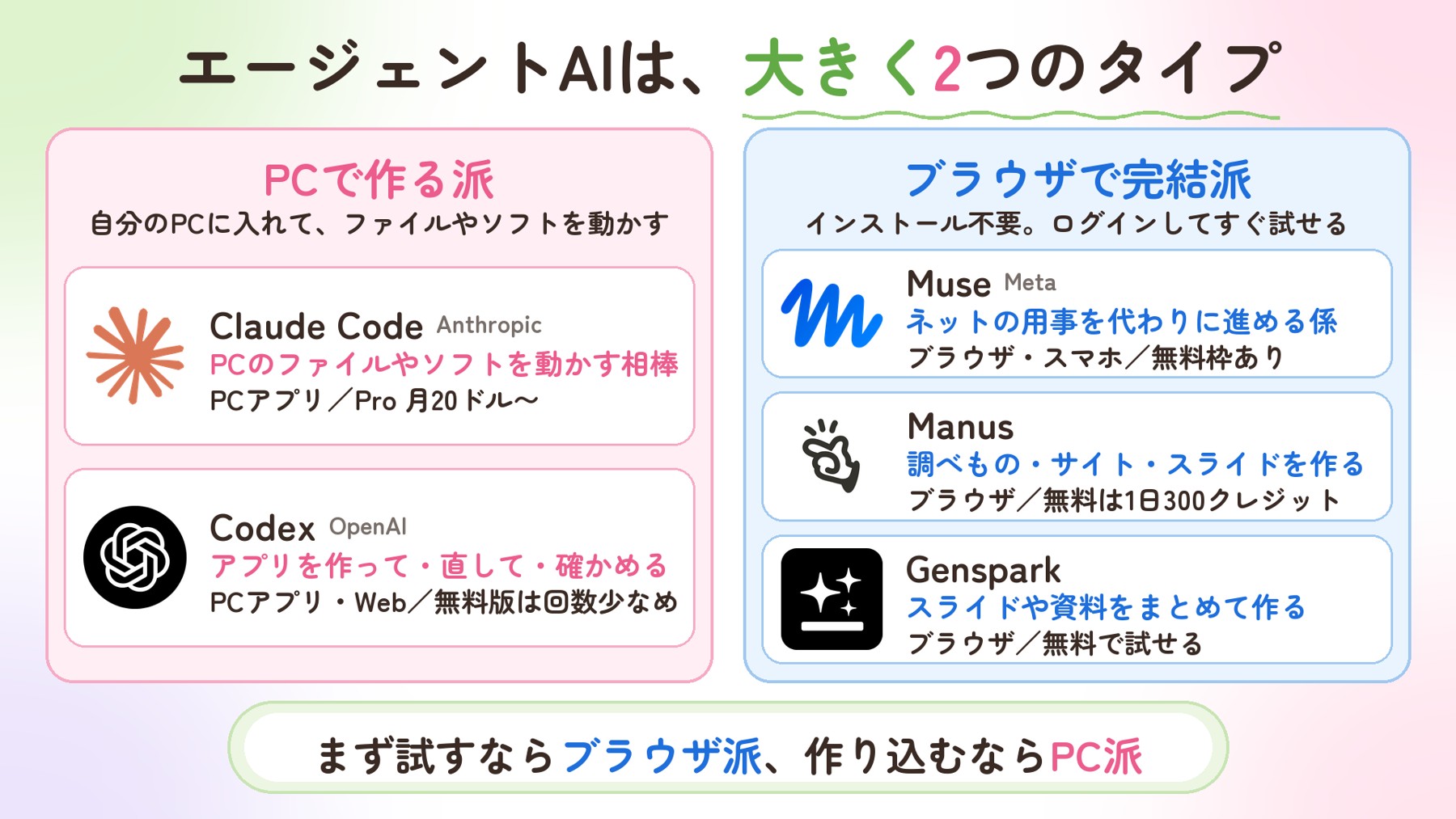
PCで作る派は、自分のパソコンにインストールして使うタイプです。パソコンの中のファイルやソフトを直接動かせるので、ゲーム・動画・道具づくりのような「作り込み」に向いています。
- Claude Code(Anthropic):パソコンのファイルを読んで、書き換えて、コマンド(パソコンへの命令文)まで実行してくれる相棒です。Windows・Mac で動きます。無料プランでは使えず、Pro(月20ドル)からです。
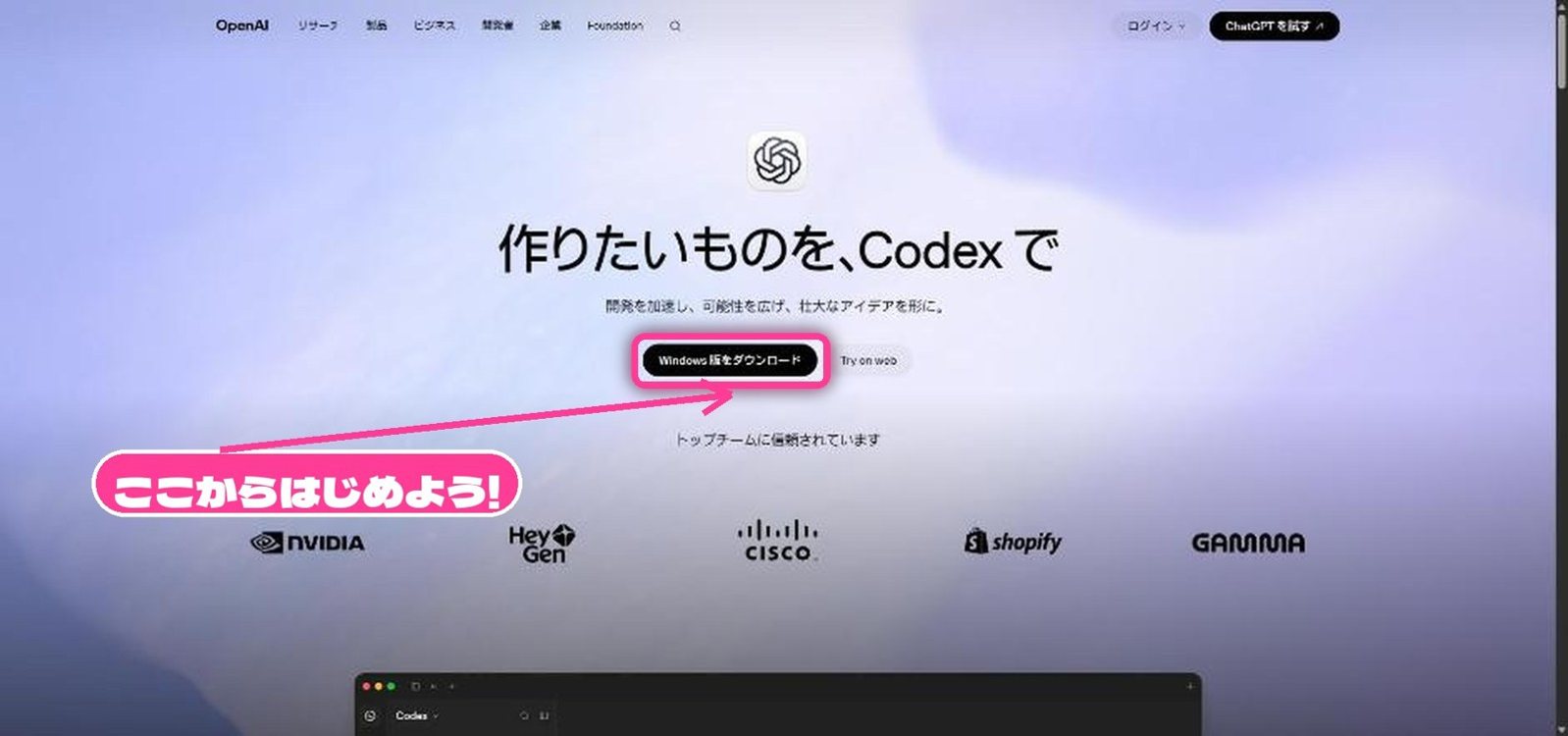
- Codex(OpenAI):ChatGPT の会社 OpenAI のエージェントです。アプリ作りを「作って・直して・確かめる」ところまで手伝います。PC用アプリとWeb版があり、ChatGPT の無料版でも回数に上限つきで試せます。たくさん使うなら Plus(月3,000円)からです。
ブラウザで完結派は、インストール不要で、ログインすればすぐ試せるタイプです。調べもの・資料・小さなアプリづくりの入口にぴったりです。
- Muse(Meta):Facebook や Instagram の会社 Meta のAIエージェントです。自分専用のクラウドのパソコン(ネットの向こうにある作業用のPC)で、調べものやネットの用事を代わりに進めます。使用制限つきで無料で使えて、有料は Power(月20ドル)からです。
- Manus:「答える」だけでなく、作業そのものを実行するエージェントです。リサーチ・ウェブサイト・スライドを作れます。無料プランは1日300クレジット(作業に使うポイント)で、有料は Pro(月20ドル)からです。
- Genspark:スライド・文書・画像・動画などを1か所で作れる「AIワークスペース」です。日本語のサイトもあり、無料で試せます。
📌 公式
Claude Code は Pro(月20ドル)から、Windows・macOS に対応(https://claude.com/pricing 、https://code.claude.com/docs/en/setup 、2026-11-21 確認)。Codex は ChatGPT のプランに含まれ、無料版は上限つき・Plus は月3,000円で上限が拡大(https://openai.com/ja-JP/codex/ 、https://chatgpt.com/ja-JP/pricing/ 、2026-11-22 確認)。
📌 公式
Muse は「使用制限付きで無料」、Power 月20ドル・Maximum 月100ドル(https://www.meta.com/ja-jp/help/subscriptions/1021145227643680/ 、2026-11-22 確認)。Manus は無料プラン 1日300クレジット・Pro 月20ドル(https://manus.im/pricing 、2026-11-22 確認)。Genspark は無料で試せるオールインワンのAIワークスペース(https://www.genspark.ai/ 、2026-11-22 確認)。
💡 わたしの気づき
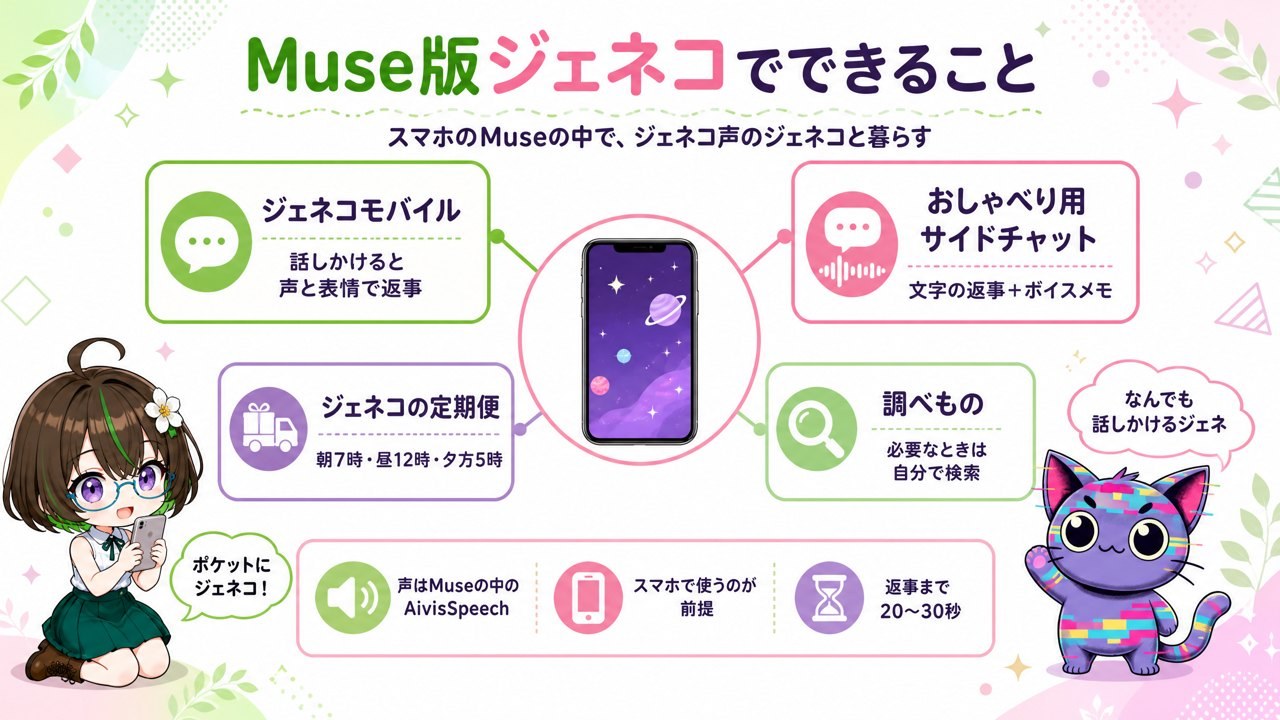
Meta の Muse はブラウザだけで動く「ブラウザ派」。スマホで話せるジェネコを作ってみたら、Claude Code が Muse の画面を直接操作して作業を進められました。AIがAIを操る形も、もう普通にできます。



4. いま、ひとりでここまで作れる

キャラの絵、絵から動画、自分の声の読み上げ、BGM・効果音、3Dモデル、ゲーム、記事と図説、ナレッジの整理、公開まで。どれも実物があります。
キャラの絵:自宅のStable Diffusionで量産して、まとめて選ぶ
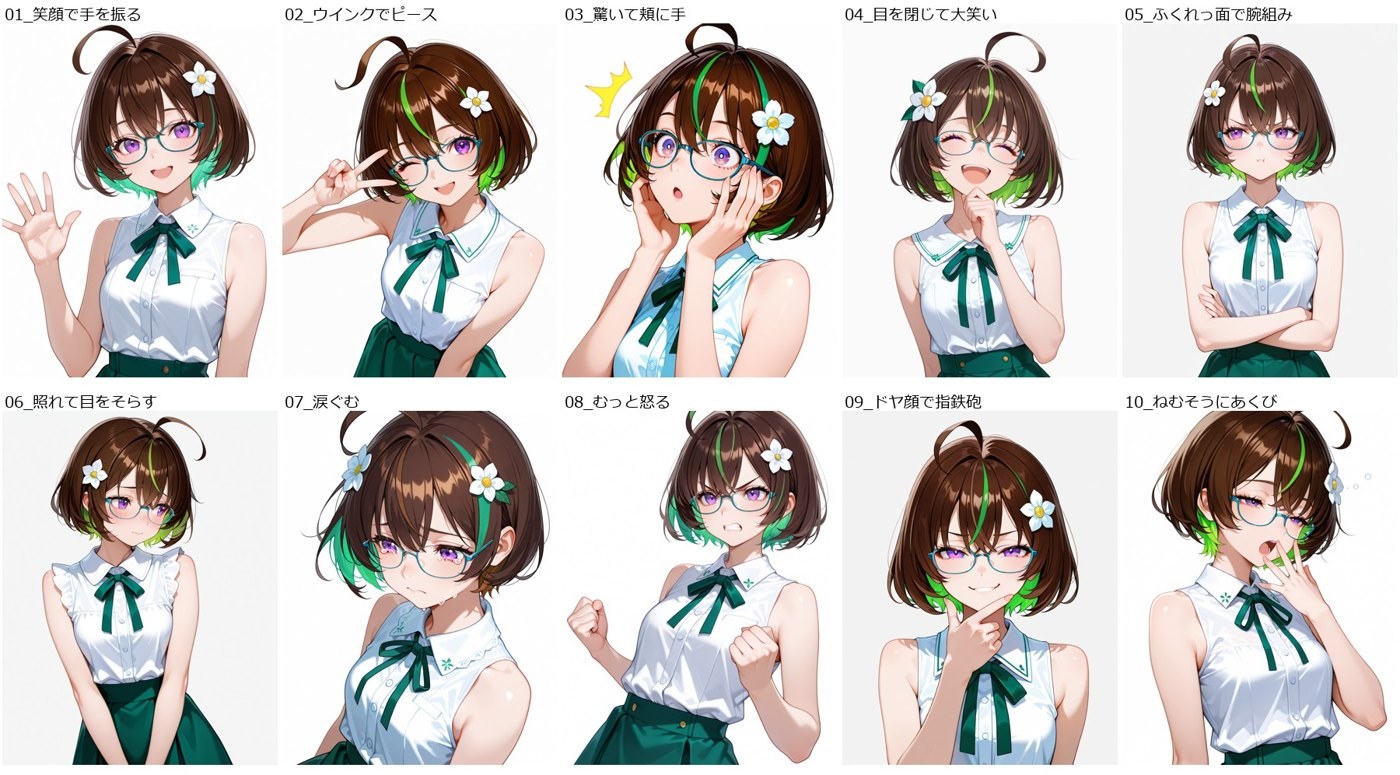
わたし(ざすこ)だけではありません。チャンネルの仲間、渋谷リズ(上の段)と響姫メイ(下の段)も、過去の絵の設定を読み取って、同じ描き方で描き足せます。

雑談ライブのサムネ用には、服・場面・表情の組み合わせを決めて、エージェントにまとめて描いてもらいました。全部で1148枚。量が多いので、選ぶための「判定ツール」もエージェントに作ってもらい、1枚ずつ「採用・ボツ・保留・直して描き直し」を押して、直してほしい所はコメントで書きます。
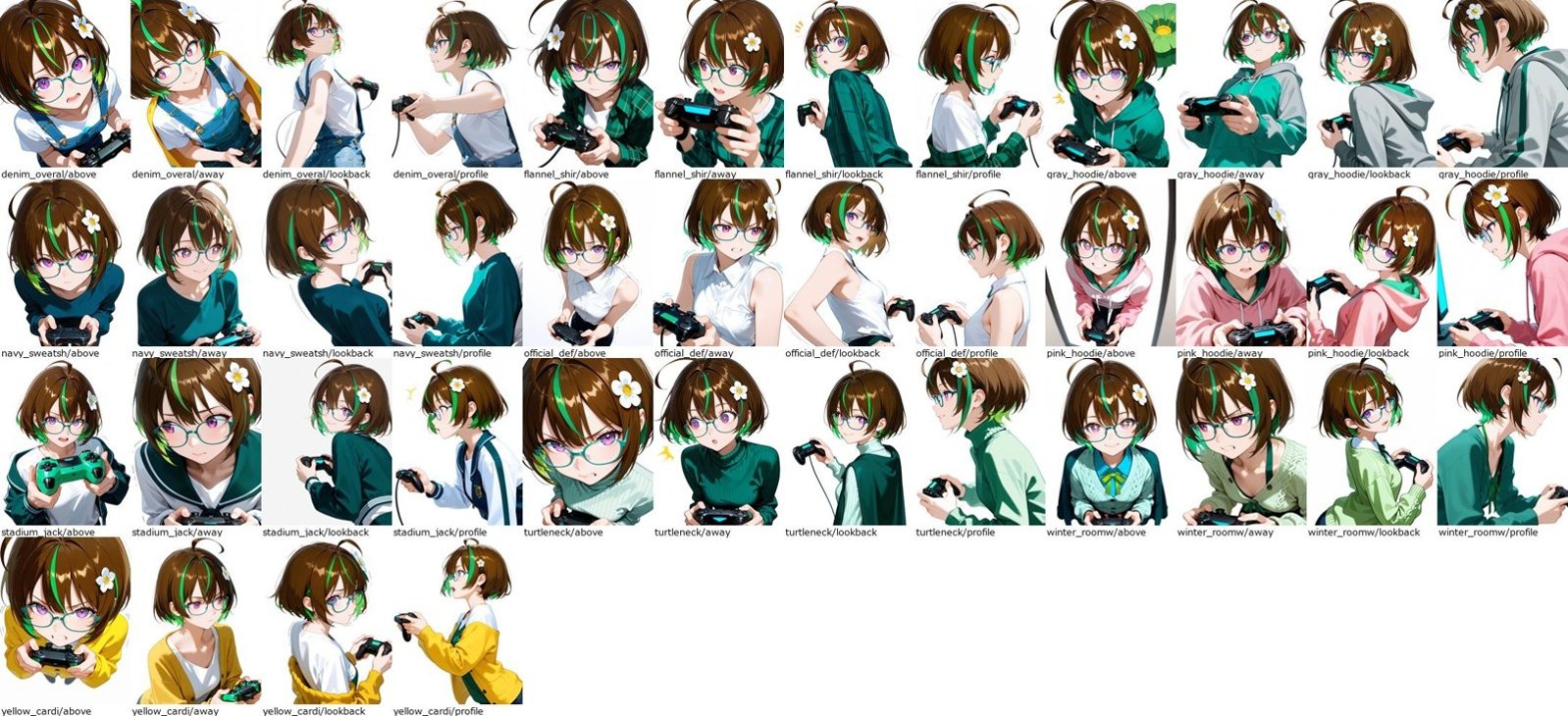
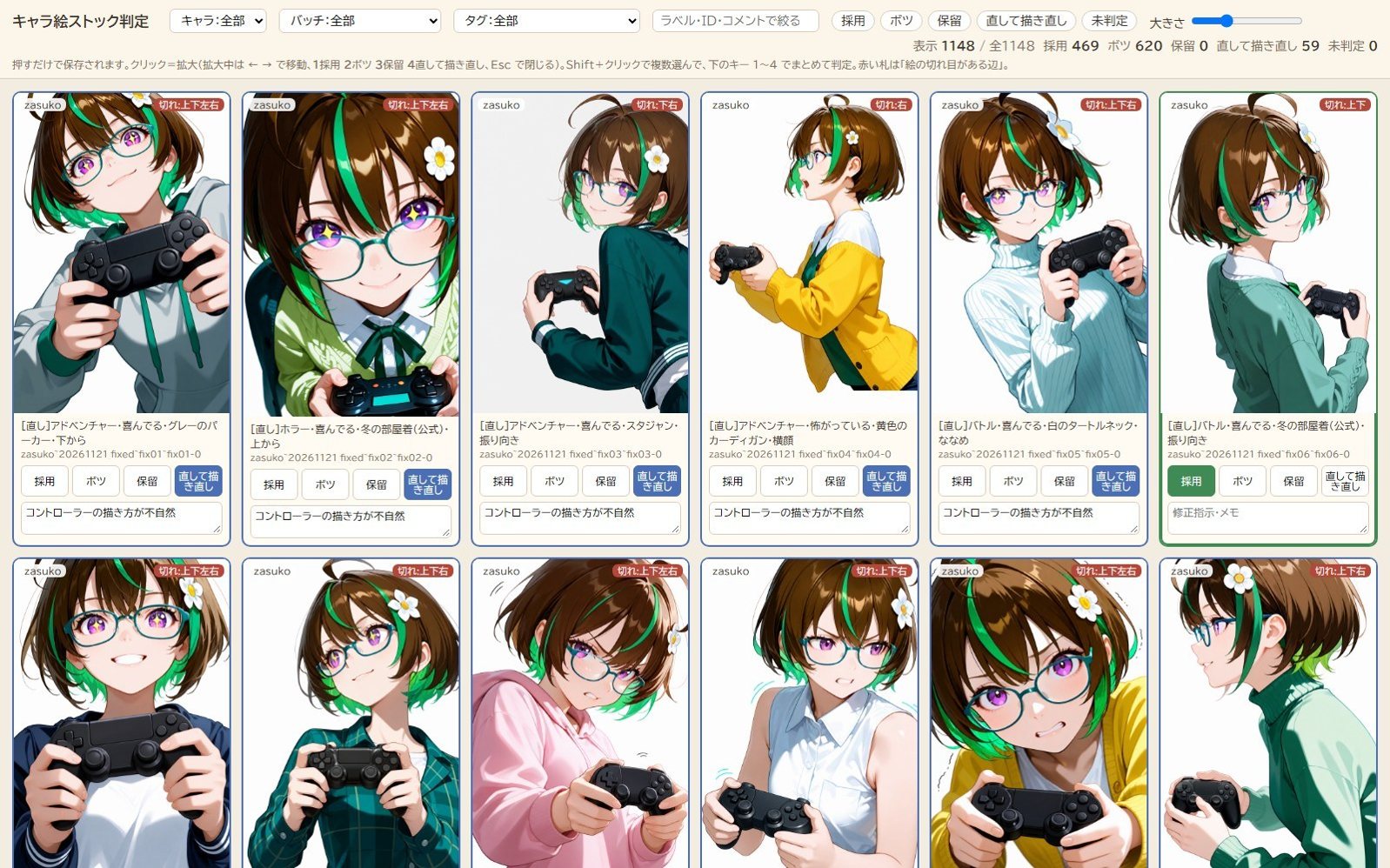
採用した469枚は、自動で切り抜いて「くつろぎ」「ゲーム実況」などのカテゴリに分けてためてあります。サムネを作るときは、そこから選んで組むだけです。

💡 わたしの気づき
以前はサムネのたびに1枚ずつ描いて選んでいて、時間がかかっていました。先にまとめて描いてためておき、判定は人がまとめてやる形にしたら、サムネ作りがぐっと楽になりました。ボツ(620枚)もコメントを付けて返すと、次の描き直しに生かされます。



動画・声・音・ゲームも
💡 わたしの気づき
自分の声の読み上げは、最初は半分くらいしか使えるテイクがありませんでした。1つの台詞を4回読ませて選ぶようにしたら、ほとんどが使えるようになりました。AIは「1回で当てる」より「何本か出して選ぶ」ほうが向いています。






過去の配信と解説動画
ここまでの作例は、ライブ配信でも作りながら紹介してきました。サムネをクリックすると YouTube がひらきます。








5. キャラを3Dモデルに。動かせて、アバターにもなる
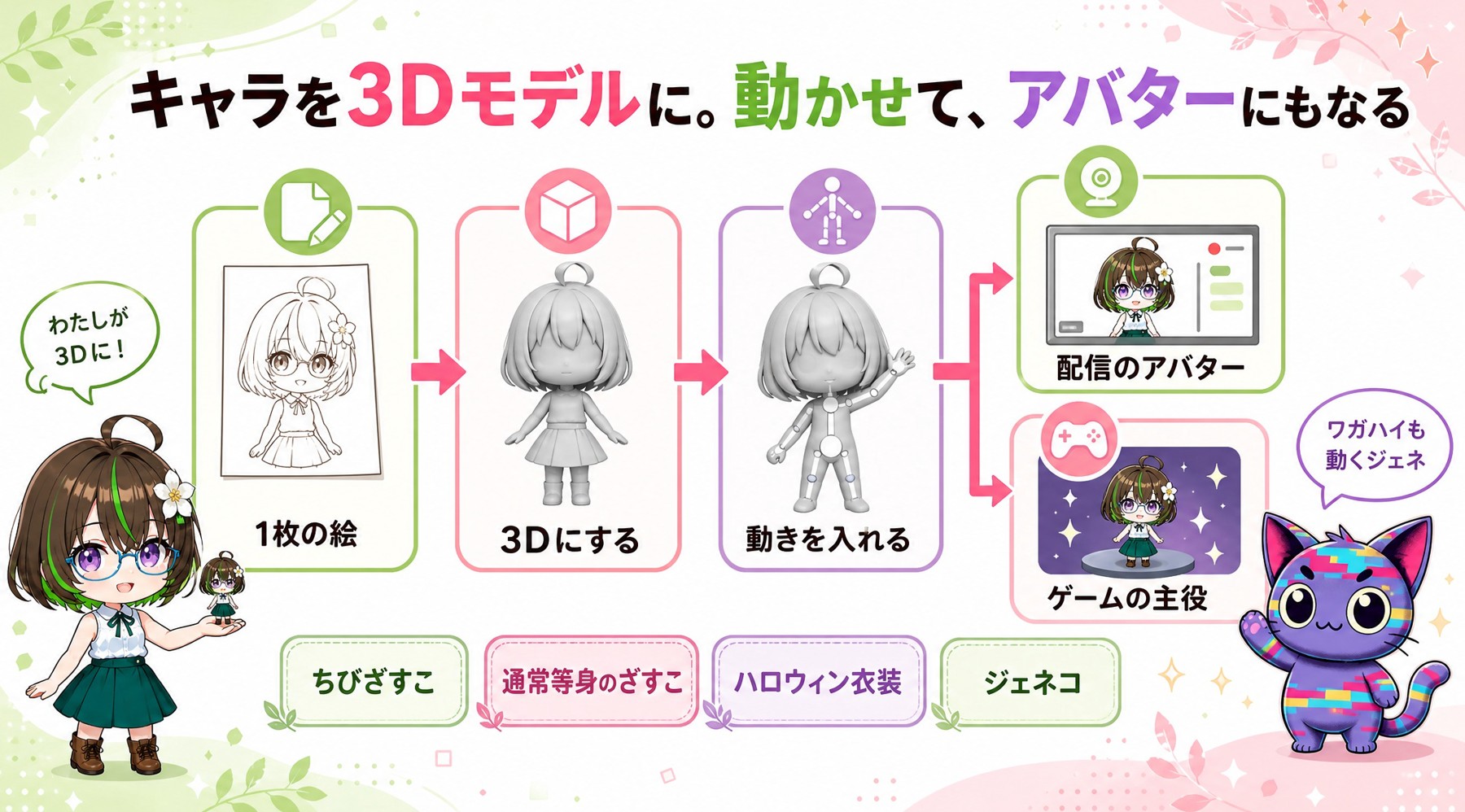
1枚の絵から3Dモデルを作り、動きを入れて、配信のアバターやゲームの主役にしています。作ったのは、ちびざすこ・通常等身のざすこ・ハロウィン衣装のちびざすこ・ジェネコの4体です。
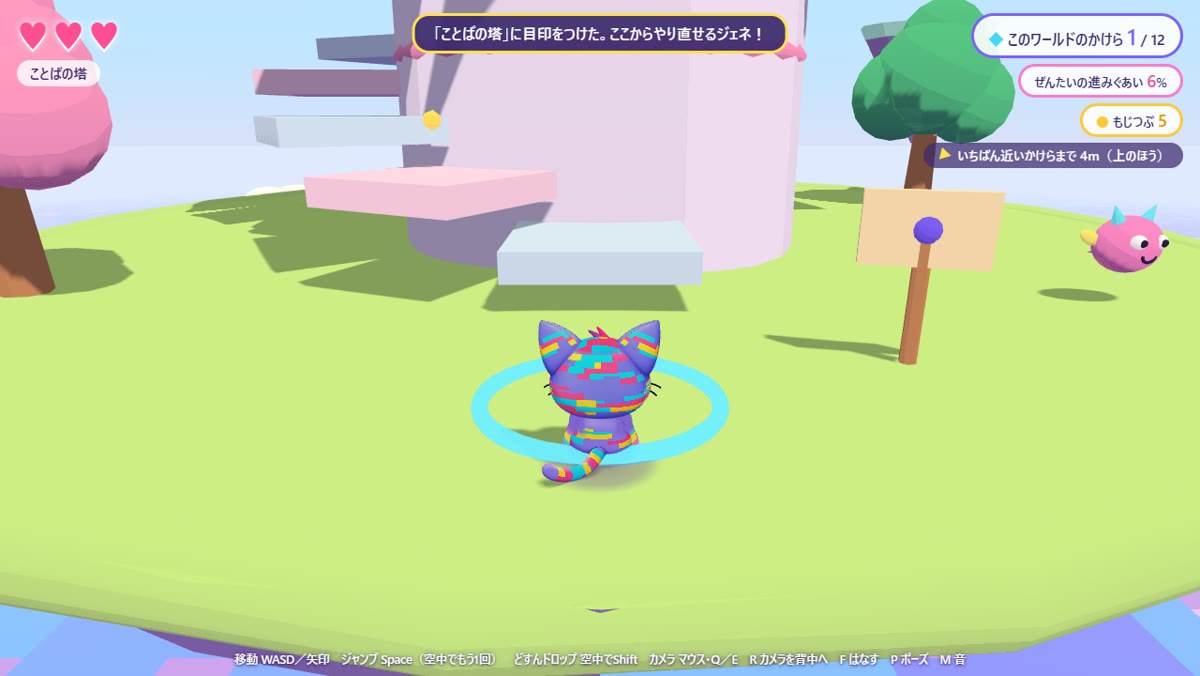
💡 わたしの気づき
Webカメラだけで、指や口まで動いたのには驚きました。配信でお披露目したら「しっかりうごいておる」とコメントをもらえてうれしかったです。



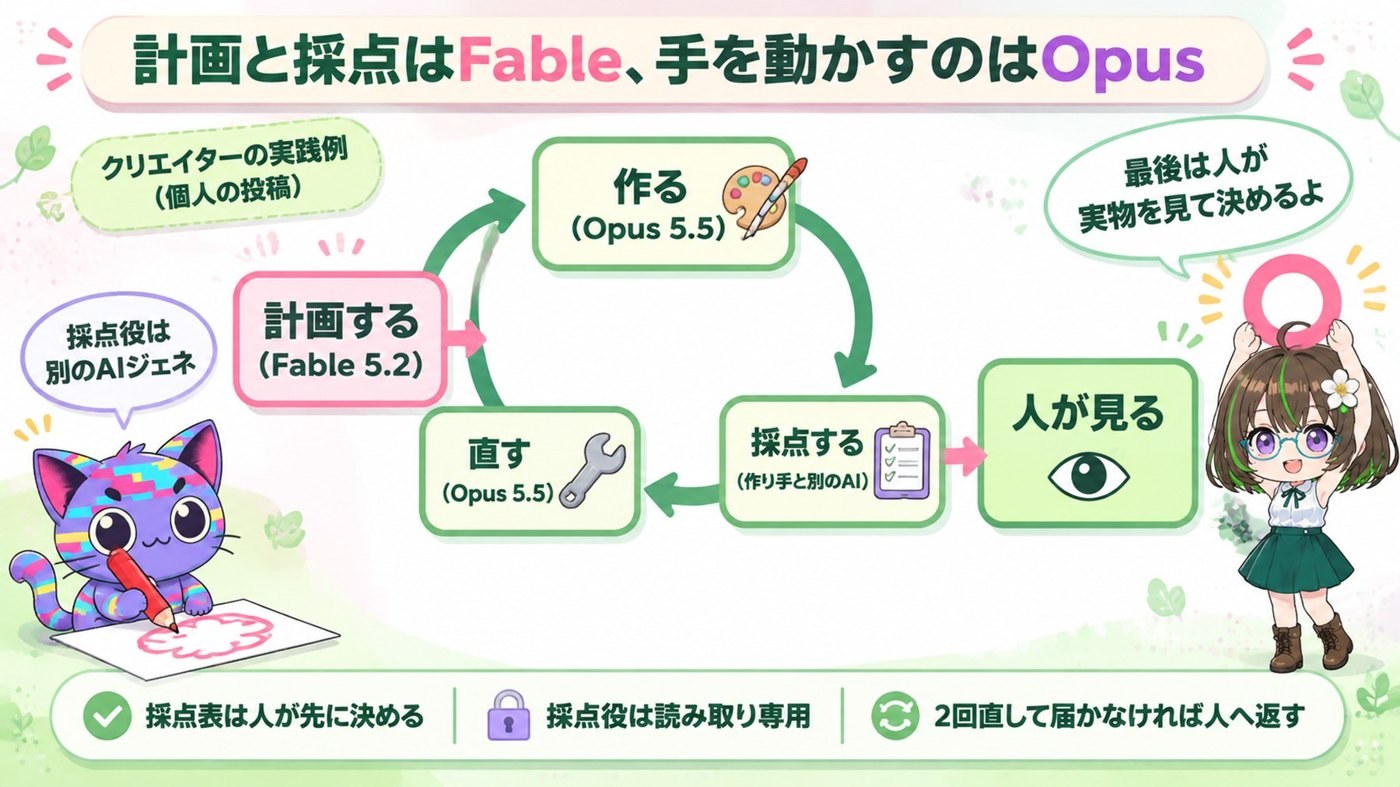
6. しくみは、4つの手順のぐるぐる
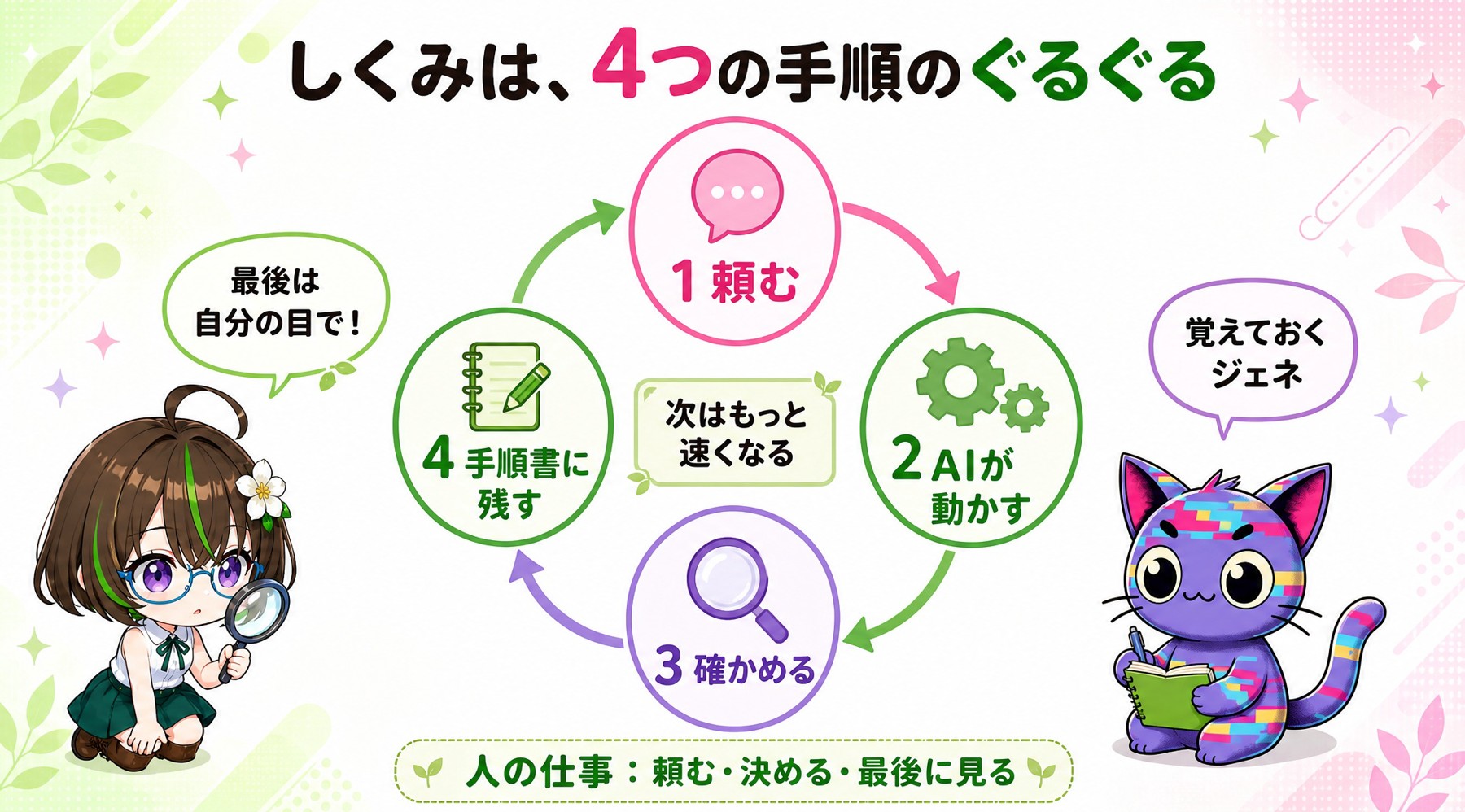
頼む → AIが動かす → 確かめる → 手順書に残す。これを何周も回します。
手順書(指示書・メモリ・スキル)に残すと、次からは同じ品質で、もっと速く回るようになります。
💡 わたしの気づき
ゲームの敵キャラを8方向に歩かせたときは、見下ろしの角度だけはAIが苦手で、そこは自分で直しました。全部をAIにやらせず、苦手な所だけ人がやるのがコツです。
7. はじめかたと、必要なもの
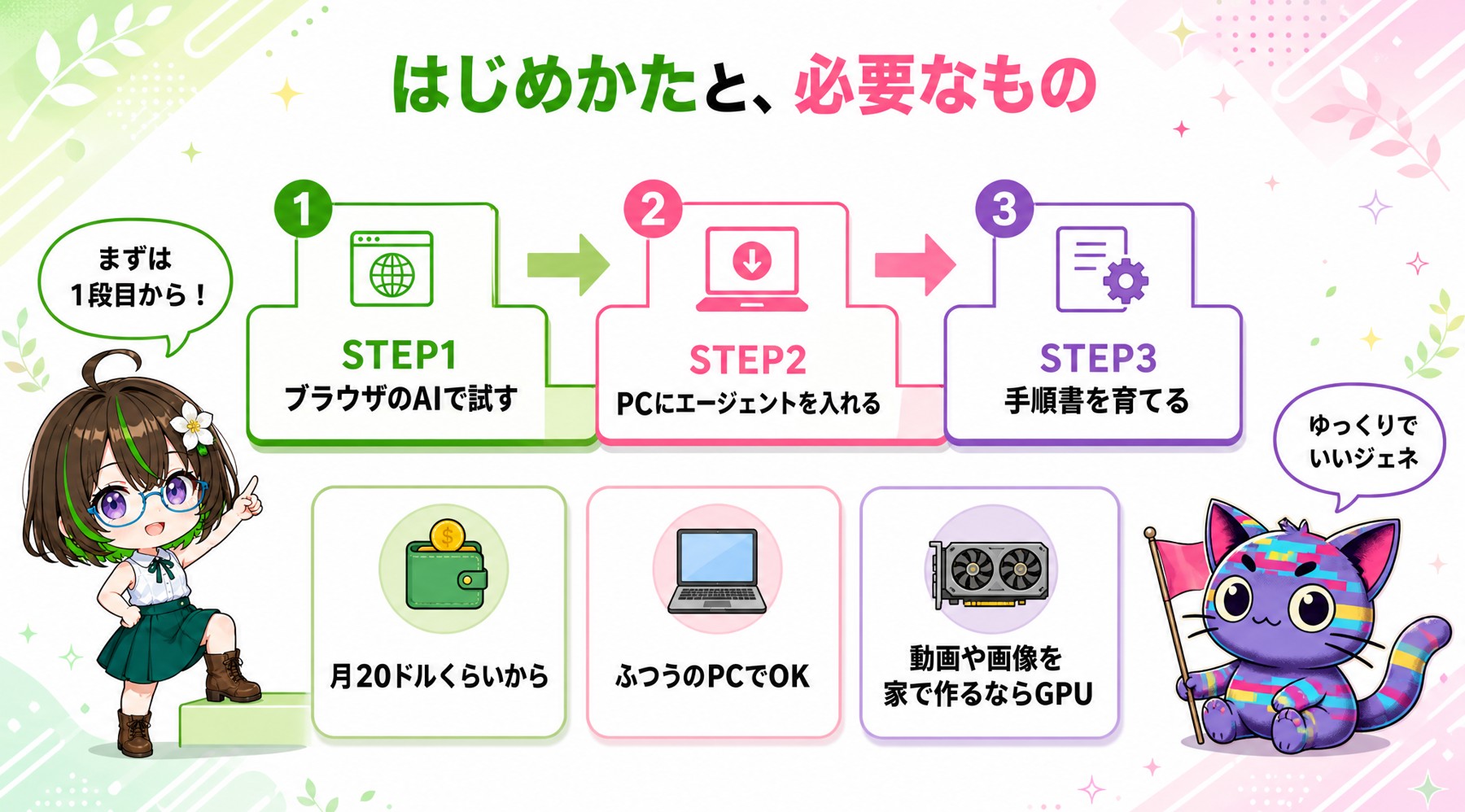
STEP1 ブラウザのAIで試す → STEP2 PCにエージェントを入れる → STEP3 手順書を育てる。
費用は月20ドルくらいから。ふつうのPCで始められます。画像や動画を自宅で生成したくなったら、NVIDIA の GPU を考えれば十分です。
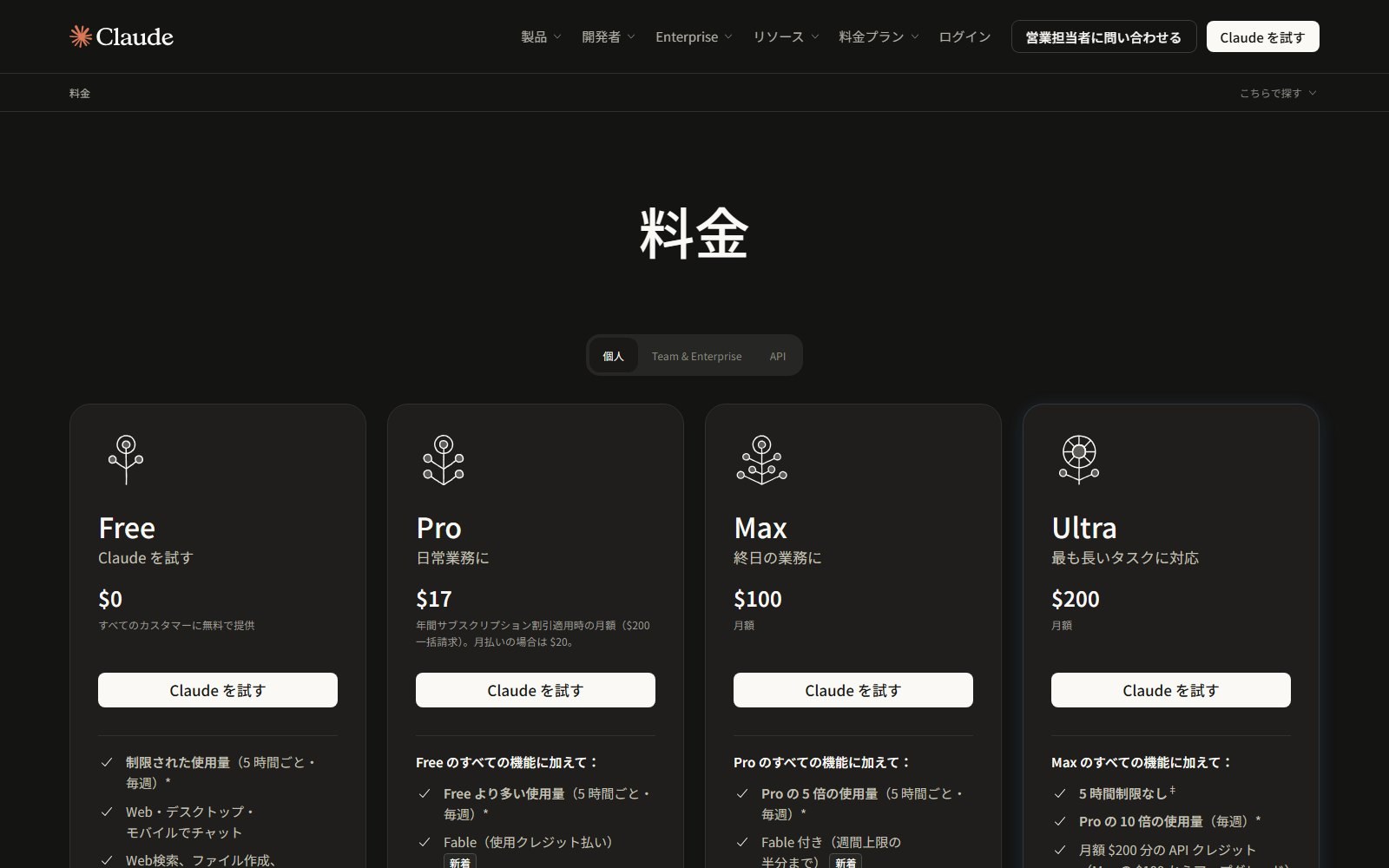
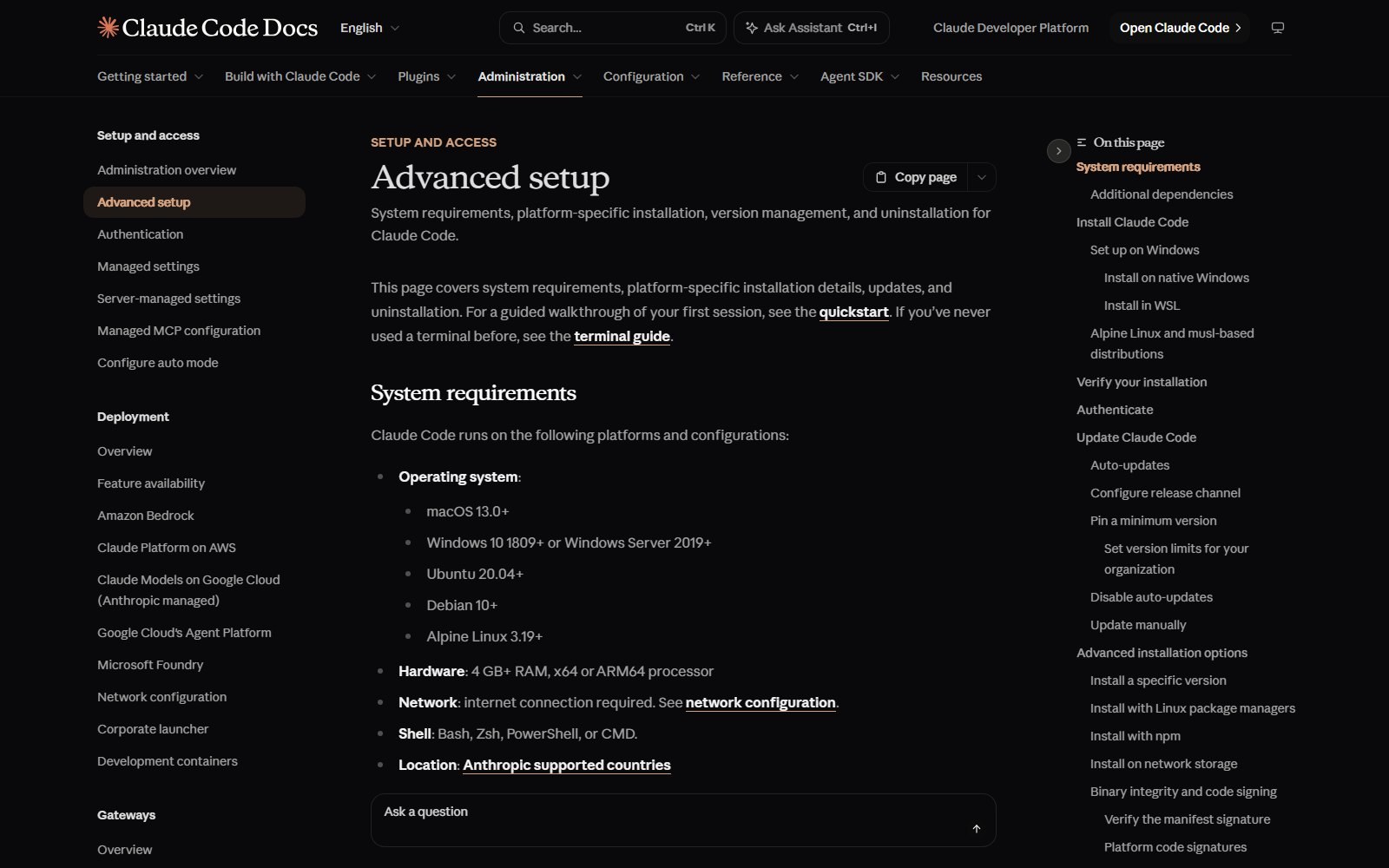
📌 公式
Claude Code は無料プランでは使えず、Pro(月20ドル、年払いなら月17ドル)から。動作環境は Windows 10(1809以降)・macOS 13以降、メモリ4GB以上(2026-11-21 に https://claude.com/pricing と https://code.claude.com/docs/en/setup で確認)。
8. 結論:わたしのオススメは「Claude Code × Opus 5.5」

ここまでいろいろ紹介してきましたが、「結局、どれから始めればいいの?」と聞かれたら、わたしの答えは1つです。
エージェントAIは、Claude Code(クロード・コード)。中で動かすAIのモデルは Opus 5.5(オーパス 5.5)。
この記事に出てきた作例――キャラの絵の量産と判定ツール、3Dモデル、ゲーム、記事と図説、ブログへの下書きまで――は、ほとんど Claude Code に Opus 5.5 を載せて、一緒に作りました。ジェネコも、わたしのPCの Claude Code の中で、相棒として動いています。
- 自分のPCで動くので、手元のファイル・ソフト・GPU(画像や動画を作る部品)をまとめて使える
- 道具づくりから公開まで、ひと続きで任せられる
- うまくいった手順をスキル(手順書)として残せるので、使うほど速くなる
💡 わたしの気づき
いろいろなエージェントを試してきましたが、毎日の制作でいちばん長く一緒にいるのは Claude Code です。最初は「黒い画面(ターミナル)が怖い」と思っていましたが、いまはデスクトップアプリがあるので、ふつうのアプリと同じように入れて、日本語で話しかけるだけで始められます。
📌 公式
Claude Code はデスクトップ・ターミナル・IDE・Web などから使え、macOS・Linux・Windows に対応。利用は Pro(月20ドル)から(https://claude.com/product/claude-code 、https://claude.com/pricing 、2026-11-21 確認)。
9. 今日の持ち帰り

はじめての人へ:エージェントを1つ触る/作りたい物を日本語で頼む/うまくいったら手順を残す。
もう使っている人へ:「生成AI → ワークフロー → エージェント → 仕組み化」のうち、2026年11月はエージェントから仕組み化へ進むところ。どこまで進んでも、企画・好み・最後の判断は人の仕事のままです。
ライブの感想アンケートにご協力ください
今日のライブ「AIクリエイション総ざらい」の感想を、ポチポチ選ぶだけで教えてください。全15問・約3分、名前は聞きません。
答え終わると「あなたのAIクリエイションタイプ」と短い回答コードが出ます。コードをライブのチャットかYouTubeのコメント欄に貼ってもらえると、次の配信づくりの参考にさせていただきます。

もっとくわしく知りたい人へ(メンバーシップ)
- 制作記録館 総合ダイジェスト:これまでの記録館ぜんぶの入口と、作り方のレシピ・流れのまとめ
- 虎の巻 入門編:エージェントAIにそのまま渡せる「環境構築の指示書」
- ライブのアーカイブ https://youtube.com/@zasuko/streams









コメント