 ざすこ
ざすここんにちは、道草 雑草子です! 今回は、自分のキャラを作って、短いアニメへ育てるまでの道のりを紹介します。
 ジェネコ
ジェネコこんジェネ〜! 新しいツールを見ると、あれもこれも試したくなるジェネ。作りたいものが後回しになりがちジェネな。
ざすこそうだね、まずは目的に戻るのが大事だよね。「何を作りたいか」から、必要な順番を一緒に整理していきましょう!
AIイラストもAI動画も、すごい作品を見かける機会が増えました。その一方で、「今さら初歩的なことは聞きづらい」「自分のキャラを作りたいけれど、どこから手をつけよう?」と感じている方もいると思います。
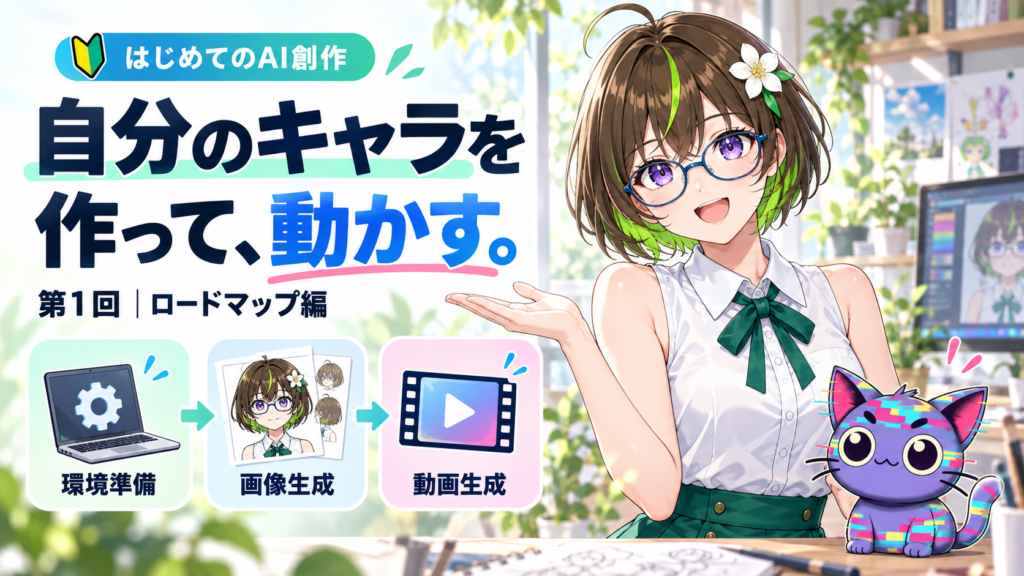
このシリーズの第1回は、操作を一つずつ覚える前のロードマップ回です。キャラクターの設定を考え、見た目を作り、資料をそろえて、短い動画へ。今回はその全体像を、動画の順番に沿ってたどります。
記事では、途中で迷いやすい「今、何を決めればいい?」「どこまでできたら次へ進む?」も補足しました。動画の細かな設定を再現する操作マニュアルではなく、最初の一歩を選ぶための案内として読んでみてくださいね。
元動画:2026年6月12日公開・約25分。ツール名や作例は動画公開時の内容に沿っています。料金・対応機能・利用条件は、実際に使うサービスで確認してください。
- 1.AI創作の全体像 ― 自分のキャラから、どんな作品へ広げられる?
- 2.環境構築 ― どこで、どの道具を使って作る?
- 3.画像生成 ― 設定から立ち絵・バリエーション・キャラクターシートへ
- 4.動画生成 ― 短い動きから、設計したアニメへ
- まとめ ― 今日、最初にやってみること
1.AI創作の全体像|一枚の絵を、作品の出発点にする
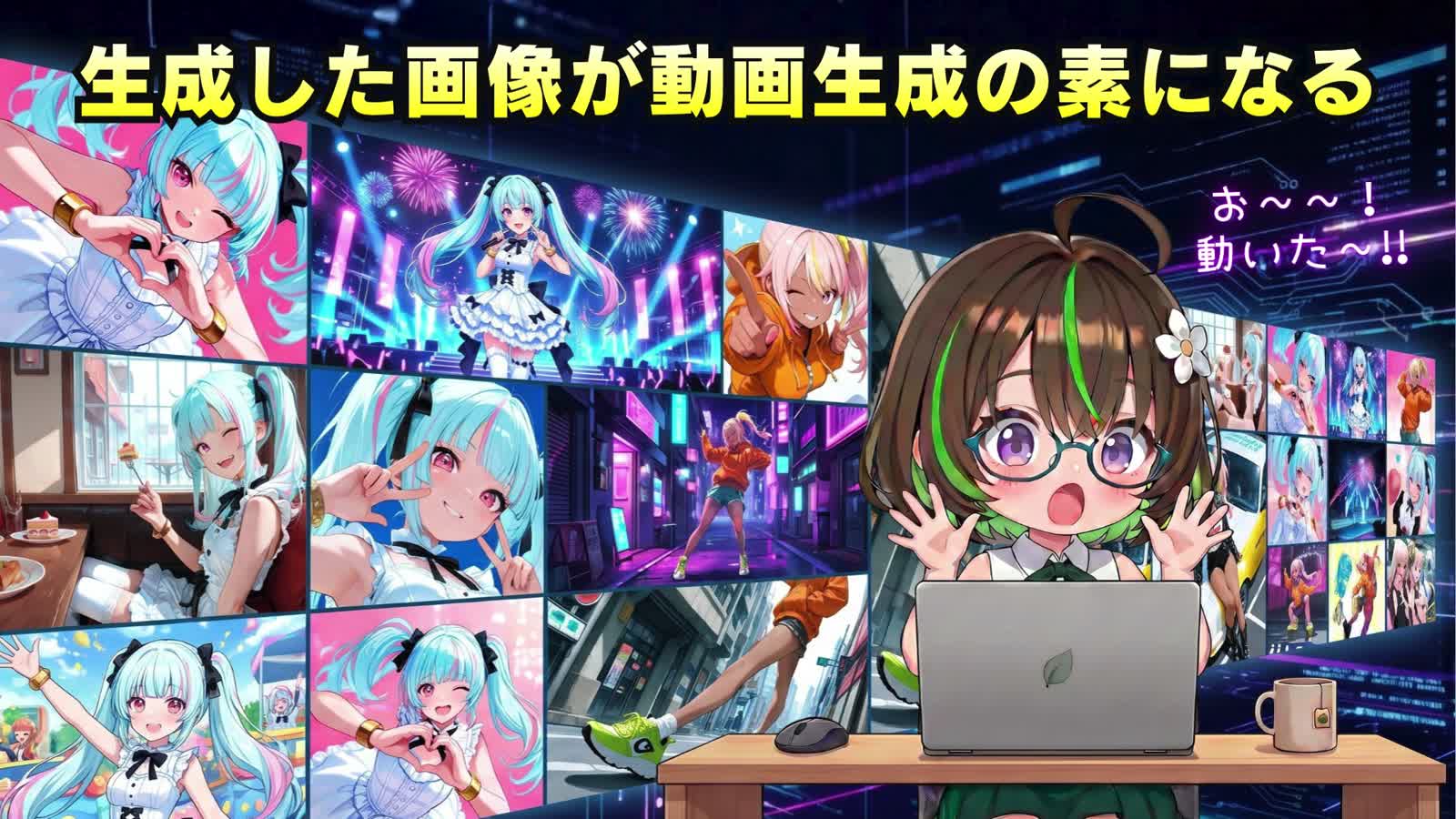
目指すのは、たまたま出た一枚だけで終わらず、自分のキャラクターを、いろいろな場面で活躍させられるようになること。表情やポーズを変えたイラスト、サムネイル、SNSのバナー、そして短いアニメへと、使い道を広げられます。
 ジェネコ
ジェネコ早く動かしたくて、キャラの見た目が曖昧なまま動画に進みたくなるジェネ。そこは一度、立ち止まりたいジェネな?
ざすこそうそう、まず「この子」と分かる見た目を用意するんだよね。短い動画にも使える一枚を目標にしてみましょう!
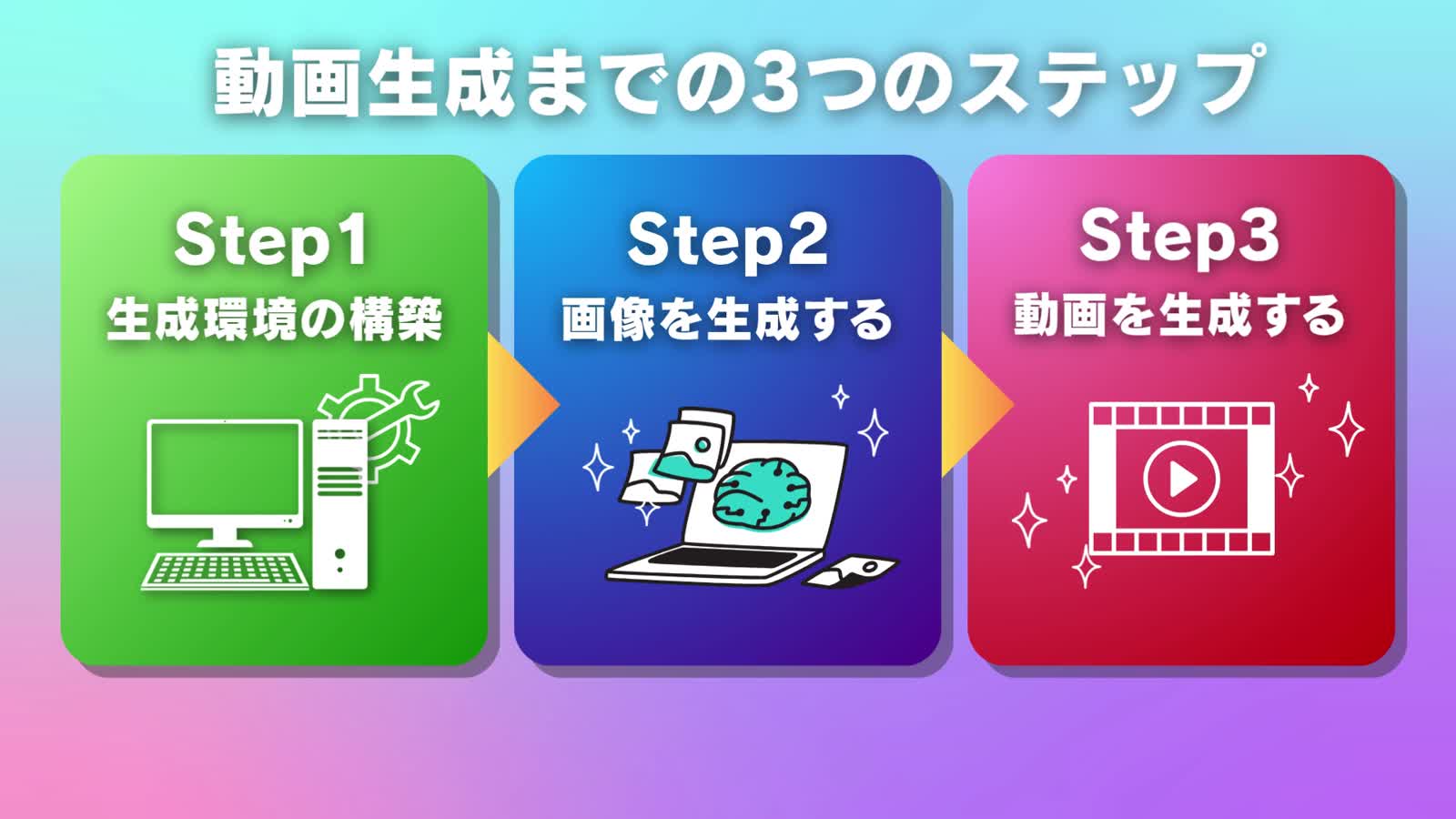
動画では、学ぶ範囲を大きく「生成環境を用意する」「画像を作る」「動画を作る」の三つに分けています。最初から、全部のツールを一度に使いこなす必要はありません。今どの段階にいるかが分かれば、次に調べることも絞りやすくなります。
生成環境には、自分のPCで動かすローカル環境と、インターネット越しに用意されたコンピューターを使うクラウド環境があります。動画にはStable DiffusionやComfyUIなども登場しますが、この回では「どの役割の道具なのか」が分かれば十分です。
記事の補足:ローカルはPCの性能や導入作業、クラウドは利用料金や制限など、確認するポイントが異なります。「無料のソフトを使うこと」と「制作費が一切かからないこと」は別です。道具を買いそろえる前に、作りたいものと使える環境を整理しておくと安心です。
その土台の先にある、短編アニメ制作の進め方がこちら。動画では、15秒の短編を例に五つの工程を示しています。
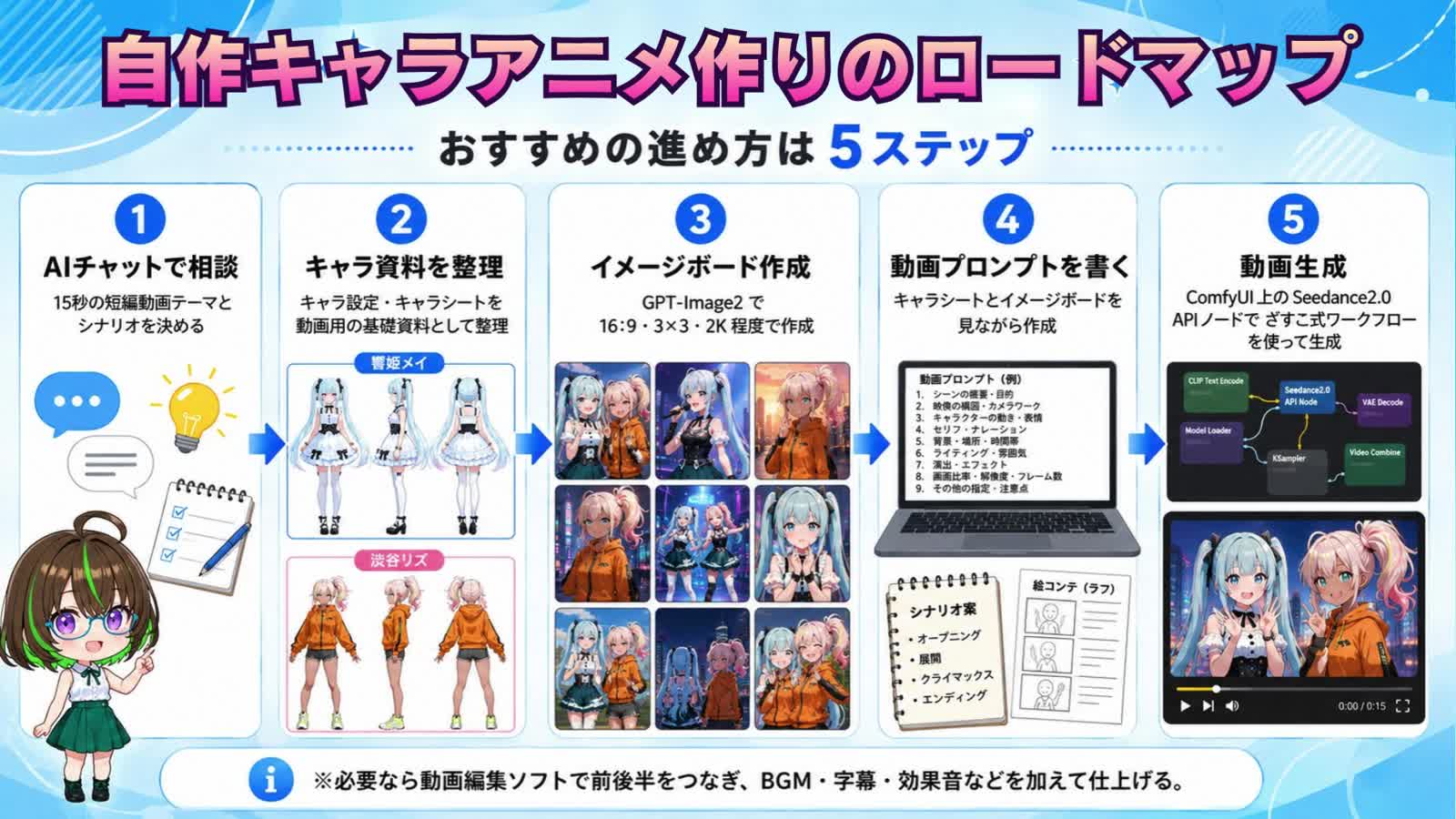
- AIチャットで相談し、短編のテーマとシナリオを決める。
- キャラ設定やキャラクターシートを、参照資料として整理する。
- 見せたい場面をイメージボードにする。
- 資料を見ながら、動画の指示文をまとめる。
- 動画を生成し、必要に応じて編集で仕上げる。
いきなり五つ全部を実行しなくて大丈夫です。まずは、その中で繰り返し使う「キャラの土台」を作るところから始めましょう。
2.環境構築|画像や動画を作る場所と道具を用意する
キャラ作りを始める前に、生成AIを動かす環境を用意します。環境構築というと難しく聞こえますが、この段階で考えたいのは「どこで動かすか」「どの画面で操作するか」です。ここは動画の全体像の説明を、記事で見つけやすいよう独立して整理しています。
自分のPCで動かすか、クラウドを使うか
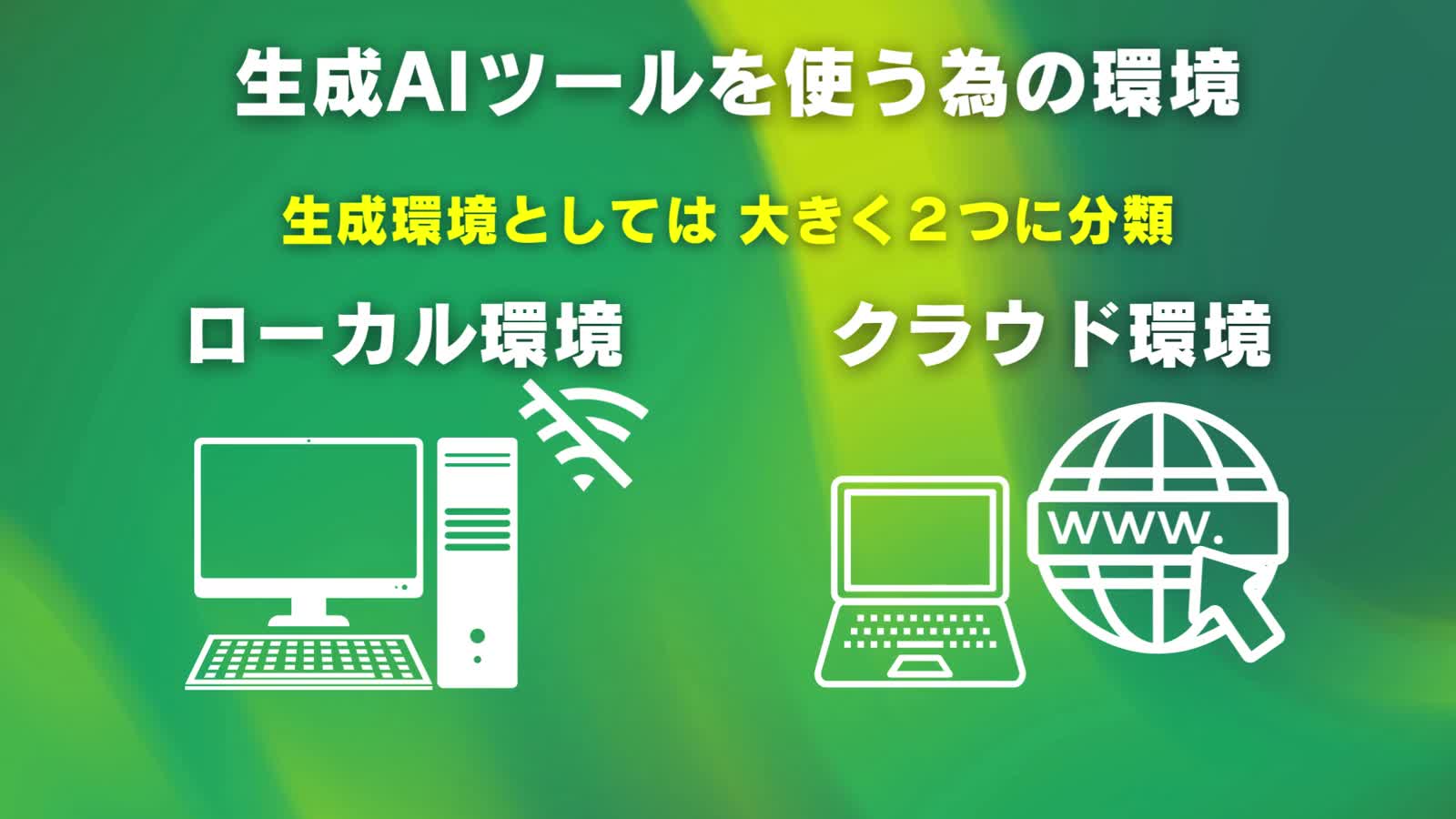
ローカル環境は、自分のPCへ必要なソフトやAIモデルを用意して動かす方法です。自分で環境を管理するため、使いたいモデルに必要なPC性能や保存容量を確認します。とくにGPUは画像・動画生成の計算を担う部品で、使えるメモリーの容量も確認点になります。
クラウド環境は、インターネット経由で用意されたコンピューターを使う方法です。動画の制作資料ではGoogle Colabを使う構成も紹介しています。手元のPCだけで計算する方法とは異なりますが、利用時間・使用できる計算機・料金などの条件はサービス側の規定を確認する必要があります。
記事の補足:まずは「手元のPCの仕様」「作りたいものが画像か動画か」「使える費用」をメモしておきましょう。この回だけで購入する機材を決めたり、すべてのソフトを一度に導入したりする必要はありません。
AIの中身と、操作する画面を分けて考える
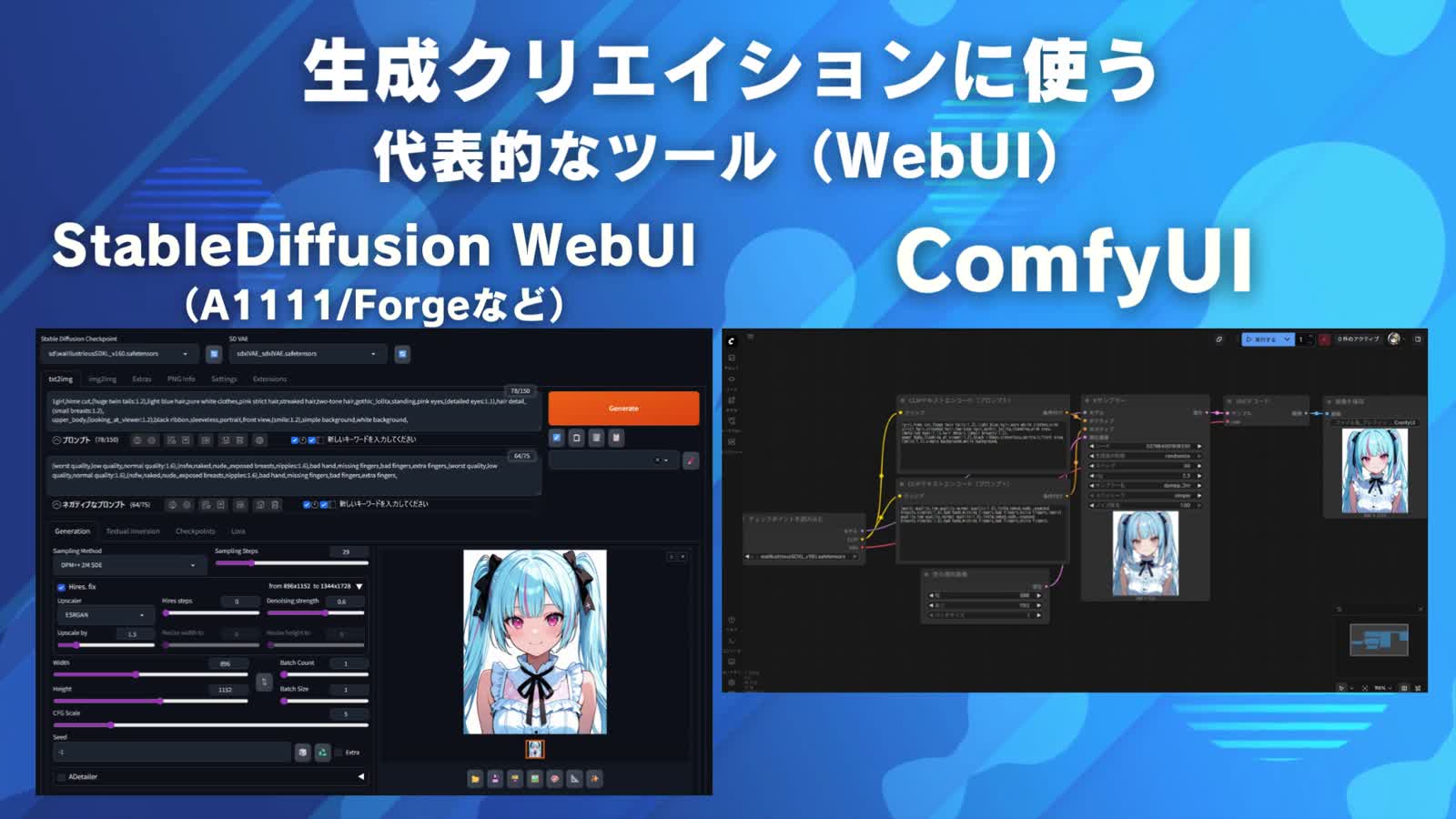
画像を生み出すモデルと、それを操作する画面・アプリは別の役割です。動画に登場するStable Diffusionは画像生成のAI、WebUIやComfyUIは生成を操作するための画面として整理すると、名前が混ざりにくくなります。ComfyUIでは、処理の部品をつないだ手順を読み込んで実行します。
後の環境準備では、こうした操作画面と、そこで使うモデル、必要な手順をそろえることになります。まず一枚の画像を出せる状態を作り、それからキャラの見た目を調整する、と区切ると、導入の問題と画像の出来の問題を切り分けやすくなります。
3.画像生成|設定から立ち絵、表情・ポーズ、キャラシートへ
キャラクター設定|まずは「どんな子?」を言葉にする
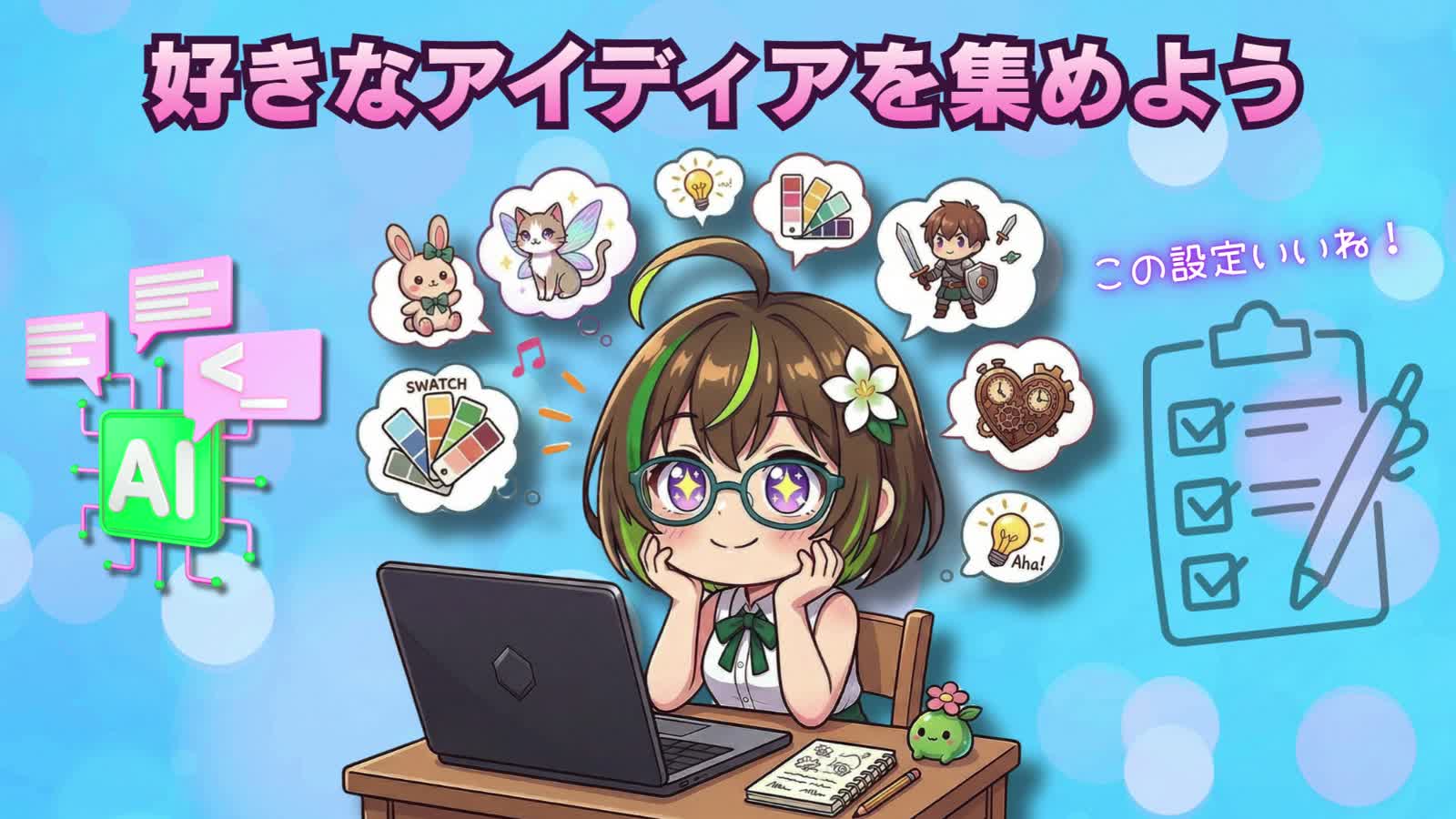
名前や性格、好きなもの、活動する世界、衣装のモチーフ。見た目の前に、どんなキャラにしたいかを考えます。最初から設定資料を完成させる必要はなく、「元気な子」「音楽が好き」くらいの、ぼんやりしたイメージが出発点でも構いません。
 ジェネコ
ジェネコ設定を考えると、好きな要素を盛りすぎちゃうジェネ。まず候補を出して、後から絞るくらいでいいジェネな?
ざすこうん、そのくらいで大丈夫。まずは「これは好き」と思った案を残して、キャラの軸を見つけてみてくださいね。
動画ではChatGPTやGeminiのようなAIチャットを相談に使います。提案された設定を全部採用するのではなく、気に入った部分を組み合わせて、キャラの方向を決めていく使い方です。
記事の補足:最初のメモは「性格」「見た目の目印」「登場させたい場面」の三つに絞ると書きやすくなります。たとえば「元気で少しせっかち/明るい髪色と大きなリボン/朝の街で待ち合わせ」。これはこの記事用の記入例で、動画作例の実際の生成指示ではありません。
画像生成|言葉で描き、候補を比べて、見た目を育てる
設定ができたら、次は画像生成です。ここは単に「一枚作って次へ進む」工程ではなく、頭の中のイメージを絵にして、見比べながらキャラクターのデザインを育てる時間です。動画の11分46秒ごろから、この考え方を紹介しています。
この回で紹介している道具の一つがStable Diffusion。新しい画像生成AIが登場する中でも、動画ではざすこ自身が制作に使っている選択肢として取り上げています。ここでは「どの道具が一番か」より、言葉で指示し、結果を見て直す基本の流れをつかんでみましょう。
① 設定を、絵に表れる言葉へ変える。AIへ渡す指示文をプロンプトと呼びます。動画では「水色のツインテール」「白いフリル衣装」「アイドル風」「ライブステージ」を組み合わせる例が登場します。性格だけでなく、髪型・衣装・表情・場所など、画面に見える特徴へ落とし込むと、描きたいものを整理できます。これは動画中の説明例で、実際に生成したプロンプト全文ではありません。
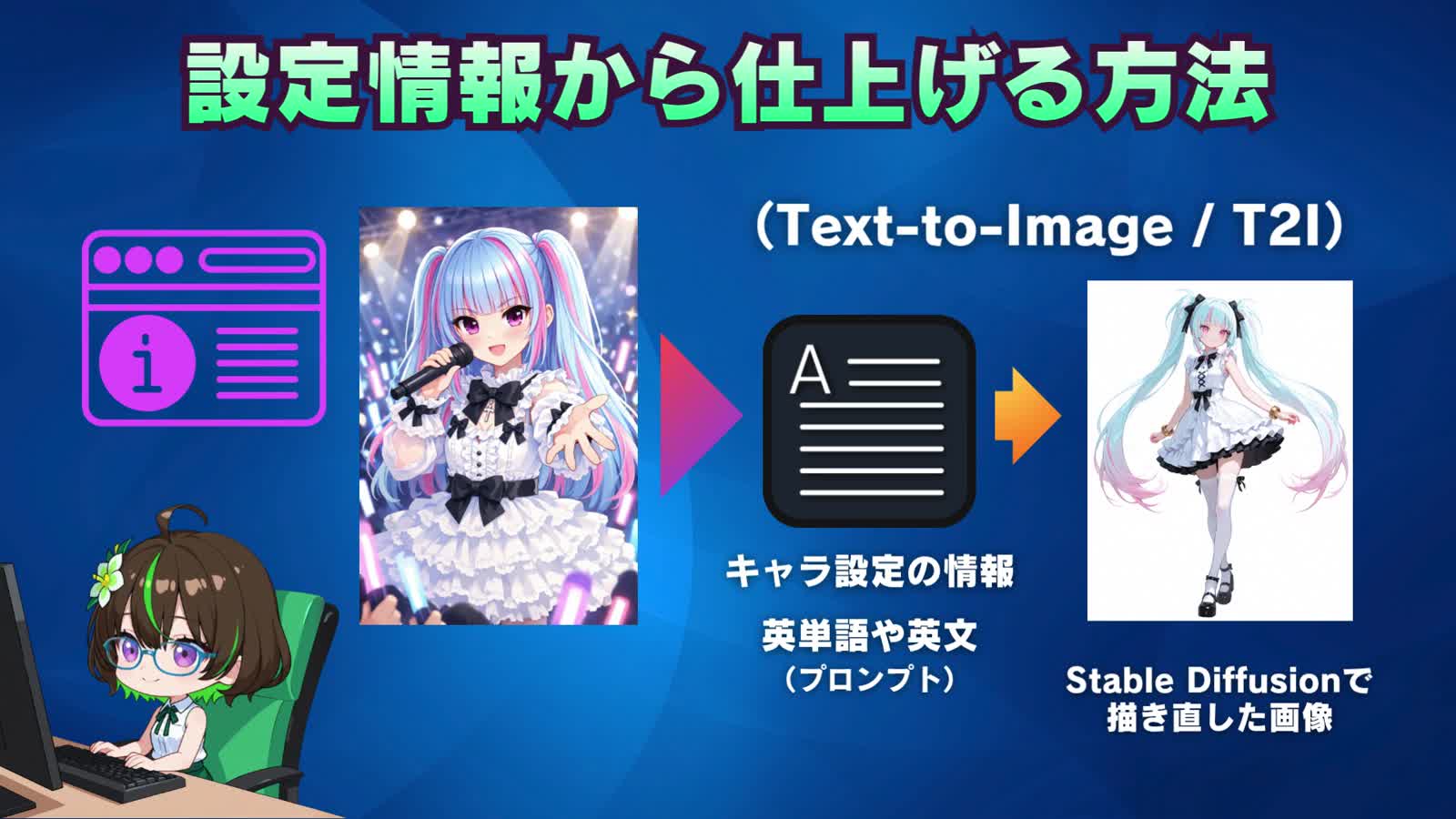
② 候補を並べ、好きな点と直したい点を分ける。出てきた絵を「成功/失敗」だけで判定せず、「この髪型は好き」「服はもう少しシンプルにしたい」「この表情は性格に合う」と見ていきます。動画でも、最初から完璧な一枚を狙いすぎず、何枚か出しながら良い要素を選ぶことを勧めています。
ジェネコ髪型はいいのに、服が惜しい! もう一回……で、つい沼るジェネ。全部やり直すのはもったいないジェネな。
ざすこそうそう、良かった部分は残したいよね。「残す特徴」と「直す部分」を分けて、次の候補を作ってみてくださいね。
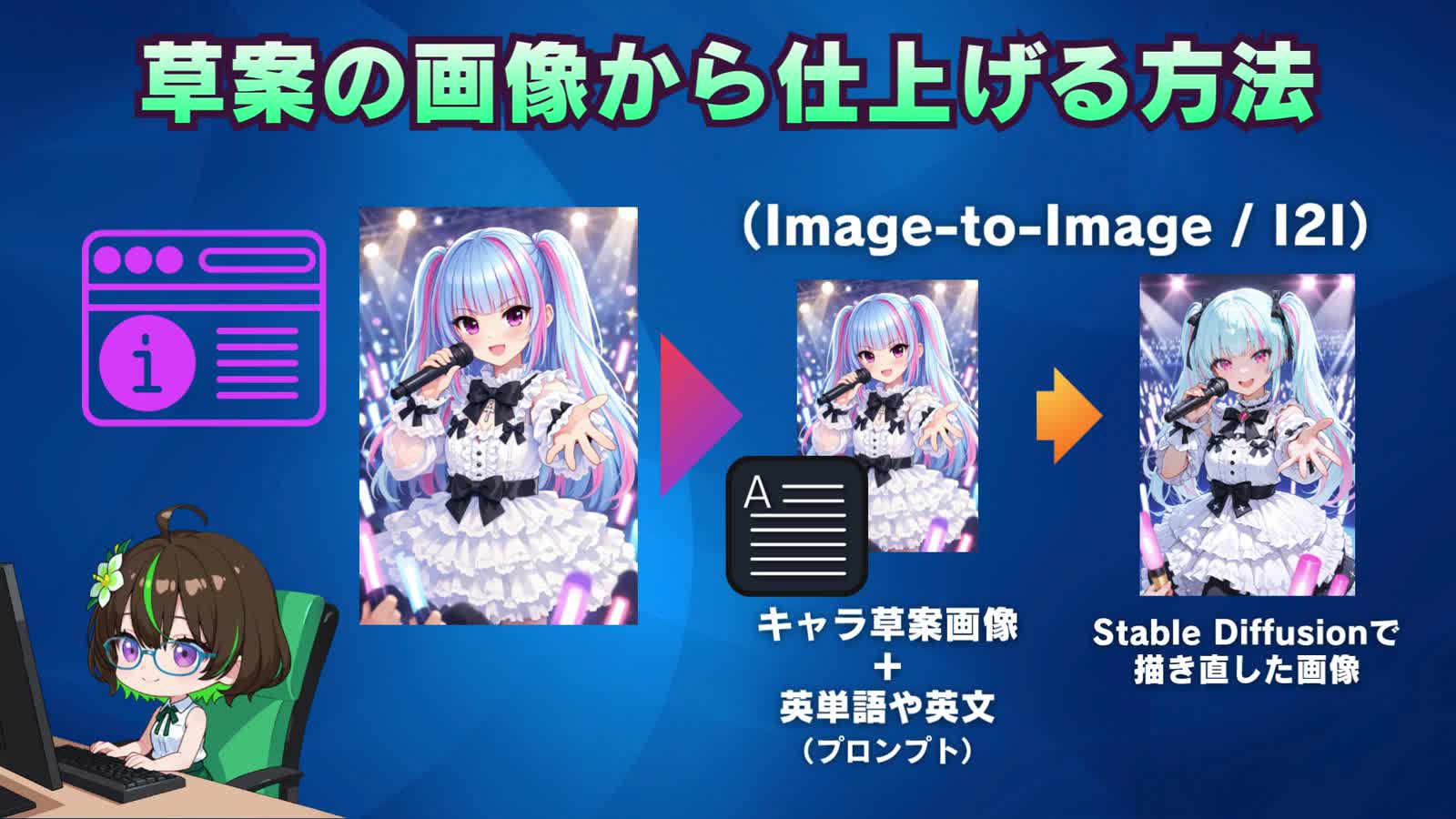
③ 草案をもとに、見た目を整える。文章から毎回作るだけでなく、元画像を手がかりに画像を作るI2I(Image to Image)という方法もあります。制作スライドでは、草案の画像と指示文から仕上げる流れが示されています。元の絵を参考にできますが、指定した部分だけが必ず変わるわけではないので、残したかった特徴も見比べましょう。
④ 基準の立ち絵を選び、表情・ポーズへ広げる。気に入った方向が固まったら、顔だけでなく全身の髪型・衣装も確認できる立ち絵を用意します。そのうえで笑顔や驚いた顔、別のポーズ、ちびキャラなどへ広げていけば、サムネイルや動画にも使える素材が増えていきます。
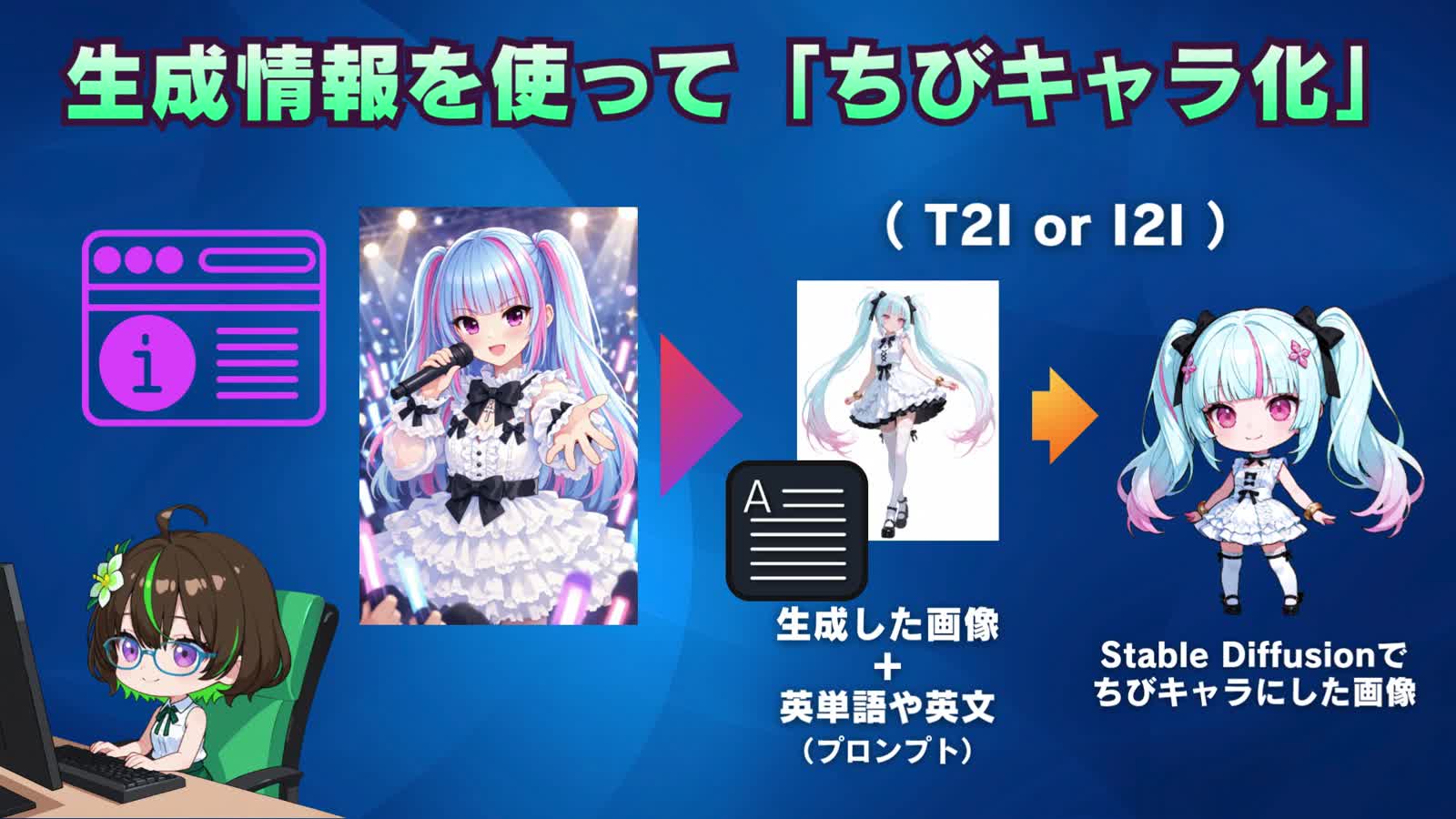
記事の補足:ここで「変えてよいもの」と「キャラの目印として残すもの」を決めておくと、候補を選びやすくなります。たとえば背景や表情を変えても、髪色・髪型・衣装の特徴はそろえる、といった考え方です。その基準をまとめるのが、次のキャラクターシートです。
ジェネコ気に入った指示文を別のモデルで試すと、雰囲気が変わるジェネな。文字だけじゃ、元の良さを残しきれないジェネ。
ざすこうん、生成するモデルで結果は変わるんだよね。採用した絵と条件を一緒に残して、見比べる基準にしてくださいね。
記事の補足:モデルは、画像を生成するAIの中身にあたります。採用画像と一緒に、モデル名・指示文・分かる範囲の設定も残しておくと、後から条件をたどれます。記録した条件があっても、別の環境での完全な再現を保証するものではありません。
キャラクターシート|同じ子を描くための、見た目の資料
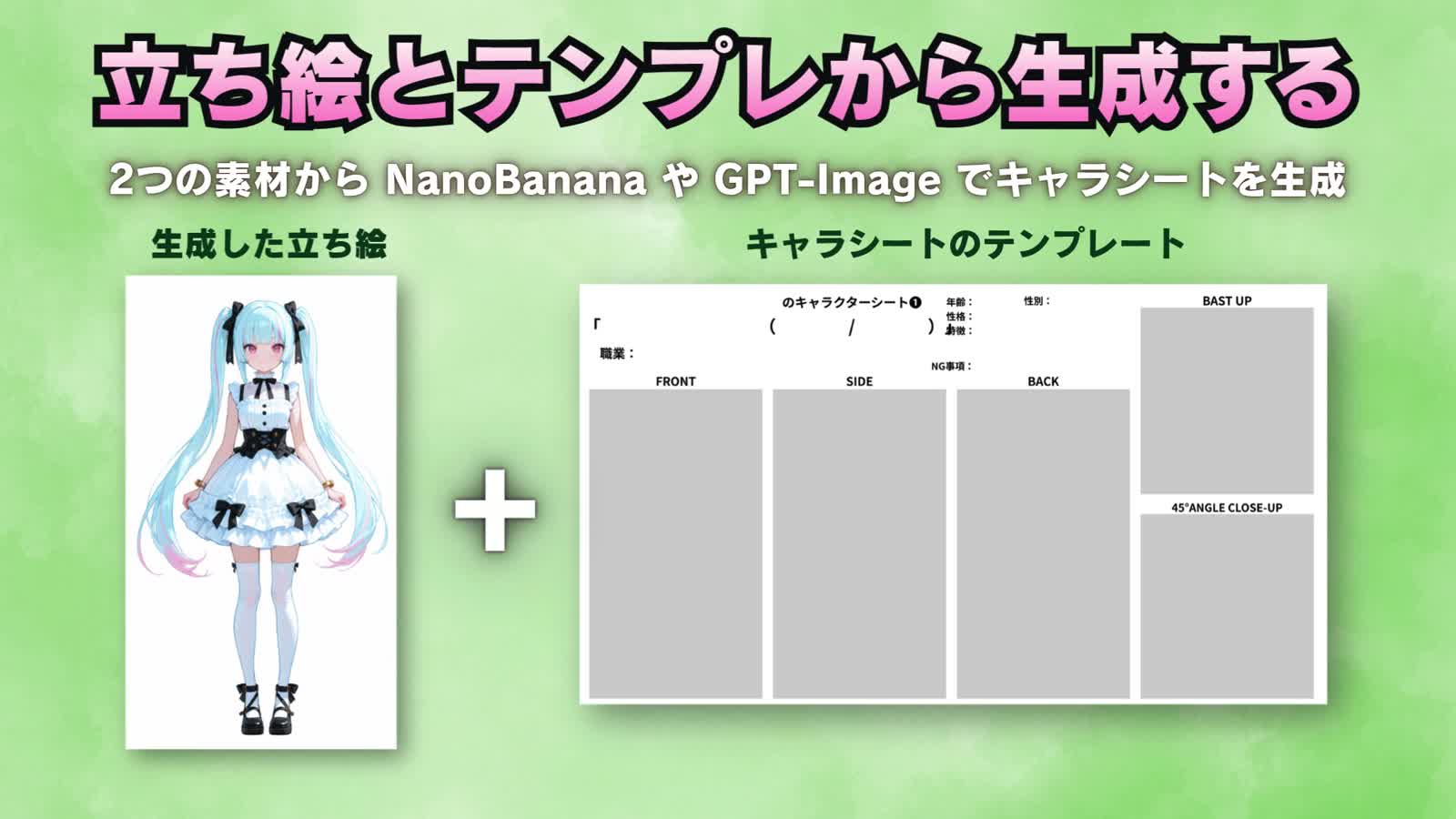
見た目が決まったら、正面だけでなく、横や後ろ、表情、衣装の細部などをまとめます。これがキャラクターシートです。動画では、立ち絵とシートのテンプレートを使って資料を作る考え方も紹介しています。
 ジェネコ
ジェネコ正面は決まったのに、振り向くと服の形が違う……は避けたいジェネ。横や後ろもそろえておきたいジェネな。
ざすこそうそう、振り向いたときの髪や衣装を確かめられるんだよね。見えていない部分も、資料でそろえておきましょう!
記事の補足:生成されたシートも、角度ごとに服の形や飾りが食い違うことがあります。「資料になったから正しい」とせず、採用した立ち絵と見比べてください。見た目が矛盾したまま複数枚を渡すより、採用する特徴を整理する方が、次の制作で判断しやすくなります。
ここまででそろえたいのは、短い設定メモ、採用した立ち絵、確認済みのキャラクターシート。完璧な資料集を目指すより、次の一枚を作るときに「どれを参考にするか」が分かる状態を目指してみてくださいね。
4.動画生成|作ったキャラを動かし、短いアニメへ
まずは一枚の画像から、小さく動かしてみる
動画化の入口として紹介しているのが、Wan2.2を使った短い動画の練習です。ComfyUIは、生成の処理を部品のようにつないで動かす画面。そこで使う手順のまとまりをワークフローと呼びます。最初は、仕組みを全部作るより、用意された手順で動きを確かめる段階です。
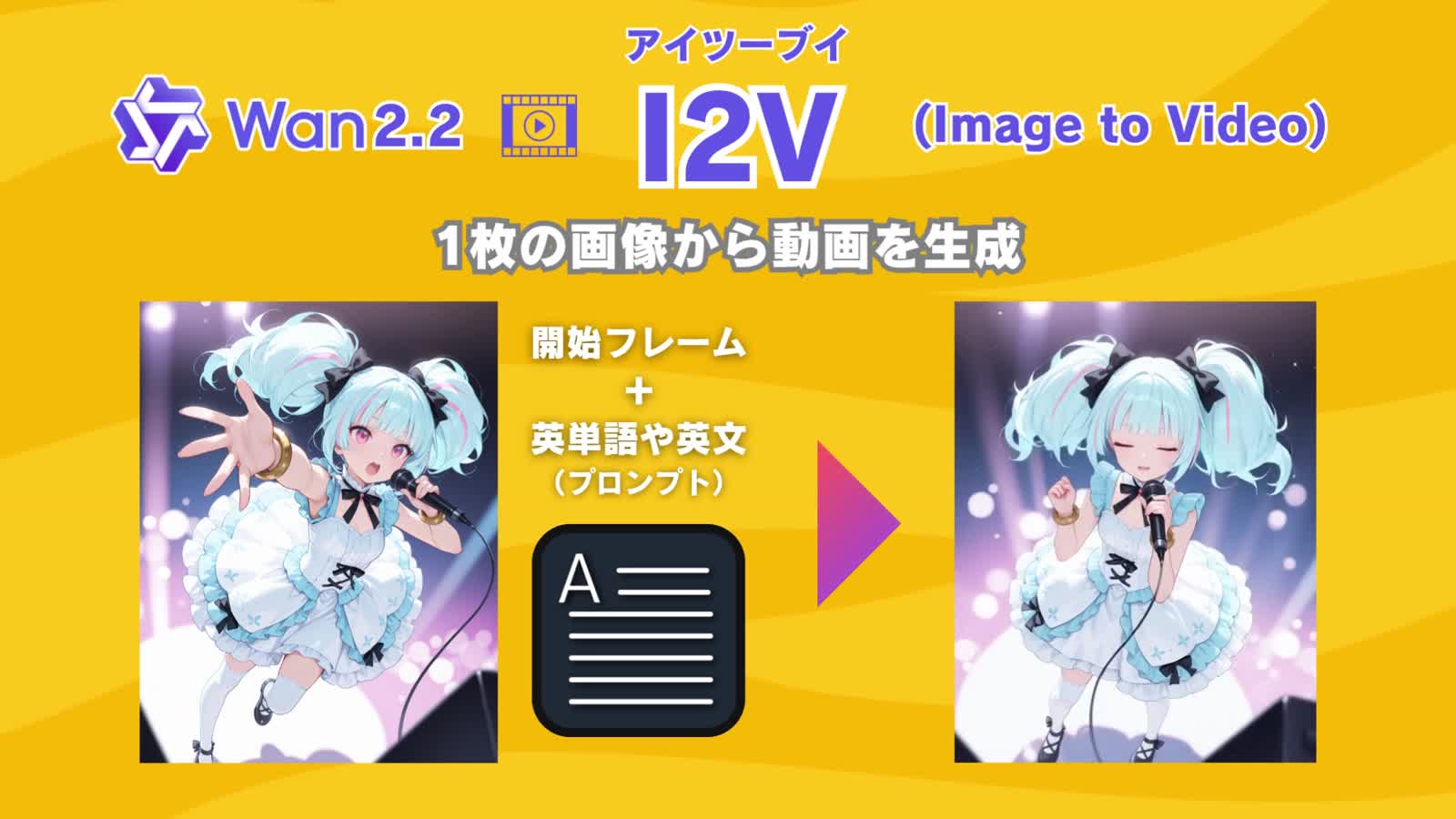
I2Vでは、元の一枚に「まばたきする」「髪が揺れる」「少し笑う」といった動きを加えます。長い物語を一度に作る前に、短い動きで、自分のキャラがどのように変化するかを見てみましょう。
ジェネコいきなり走ったり踊ったり、いっぱい動かしたくなるジェネ!
ざすこ分かるよ。まずは一つの動きに絞ると、結果を見比べやすいんだよね。最初はまばたきなどから試してみてくださいね。
記事の補足:一度に人物・背景・カメラを大きく動かすと、どの指示がうまく伝わらなかったのか判断しにくくなります。まず一つだけ変えて、顔、髪、衣装が途中で変わっていないかも確認すると、次に直す点が見つけやすくなります。
始まりと終わりを決める、二枚の画像からの動画生成
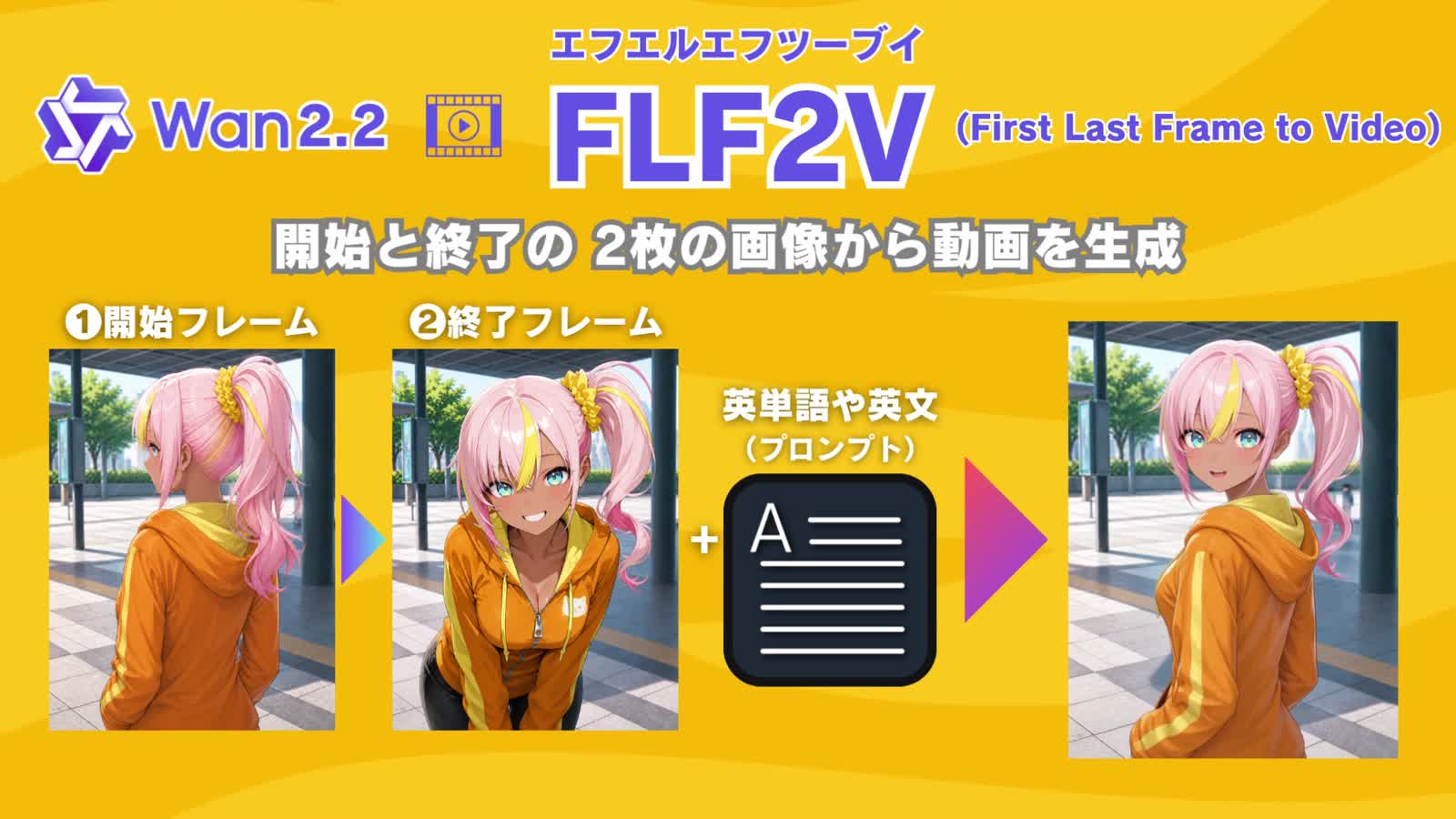
動画で紹介するもう一つの方法がFLF2V。最初と最後の二枚を用意して、その間の動きを生成します。「前を向いている→振り向く」のように、着地させたい見た目があるときの考え方です。
記事の補足:二枚を渡せば、途中の動きまで必ず思いどおりになるわけではありません。まずは衣装や背景、人物の大きさを近づけて、変えたい動きに絞ってみてください。同じ画像を両端に使う場合も、滑らかなループになっているかは再生して確認が必要です。
Wan2.2のI2V・FLF2Vは、ComfyUI公式のワークフロー例でも確認できます。対応するモデルや手順が分かれているため、「Wan2.2なら何を選んでも同じ操作」とは考えず、実際に使う手順に合わせて準備してください。
イメージボードで、どんな場面を見せるかを先に考える
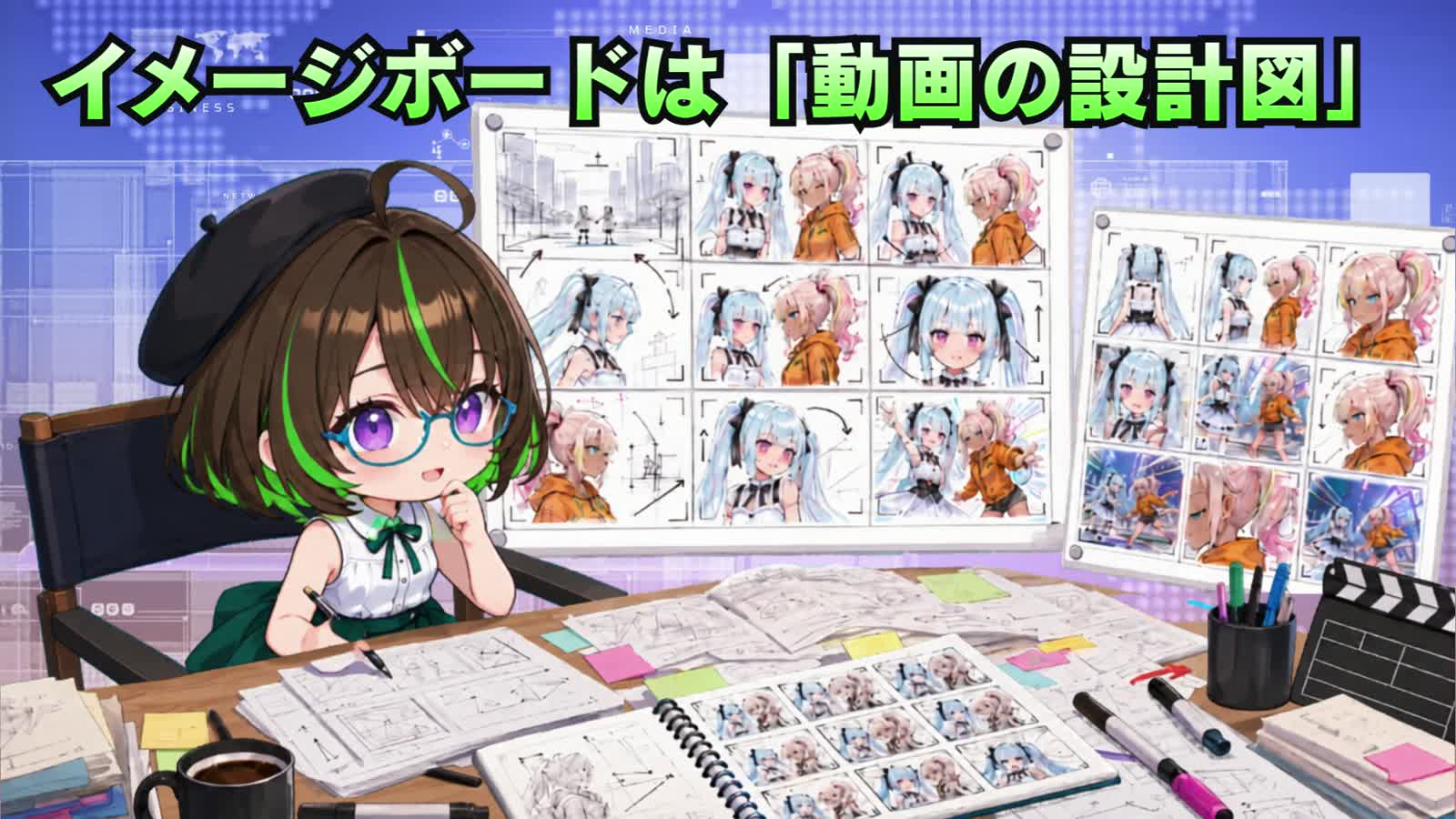
短い動きを試したら、次は場面のつながりです。動画ではGPT-Image2を使って、15秒の短編のイメージを3×3の九つの画面にまとめる例を紹介しています。こうしたイメージボードは、見せたい場面を画像で共有する、動画の設計図です。
 ジェネコ
ジェネコボードができると、全部の場面を入れたくなるジェネ。でも短編なら、見せ場を絞るのも大事ジェネな?
ざすこそうだね、まずは場面を考えるための資料だからね。全部使おうとせず、一番見せたい流れを選んでみてくださいね。
記事の補足:短編でも、出来事を詰め込むと見せたいことがぼやけます。最初は「出会う→反応する→手を振る」のように、伝えたい変化を一つ選ぶ方法もあります。これは記事用の構成例です。絵の美しさだけでなく、最初と最後で何が変わったかも見比べてみましょう。
資料をそろえて動画を生成し、必要なら編集で仕上げる
動画では、キャラクターシートとイメージボードをもとに指示文を作り、Seedance2.0を使って短編を制作する流れへ進みます。登場人物、場所、動き、表情などを整理してから生成する、という順番です。
この回の位置づけは、Wan2.2で短い動きを練習し、設計した短編をSeedance2.0で作る、という進め方。すべての作品で二つのモデルを使う必要がある、という意味ではありません。作りたい内容や環境によって選び方は変わります。
記事の補足:有料の生成を試す前には、キャラ資料、見せたい場面、動画の長さを確認して、試行回数の上限も決めておくと安心です。生成後は、キャラの見た目や場面のつながりを確認し、必要に応じて動画編集ソフトでつなぎ、BGM・字幕・効果音などを加えて仕上げます。
まとめ|まずは「どんな子を作りたいか」から
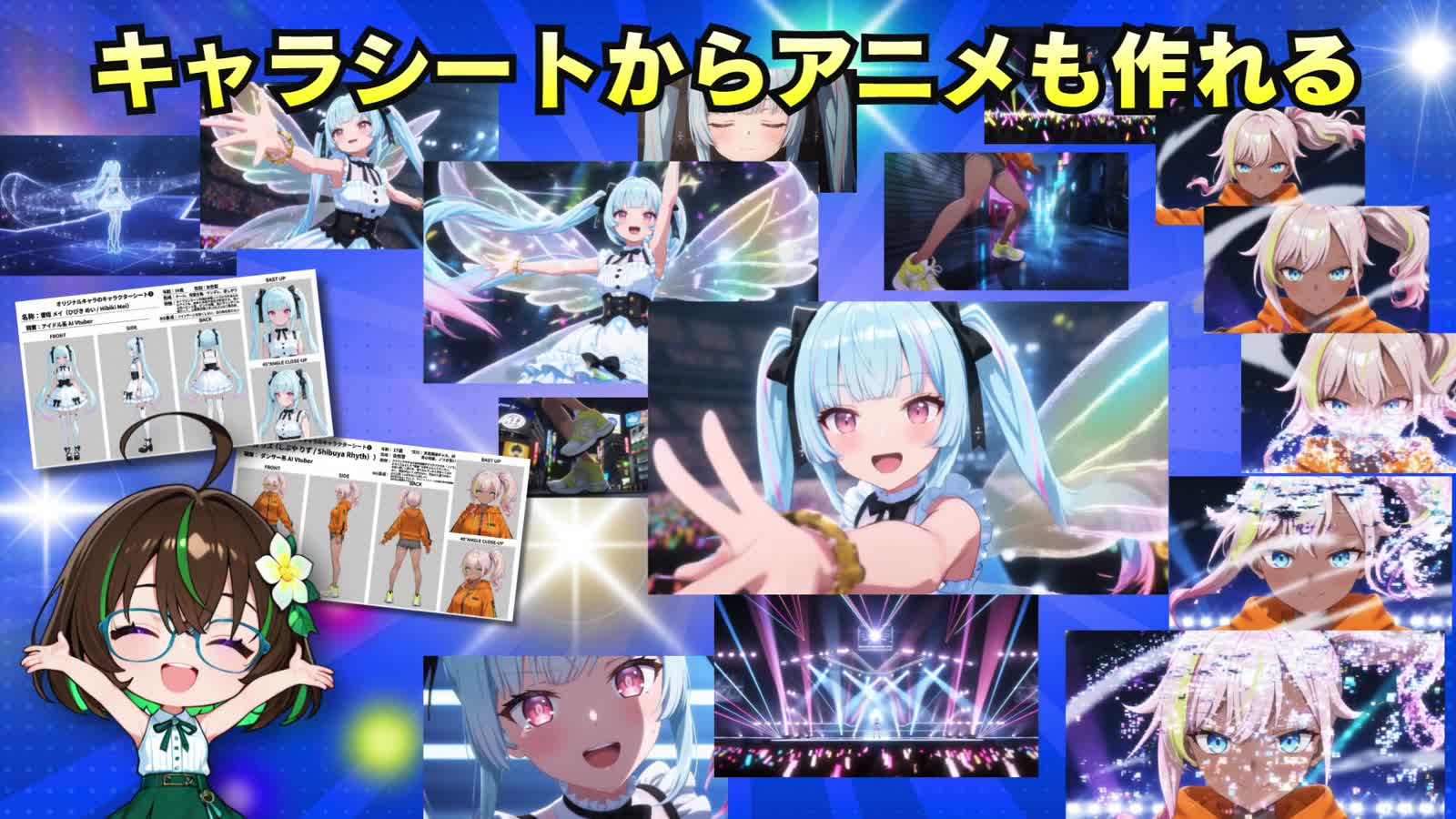
- まず全体像をつかむ。環境・画像・動画を、一度に全部覚えなくて大丈夫です。
- キャラの土台を残す。設定メモ、立ち絵、確認済みのシートが、次の制作の手がかりになります。
- 動画は小さく試してから設計する。短い動きで感覚をつかみ、場面を整理して短編へ進みます。
ジェネコまず「どんな子に、何をしてほしいか」を決めるところからジェネな!
ざすこそうそう。今日は好きな特徴を三つ、メモするだけでも一歩です。そこから自分のキャラを育てていきましょう!
すでにキャラがいる方は、採用している立ち絵を一枚選ぶところからでも構いません。まだ道具を決めていない方は、その一枚をどこで作るかを次の課題にしてみてください。
動画の終盤では、より詳しい作業解説やプロンプト集、ワークフロー、Google Colab用のノートブックなど、メンバーシップ向けの展開にもふれています。参加を検討する方は、メンバーシップの案内で現在の提供内容を確認してください。まずはこのロードマップから、ご自分のペースで始めてみましょう!







コメント
コメント一覧 (1件)
[…] 全体の道筋を振り返りたい方はAI創作ロードマップ編、自分のPCで作る方法と比べたい方はローカル環境構築編へ。キャラクターを作品へ広げた例はリズとメイの制作事例で紹介しています。 […]