
 ざすこ
ざすこどうも、みなさんこんにちは!AIみちくさchの道草 雑草子です。今回は、自分のPCで画像を作る準備をしていきましょう!
 ジェネコ
ジェネコ絵を作りたいのに、インストールで一日が終わる……。環境づくりで力尽きるのは避けたいジェネな。
ざすこうん、まずは一枚出せれば大丈夫です。道具の役割から、順番に整理していきましょう!
「ローカルでAIイラストを作ってみたい。でも、Stable Diffusion、Forge、ComfyUI……名前が多くて、何を入れればいいか分からない」。今回は、そんな最初のつまずきをほどく回です。
前回のロードマップ編では、キャラクターを考え、絵を作り、動かすまでの全体像を紹介しました。今回はその一歩目。自分のPCに生成環境を用意して、短いプロンプトで画像を一枚作り、保存するところを目指します。
今回の動画|環境選び・導入・画像生成の3ステップ
動画は約44分。画面を見ながら進めたいときは動画、名前や保存場所を確認したいときはこの記事を使ってくださいね。
この記事は動画のWindows向けの流れをもとにしています。動画内の画面は制作時点のものです。ツールの版によって表示や対応環境が変わるため、同じボタンが見つからない場合は、下記の公式配布元も合わせて確認してください。
1.ローカルとクラウド、違うのは「どこで計算するか」

ローカルは、自分のPCでAIの計算をする方法。クラウドは、インターネットの先にあるコンピューターを利用する方法です。どちらもブラウザで操作することがありますが、ブラウザを使うからクラウド、というわけではありません。
今回は図の左側、ローカル環境で進めます。ツールとモデルをPCに保存し、そのPCのGPUを使って絵を作ります。最初のダウンロードや更新にはネット接続が必要ですが、計算する場所は手元です。図の通信マークは「準備を含め、いつでも完全にネット不要」という意味ではありません。
ローカルの魅力は、手元に作業環境を置き、モデルや設定を選びながら試せること。サービスの生成回数を気にせず試行錯誤しやすい一方、対応するPCの準備や、更新・不具合への対処も必要になります。電気代や機材代がなくなるわけではありません。
クラウドは、手元のPC性能に左右されにくいのが利点。ただし、サービスごとに料金、利用時間、保存先、使えるモデルが違います。今回の記事ではローカルの手順に絞ります。
ジェネコ何度も表情を試したいと、残りの生成回数が気になるジェネ。手元で繰り返せるのは魅力ジェネな。
ざすこそうそう。そのぶんPCの準備は必要なんだよね。まずは今の環境で始められるか確認してくださいね。
PCで確認するのは、GPU・メモリ・保存容量
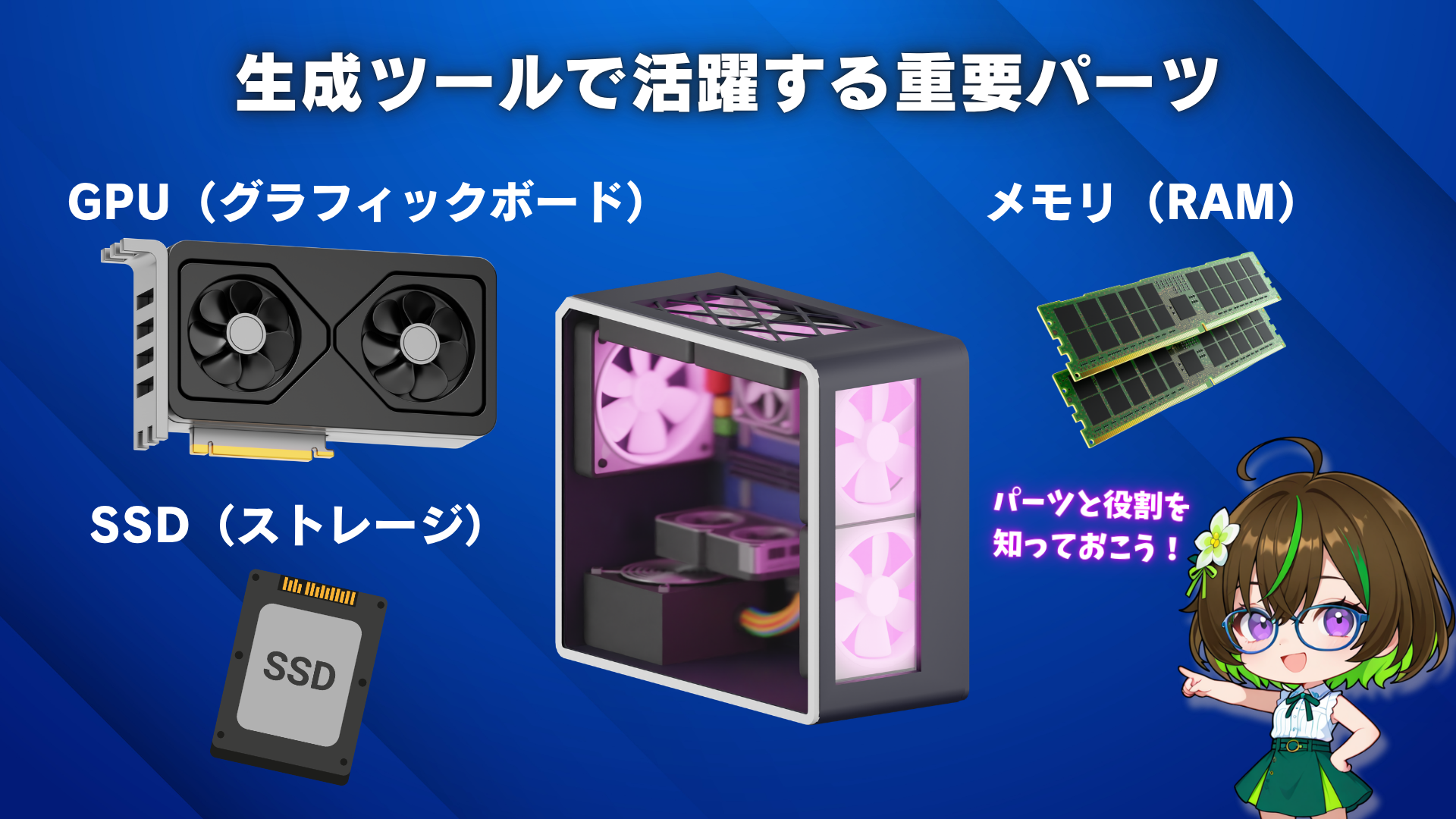
GPUは画像生成の計算を担う部品。VRAMはGPU専用の作業用メモリです。PC全体で使うメモリ(RAM)とは別なので、「メモリが多いPCだから大丈夫」とは限りません。
SSDなどのストレージは、ツール、モデル、生成画像を保存する場所です。モデルを増やすと容量を使うため、ダウンロード先だけでなく、展開・インストール先にも余裕を持たせます。
必要な性能はモデルや解像度で変わります。動画の構成例を、すべての画像・動画生成に共通する最低条件とは考えず、「使いたいモデルが、自分のGPUとVRAMに対応するか」を先に確認しましょう。購入前には利用予定ツールの対応情報を確認してください。
2.Stability Matrix・Forge・ComfyUIの役割を分けて覚える
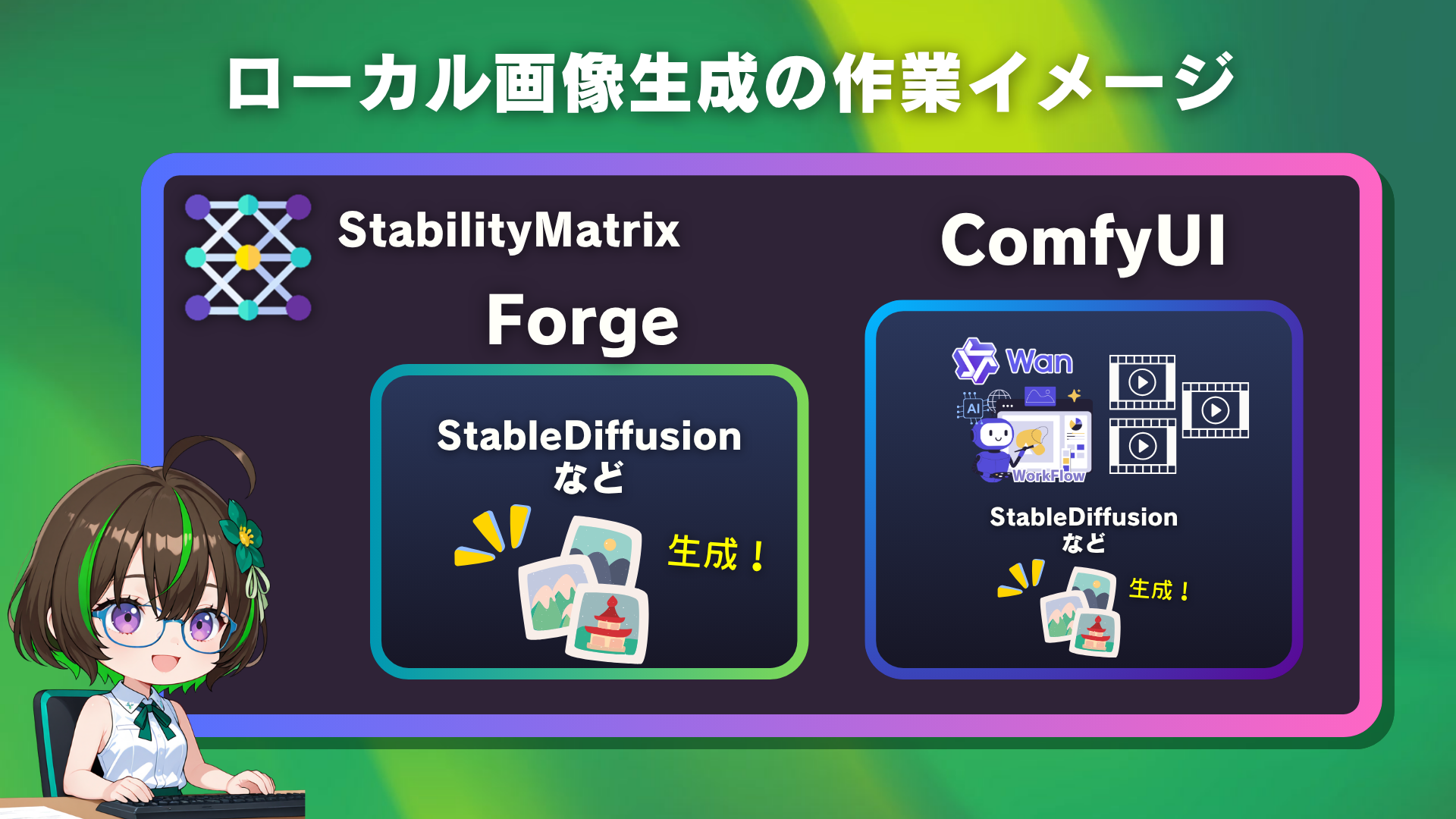
ここは名前の暗記より、役割の整理が近道です。
| 名前 | 今回の役割 |
|---|---|
| Stability Matrix | 生成ツールの導入・起動や、モデルの管理をまとめるアプリ |
| Stable Diffusion WebUI Forge | 入力欄やボタンで画像を生成する操作画面 |
| ComfyUI | 処理の箱を線でつなぎ、画像や動画の作業手順を組み立てるツール |
| Stable Diffusion系モデル | 入力された指示から、画像生成を行うための学習済みデータ |
Stability Matrixを入れたら絵が出る、というより、その中に操作ツールを用意し、使いたいモデルを組み合わせるイメージです。公式でも、ForgeやComfyUIなどの導入、共有モデル管理、Python・Gitの同梱が案内されています。Stability Matrix公式
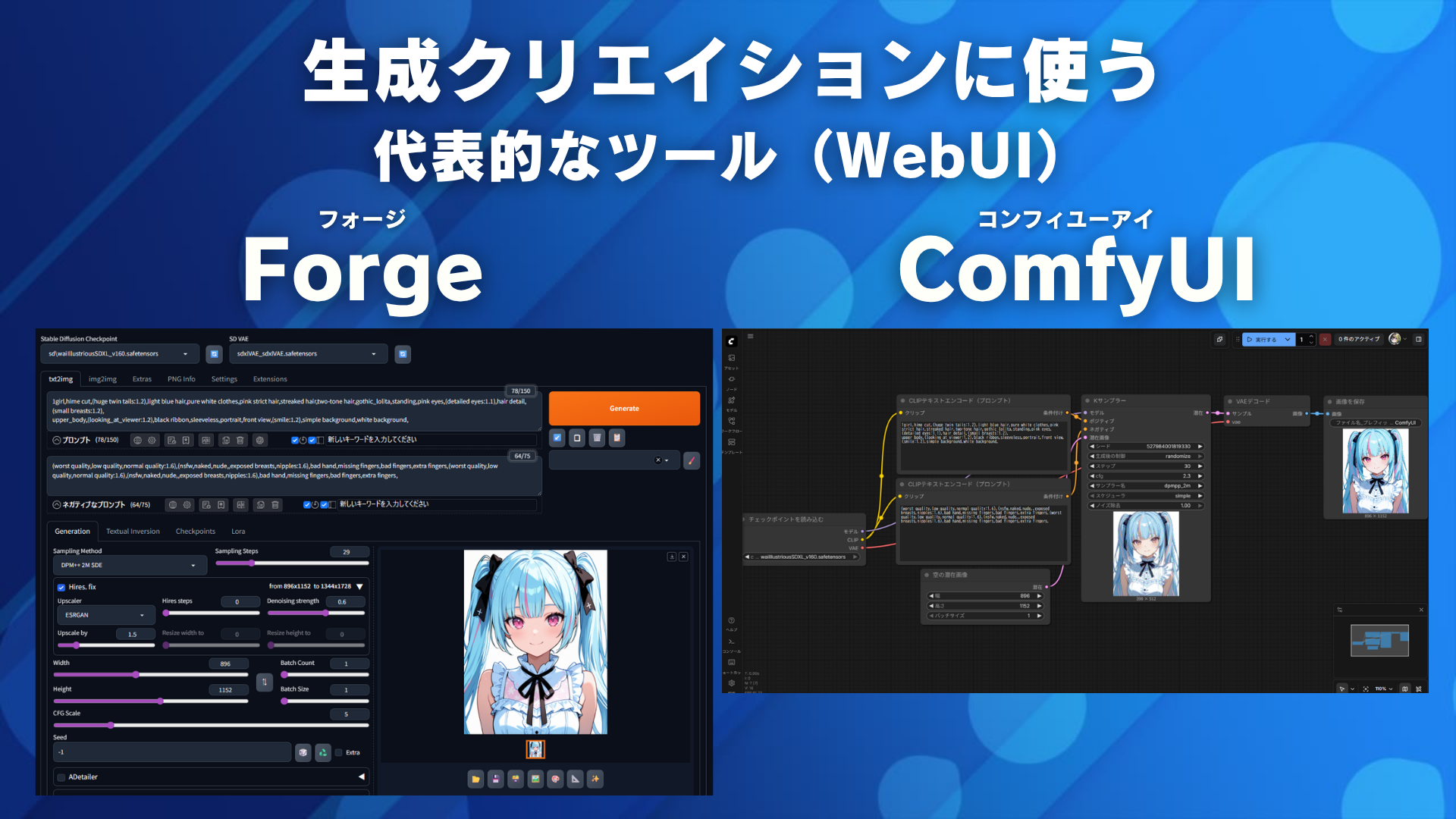
Forgeは、まず画像を一枚作ってみる流れを追いやすい画面です。ComfyUIは、処理のつながりを見ながら組み替えられるのが特徴。動画にも使えますが、動画専用ではなく画像生成にも使います。
ジェネコ道具を全部そろえたくなるけど、同時に触ると、どこでつまずいたか迷うジェネな。
ざすこうん、最初はForgeで一枚を目標にする感じかな。動いたのを確認してから、次を試してくださいね。
3.Stable Diffusionでできること、任せきりにしないこと
文章から絵を作る「Text to Image」が基本ですが、元画像をもとに変化をつける「Image to Image」もあります。ラフから見た目を整えたり、元の構図を参考にしたりと、すでにある絵を出発点にできるのも面白いところです。
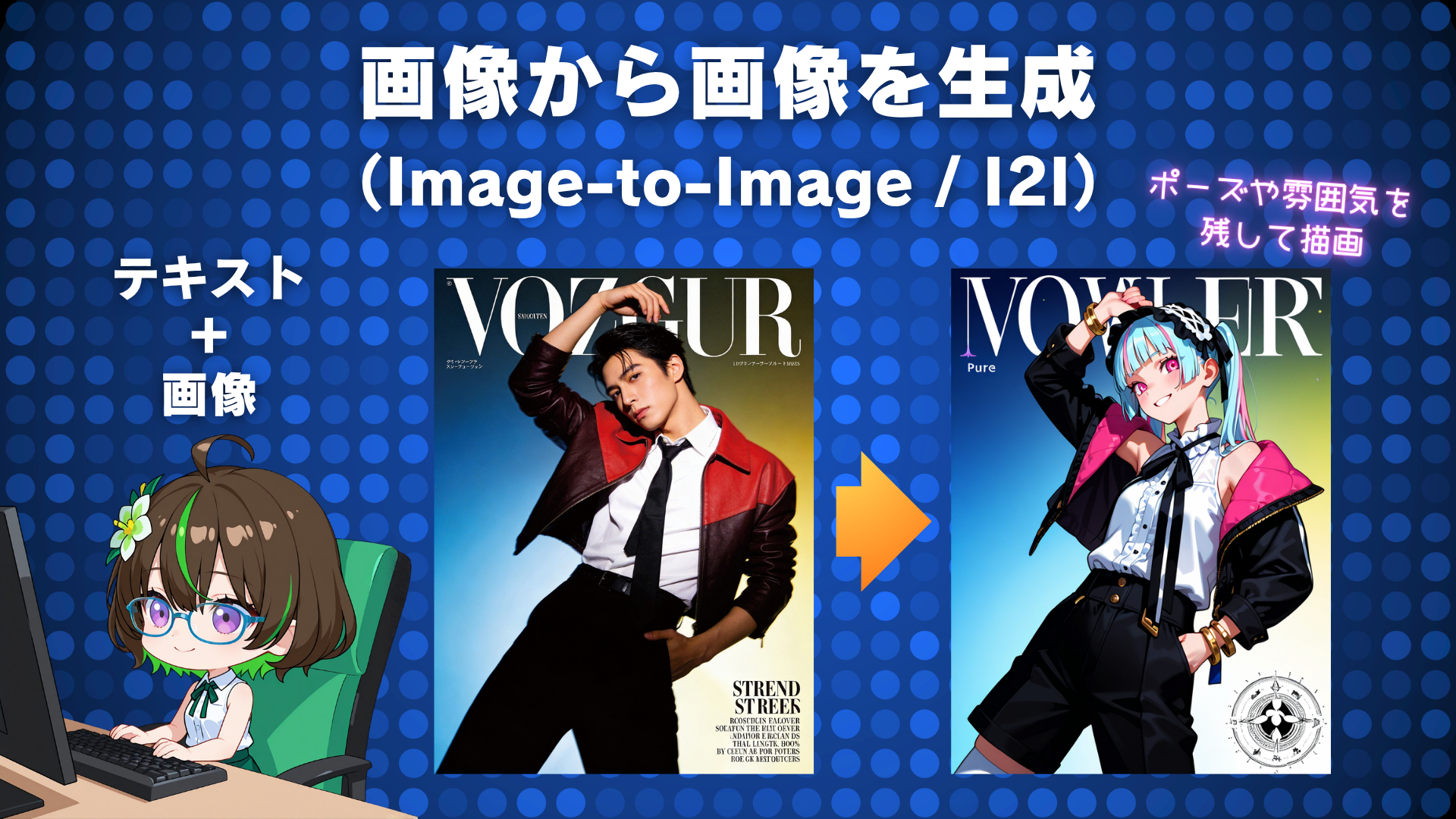
I2Iでは、元画像に加えて「どんな絵にしたいか」を文章で指定します。元のポーズや雰囲気を手掛かりにできますが、同じ人物や構図が完全に保たれる機能ではありません。試すときは、自分のラフなど利用できる画像を使い、元画像は上書きせず残してください。
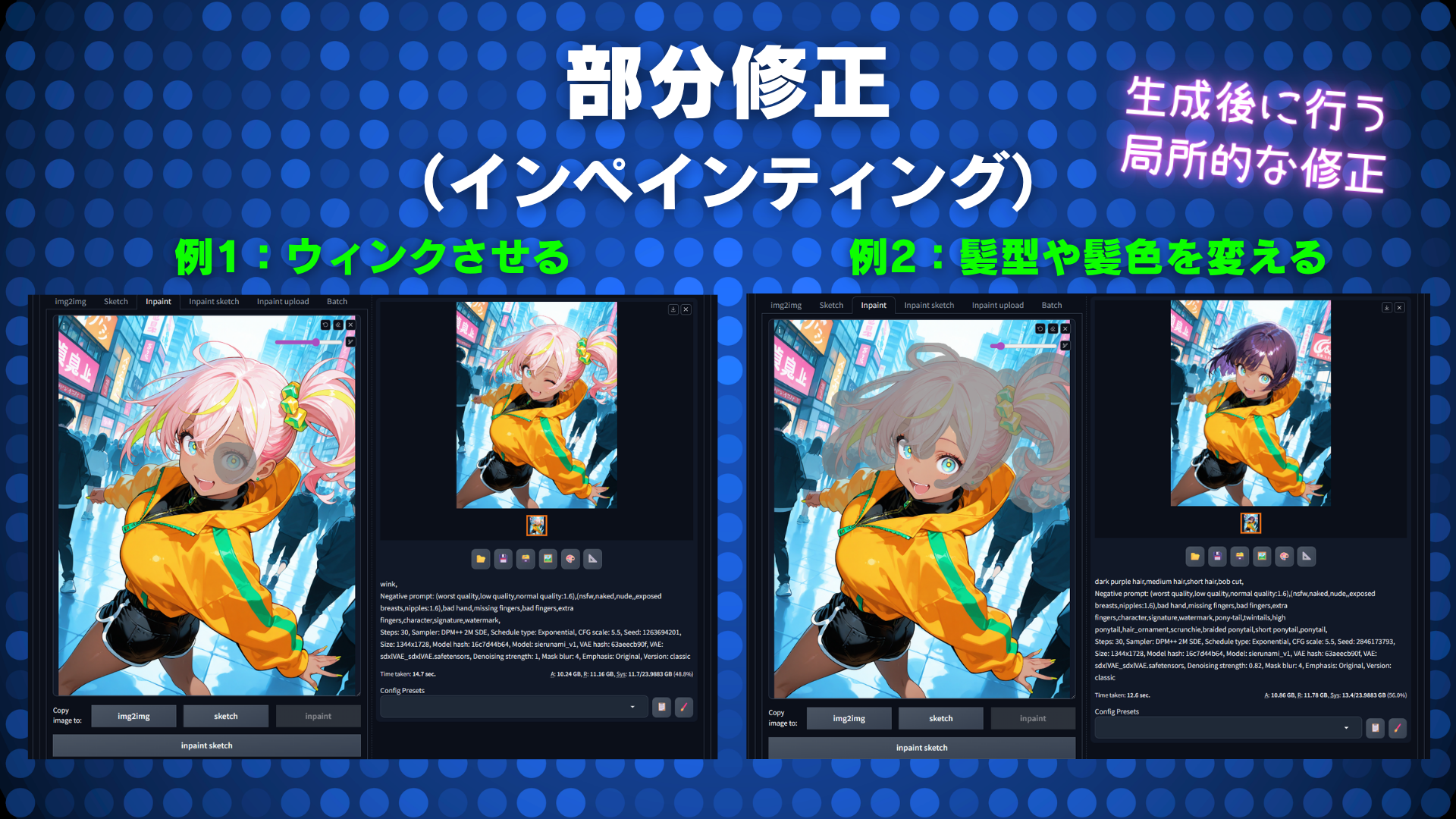
さらに、一部だけを塗り直すInpaint、ポーズや輪郭などを手掛かりにするControlNet、表現を補助する追加学習データのLoRA、画像を拡大する処理などを組み合わせられます。最初から全部覚える必要はありません。「一枚できた後にも、直したり広げたりする道具がある」と捉えてください。
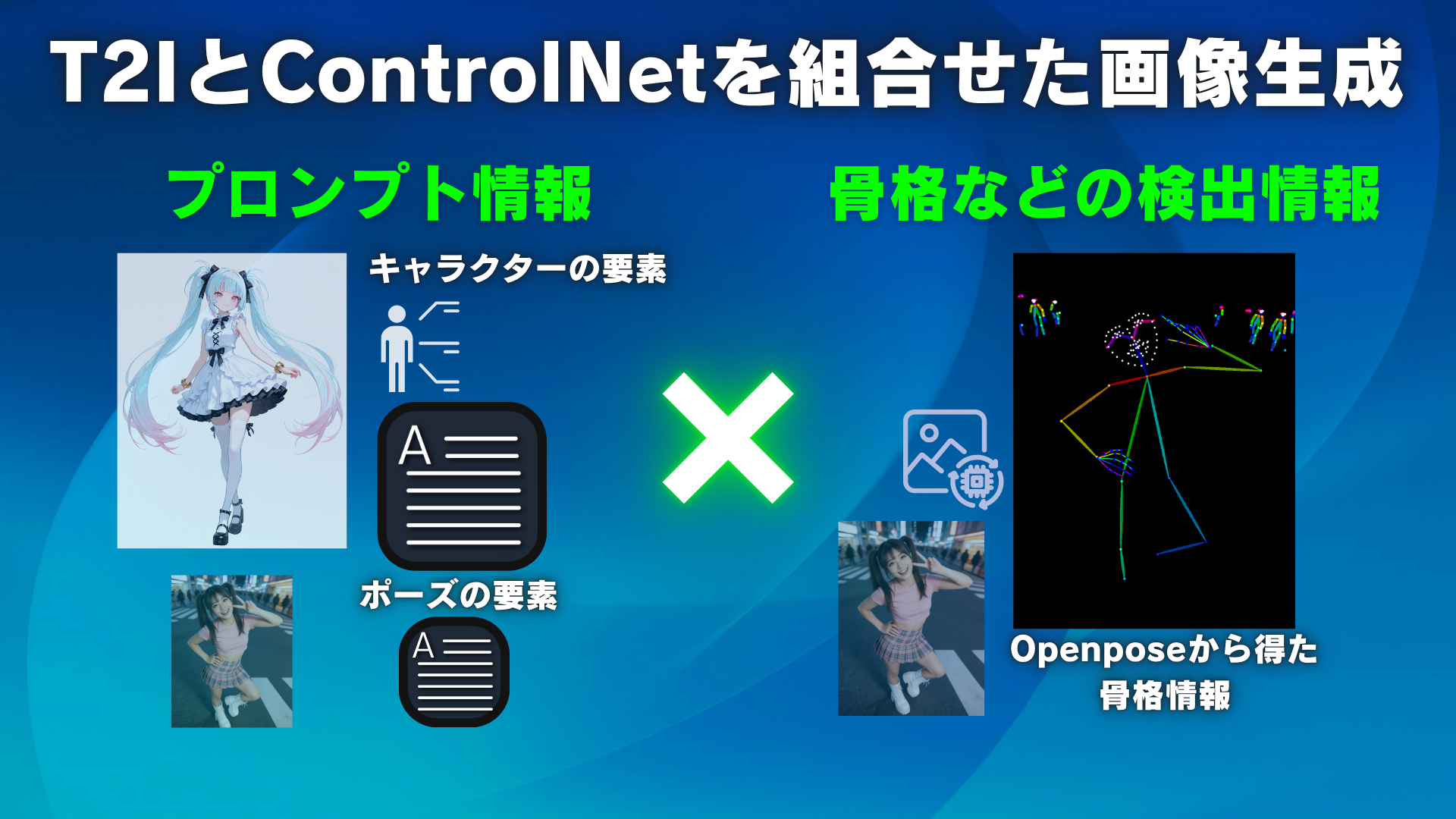
たとえば「手を上げる」と文字だけで伝えても、思った角度にならないことがあります。そんなとき、ControlNetでは骨格や輪郭などの情報も補助に使います。上の図はその考え方です。追加のモデルや設定が必要なので、今回は仕組みを知るところまでにして、まず標準の画像生成を試しましょう。
一方、文字、複雑な姿勢、複数人の位置関係、細かな機械構造などは、モデルや条件によって崩れることがあります。狙った絵が一度で出なくても、指示がすべて間違っているとは限りません。生成で候補を作り、必要な部分は描き直しやレイアウトで仕上げるのも自然な使い方です。
また「Stable Diffusion系なら全部同じ条件で使える」とは考えないようにしましょう。公開・販売に使う場合は、選んだモデルや追加素材の配布ページで、それぞれの利用条件を確認してください。
4.Stability Matrixから生成ツールを準備する
まず保存場所を決める
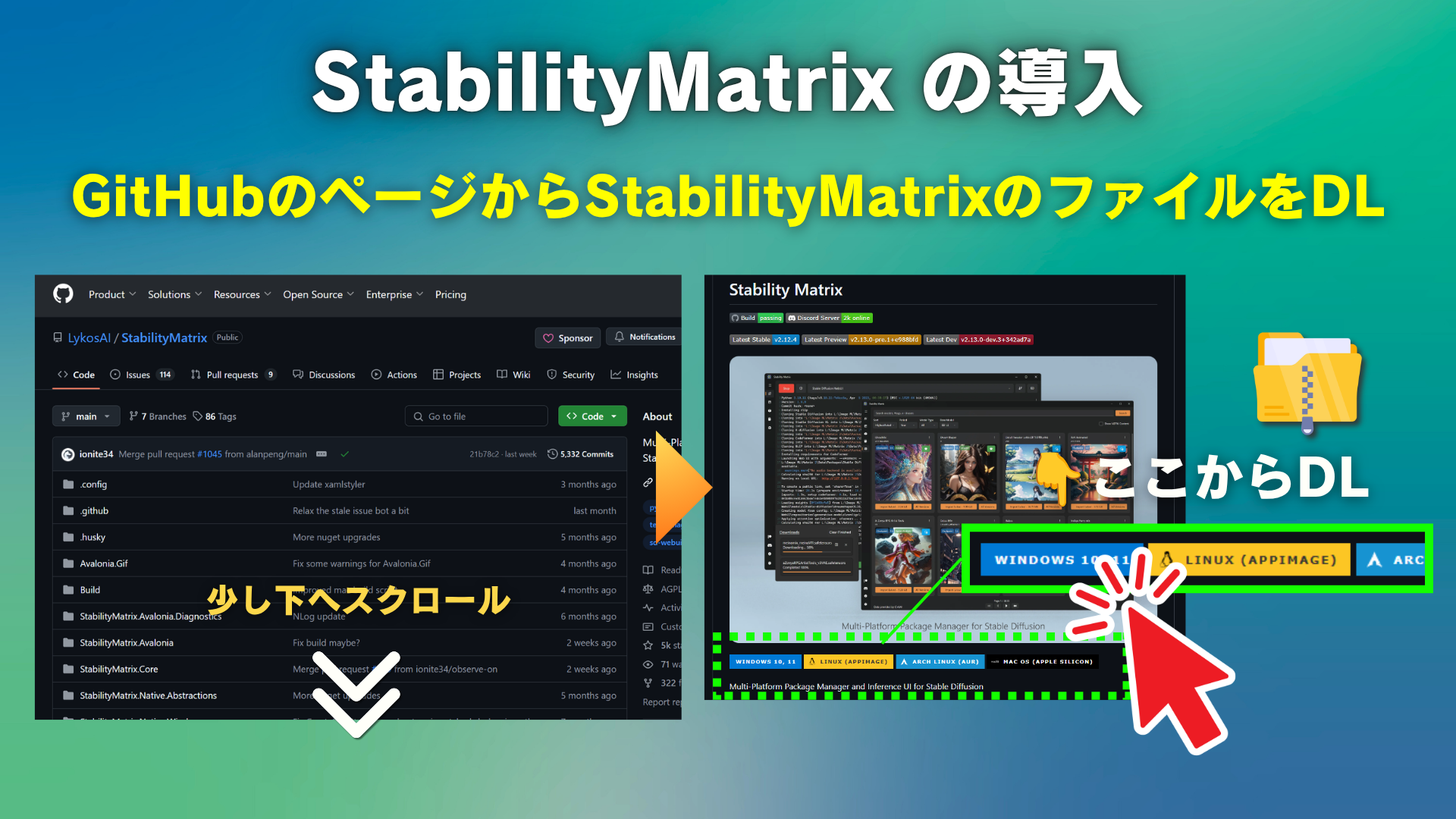
動画では、GPUドライバーなどの準備を確認したあと、Stability Matrixをダウンロードして進めています。配布元は公式GitHubです。検索結果の広告や別の配布サイトではなく、公式から対象OSのファイルを選んでください。
ZIPを展開したら、アプリやデータをどこに置くか決めます。ダウンロードフォルダに仮置きしたまま進めるより、今後も使う保存場所を決めておくと、モデルを探すときに迷いにくくなります。動画ではポータブル構成を使い、初回のパッケージ選択をいったんスキップしています。
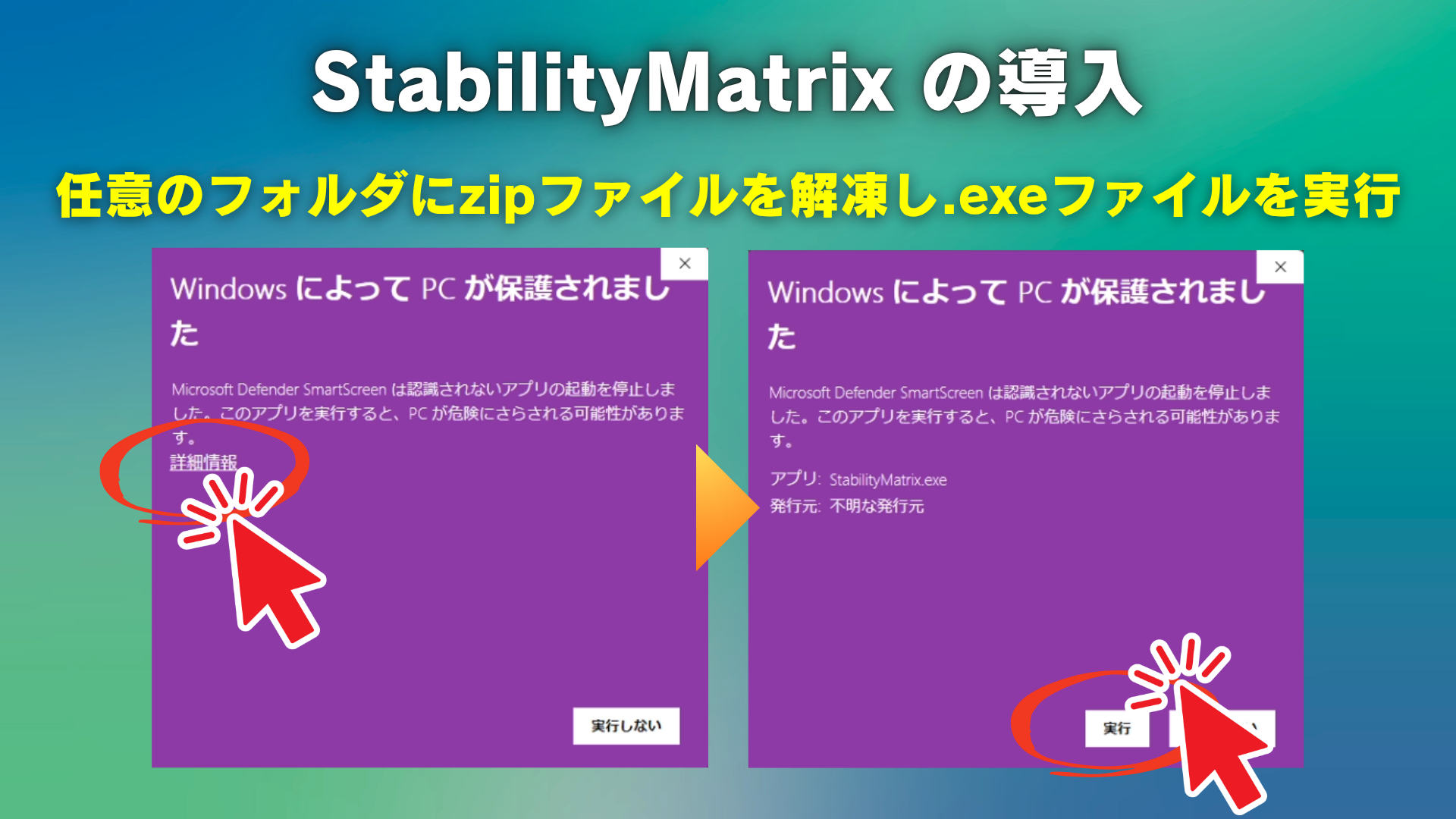
ZIPは、複数のファイルをまとめた圧縮ファイルです。Windowsの「すべて展開」で中身を通常のフォルダへ取り出してから、実行ファイルを起動します。図には動画当時の警告画面もありますが、警告を無条件に通過する案内ではありません。公式から取得したものか、ファイル名が合っているかを確認し、判断できない場合は実行せず止めてください。
導入後にフォルダを動かす場合は、単に一部だけ移動せず、アプリ側のデータ保存先設定も確認してください。元の構成が分からなくなるような移動は避けましょう。
動画ではForge Classicを追加
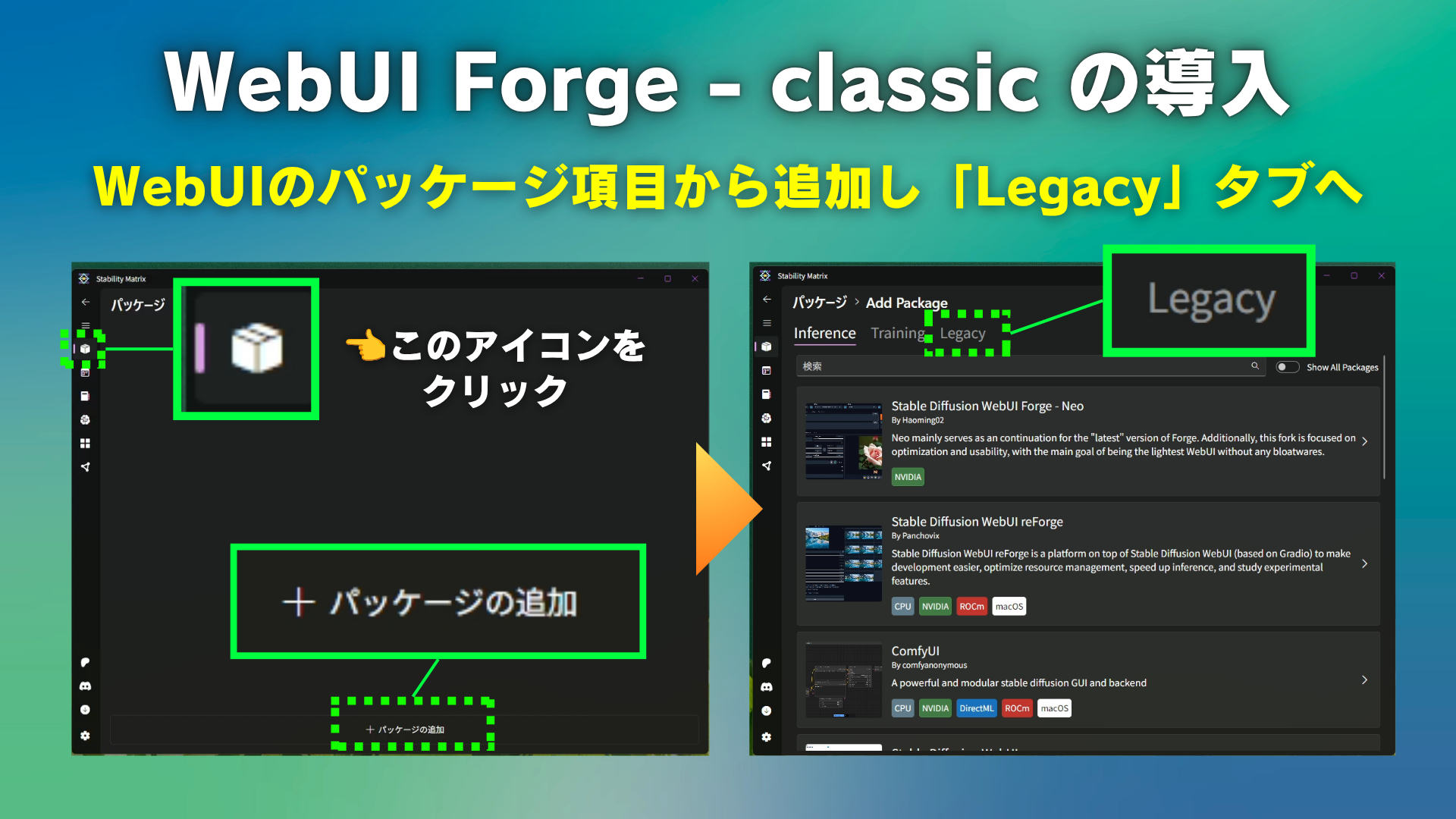
動画の画面では、パッケージ追加のLegacyタブからForge Classicを選びます。Pythonは3.10.11を選択して進めていますが、これは動画で使った組み合わせです。「今もどのPCでも、この版が正解」という意味ではありません。
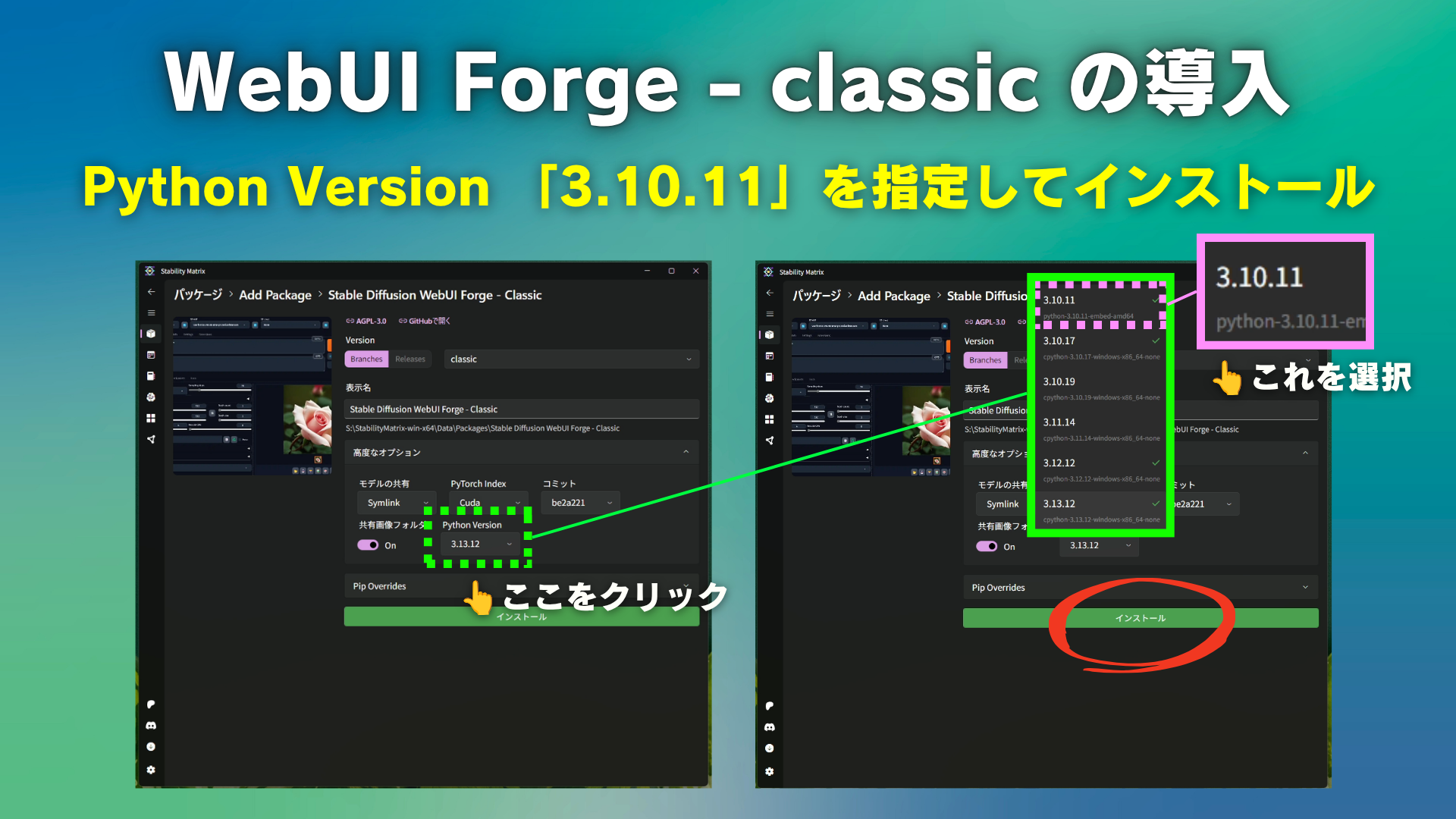
Pythonはツール内部のプログラムを動かすための仕組みです。この画面では、Forge用に使う版を選んでいます。ダウンロードや準備が続いている間は、画面が静かでもすぐ閉じず、進行表示やログを確認します。最後にパッケージ一覧へ戻り、Forgeの起動ボタンが使える状態になったかを確かめましょう。
Stability MatrixはPythonやGitを同梱するため、名前を見かけたソフトをすべてWindowsへ別途インストールする必要がある、とは考えなくて大丈夫です。追加の開発ツールが必要かどうかも、選んだパッケージの案内を確認してください。
新しいGPUを使う場合などは、動画当時の古い組み合わせが適さないこともあります。インストールが止まったら、別の手順を次々混ぜる前に、パッケージ名・版・GPU名・エラーメッセージを残しましょう。Forge公式とComfyUIの対応環境が確認先です。
5.モデルを置いて、Forgeを起動する
操作ツールに加えて、画像を作るモデルを用意します。動画で紹介しているのは、SDXL系の「sierunami」とSDXL用VAEです。モデル名だけでなく、配布ページの版や推奨設定も確認してください。
Checkpointは、画像生成の中心になるモデルファイル。VAEは、AI内部で扱う圧縮された画像表現と、見える画像との変換を担う仕組みです。モデルに組み込まれている場合もあるため、別のVAEを必ず追加するのではなく、配布元の指定に合わせます。SDXL VAE公式モデルカード
Stability Matrixで共有モデルフォルダを使う場合、配置先の目安は次のとおりです。
| ファイル | データフォルダ内の配置先 |
|---|---|
| Checkpoint | Models/StableDiffusion |
| VAE | Models/VAE |
フォルダが標準名のDataなら、全体では Data/Models/StableDiffusion などになります。ドライブ名や親フォルダは、自分で選んだ保存場所によって変わります。モデル管理画面からフォルダを確認するのが確実です。
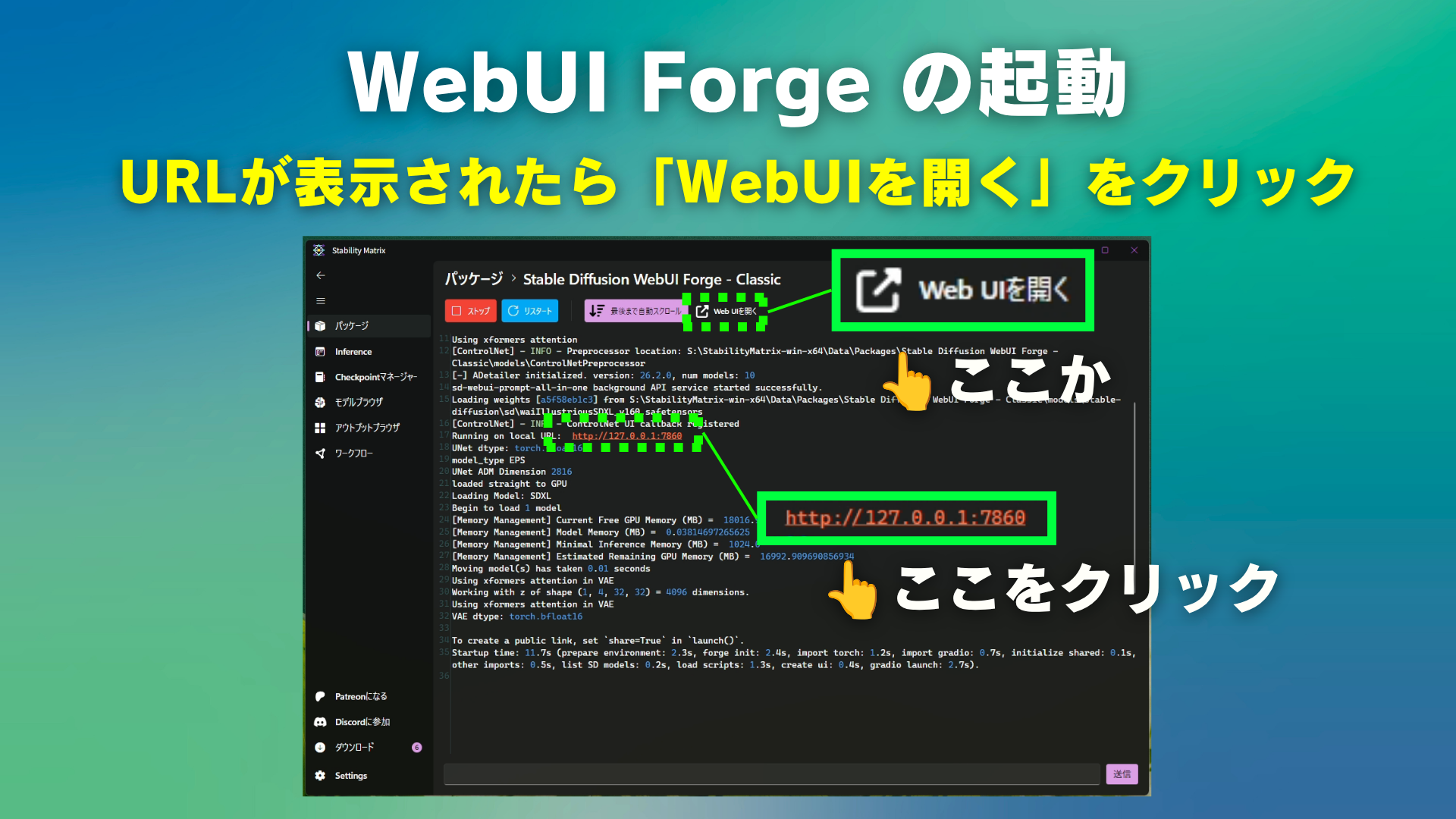
モデルを用意したら、Stability MatrixでForgeを起動します。準備が終わり、起動ログに表示されたローカルURLをひらくと操作画面が表示されます。ブラウザ上の画面でも、今回は自分のPCで計算しています。
ジェネコモデルをダウンロードしたのに、一覧に出てこない……。置き場所で迷うのもあるあるジェネ。
ざすこそうだね。まずは種類と保存先を確認する感じかな。CheckpointとVAEを分けて、一覧を更新してくださいね。
連携機能の設定でAPIキーを使う場合、その文字列はパスワード同様に扱います。質問用のスクリーンショットや公開記事には写さないでください。
6.短いプロンプトで、最初の一枚を作る
最初に確認する場所は3つ
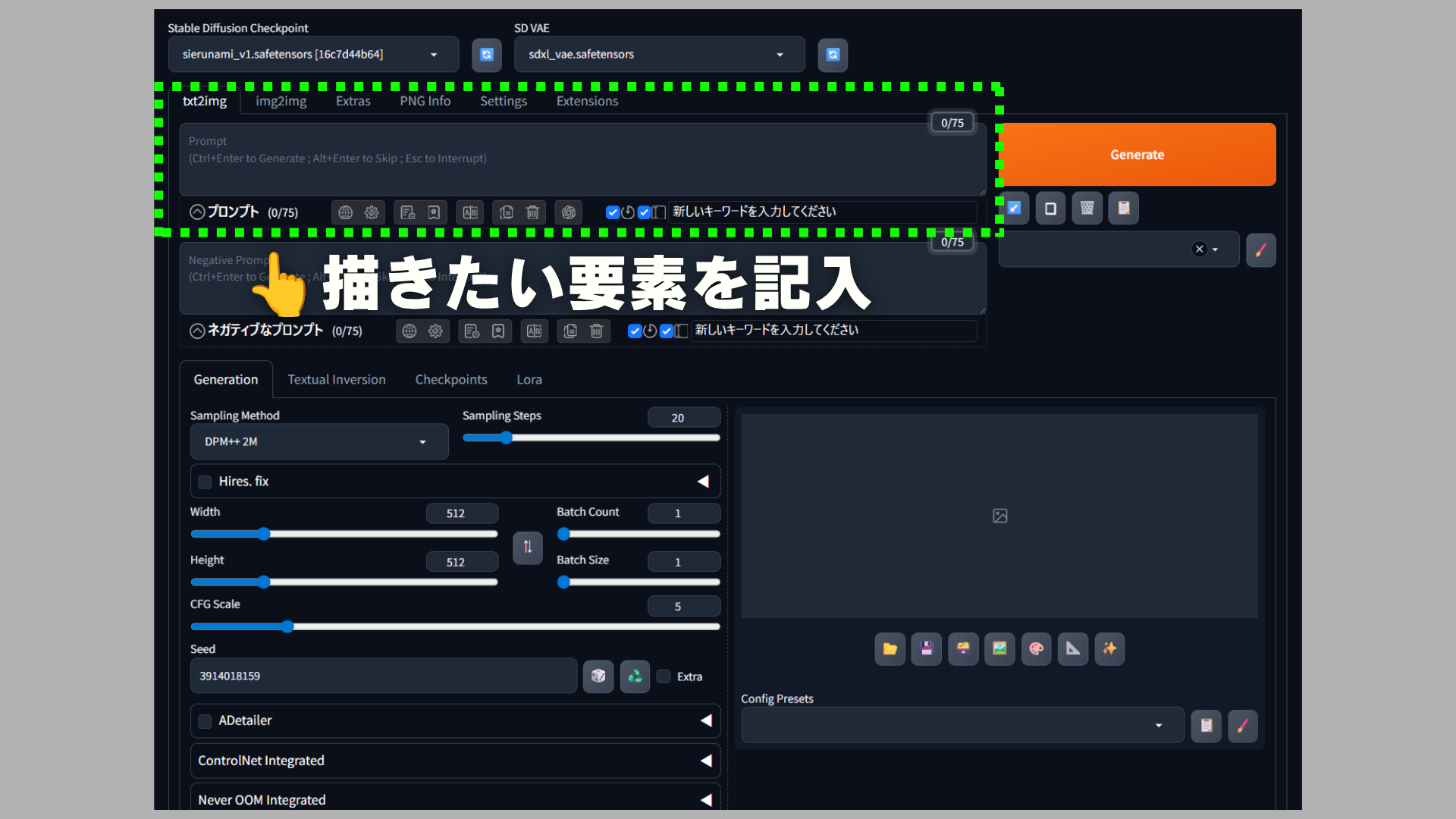
画面上部で使うCheckpointを選び、文章から作る「txt2img」タブを確認します。次に上側のPrompt欄へ描きたい内容を入れ、右側の「Generate」で生成します。下側のNegative promptは避けたい内容の欄なので、入力先を取り違えないようにしてください。図中の数値は画面説明用で、今回の推奨値をまとめたものではありません。
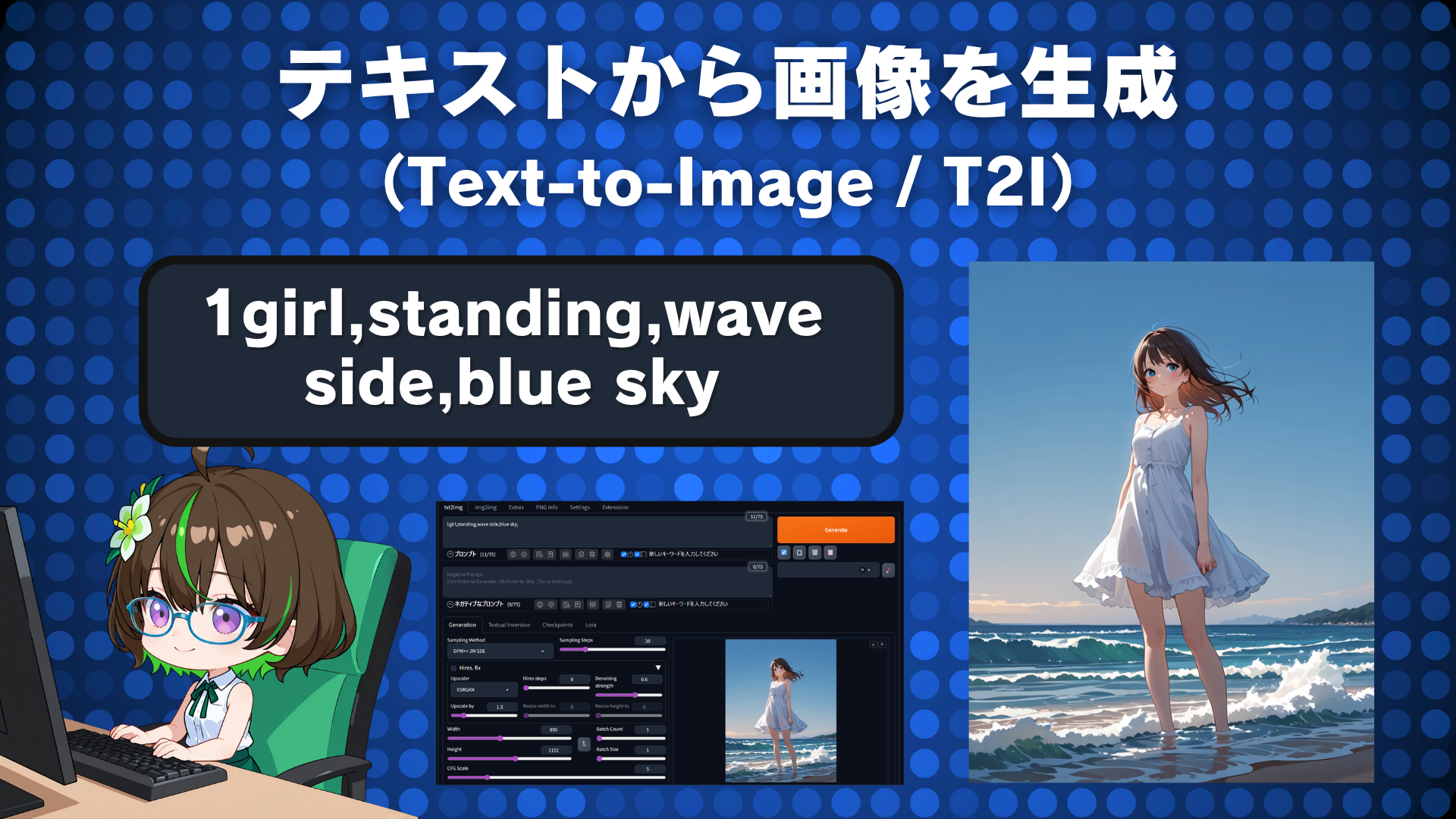
モデルを選んだら、プロンプト、つまり「作りたい画像の指示」を入力します。最初から長い呪文のように書く必要はありません。動画のスライドでは、次の短い例が使われています。
1girl,standing,wave side,blue sky「女の子が一人」「立っている」「波打ち際」「青空」という内容です。元画像を渡さず、文字から作る例になっています。英語として厳密な文章を作るより、まず主役・動き・場所を区切って、何を伝えているか分かる形にしてみましょう。
同じ指示でも、モデルや設定などが違えば結果は変わります。この例は同じ人物や同じ構図を必ず再現するためのものではなく、指示と絵の関係を見るための出発点です。
ネガティブプロンプトは、避けたい要素を伝える欄です。ただし、書けば必ず消えるわけではありません。最初は複雑な指示を一度に足さず、生成された絵を見てから調整するほうが、変化を追いやすくなります。
設定は「何を変える項目か」だけ先に知る
| 項目 | 最初に覚える意味 |
|---|---|
| 幅・高さ | 作る画像の大きさ。大きくすると計算やメモリの負担も増えます |
| Steps | 生成処理を進める回数。増やせば必ずよくなるわけではありません |
| CFG Scale | 指示をどれくらい強く反映させるかに関わる値 |
| Seed | 生成に使う乱数の出発点。条件比較をするときの手掛かりになります |
動画で詳しく扱っていない設定値は、利用モデルの推奨設定を入口にしてください。どのモデルにも通用する万能な数値はありません。まず一枚生成し、動作確認ができてから、同じ条件で背景の単語だけを変えるなど、小さく試すのがおすすめです。
ジェネコ服も背景も設定も一気に変えると、何が効いたのか分からなくなるジェネな。
ざすこそうそう。まずは一つずつ変える感じです。気に入った絵と、そのときの条件を残してくださいね。
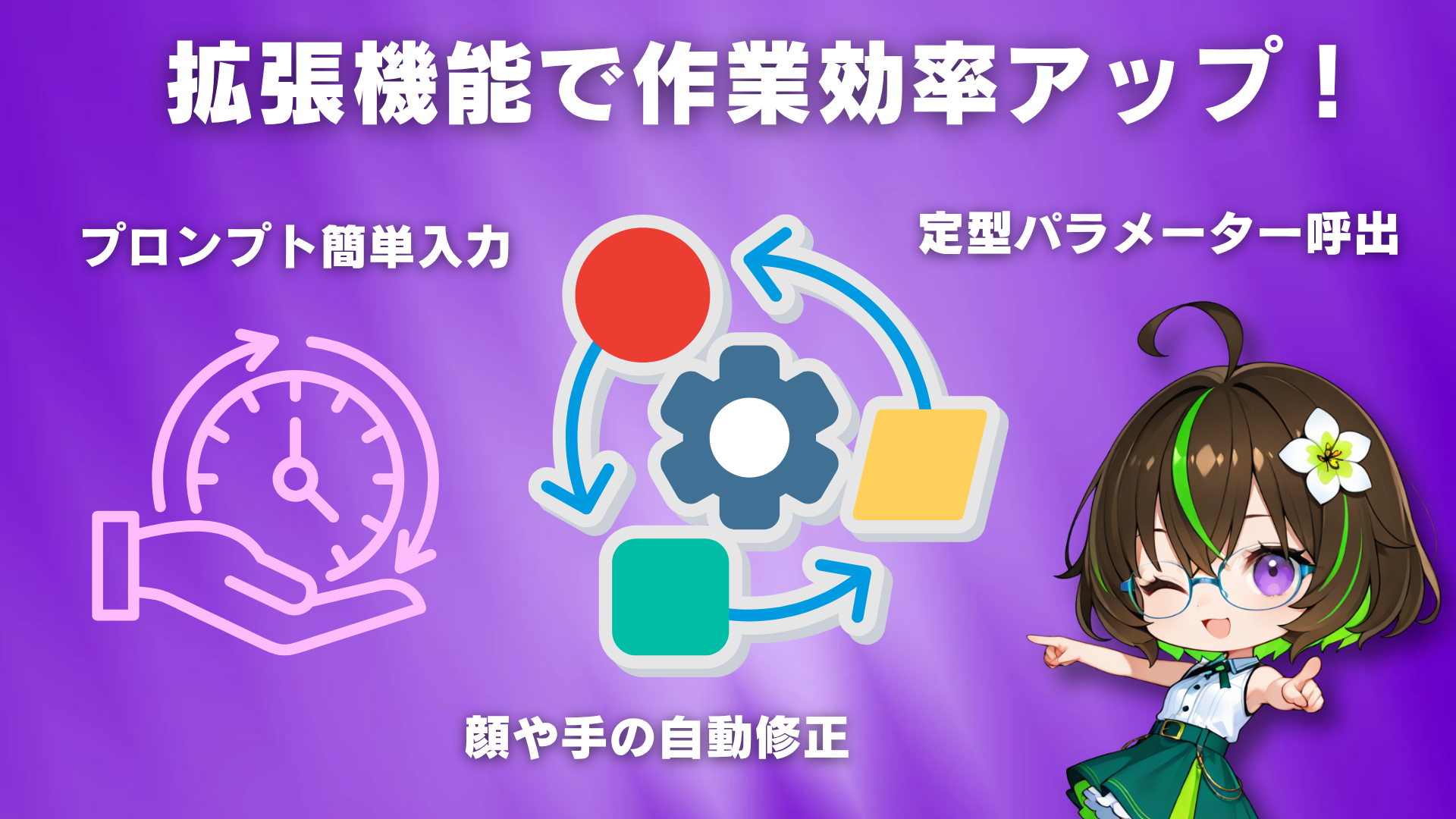
動画では、翻訳や選択式の入力を助ける「Prompt All-in-One」にもふれています。入力を楽にする追加機能ですが、最初の一枚を作る前に必須というわけではありません。まず標準画面で生成を確認し、必要になったら入力補助を足す順番で大丈夫です。
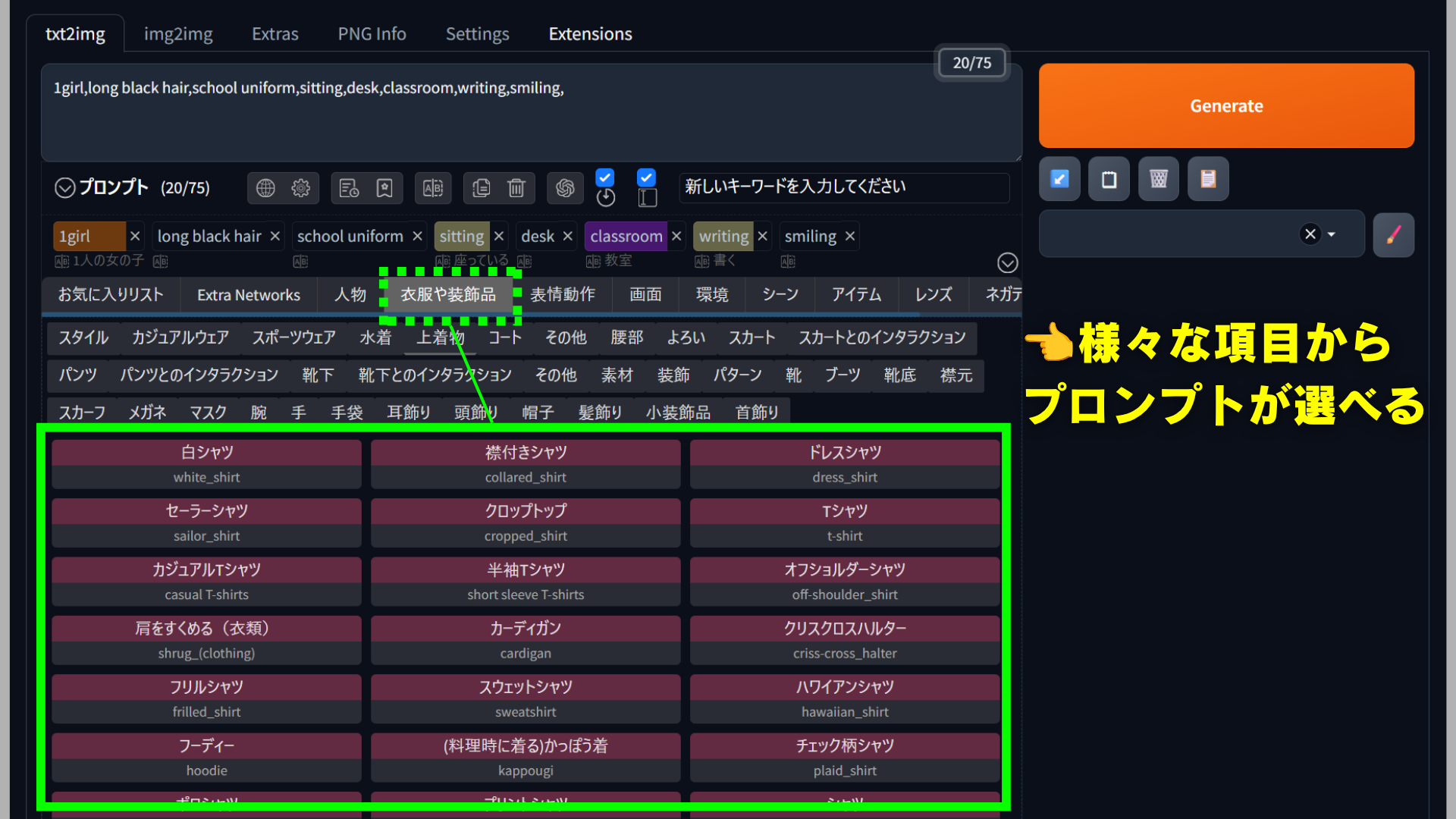
たとえば服装なら、衣服の項目からシャツなどを選んで入力を助けられます。ただし、候補を全部足すほど狙い通りになるわけではありません。「座る」と「立つ」のような食い違いがないか、入力後の単語を見直しましょう。この図は拡張機能を入れた状態なので、標準画面に同じ一覧がなくても導入失敗ではありません。
7.保存して、次回も作れるところまで確認する
絵が表示されたら、保存場所も確認しておきましょう。画面のフォルダボタンから出力先を確認できます。一般的にはForge側の outputs/txt2img-images 以下に日付別フォルダが作られますが、保存先を変更している場合はその設定が優先されます。
画像だけでなく、モデル名・プロンプト・主な設定も残しておくと、「この絵、どうやって作ったんだっけ?」を減らせます。共有や画像編集の過程で生成情報が失われる場合もあるので、大切な作例はメモも残しておくと安心です。
最後はStability Matrix側で停止を確認します。ブラウザのタブを閉じるだけでは、生成ツールの処理が終了していない場合があります。もう一度起動し、モデルを選べて、保存した画像が見つかれば、次の創作へ戻りやすい状態です。
つまずいたときは、止まった段階を分ける
- ツールが起動しない:パッケージ名と版、GPU名、エラーの文面を確認。
- モデルが一覧にない:対応形式と配置先を確認し、一覧を更新。
- 生成時にメモリ不足になる:画像サイズや同時生成枚数など、負荷を増やした条件を確認。
- 生成できるが絵が違う:モデル・プロンプト・設定の問題として、一つずつ比較。
すぐ再インストールする前に、「起動前」「モデル選択」「生成中」「出力後」のどこまでできたかを残してください。原因の違う問題を、一つの不具合として扱わないのが近道です。
まとめ|環境構築は、作品を作り始めるための準備
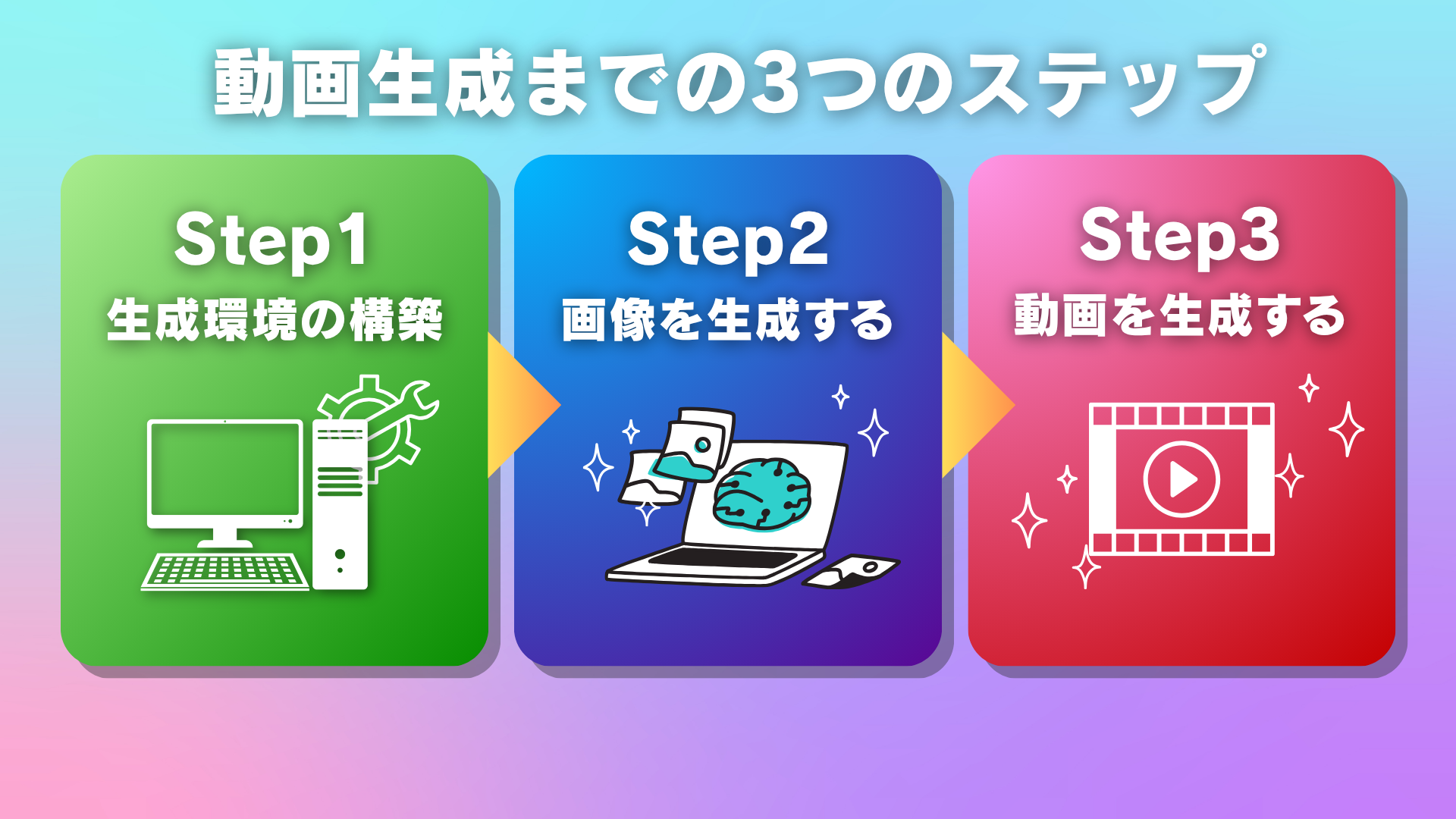
今回の目標は、たくさんのツールを入れることではなく、「自分のPCで一枚作り、保存して、また続けられる」状態を作ることでした。
- ローカルとクラウドは、計算する場所が違う。
- Stability Matrixで道具を管理し、Forgeで最初の画像生成を試す。
- モデルとVAEの役割・保存場所を分けて確認する。
- 短い指示で一枚作り、一つずつ条件を変えてみる。
- 画像と生成条件を保存し、停止・再起動まで確認する。
ジェネコまず一枚、そして次も作れる状態。ここまで来れば、キャラづくりに集中しやすいジェネな!
ざすこうん、準備ができたら、次は作りたいキャラクターへ。小さく試しながら、創作を楽しんでいきましょう!
これからキャラクター設定や動画制作まで見渡したい方は、第1回・ロードマップ編も合わせてご覧ください。今回の操作を見返すときは、ローカル環境構築編の動画へ戻れます。
動画内で案内している補助資料については、チャンネルの該当コミュニティ投稿をご確認ください。メンバーシップの内容は公式ブログの案内ページにまとめています。
※本記事は動画の補助教材です。操作画面、対応GPU、推奨構成、各モデルの利用条件は更新されます。導入・利用時にはリンク先の公式案内も確認してください。









コメント
コメント一覧 (1件)
[…] 高性能な生成用PCをすぐに用意しなくても始められる一方で、クラウドなら何でも無制限、というわけではありません。PCの購入費だけでなく、継続して使う料金や保存の手間も含めて選ぶと、自分の活動に合わせやすくなります。自分のPCで動かしたい方はローカル編も参考にしてください。 […]