 ざすこ
ざすこどうも、みなさんこんにちは!AIみちくさchの道草 雑草子です。今回は、ノートPCからAIイラストを作る準備をしていきましょう!
 ジェネコ
ジェネコ作りたい絵はあるけど、いきなり高いPCを買うのは迷うジェネな。手元のノートPCから試したいジェネ。
ざすこうん、そんなときの選択肢がクラウドです。計算を外のコンピューターに任せて、まずは一枚作ってみましょう!
「画像生成を始めたいけれど、パソコンの性能が足りなさそう」。そこで候補になるのが、インターネット越しに計算機を使うクラウド環境です。手元のPCは操作する窓口として使い、重い計算は借りた環境に任せます。
今回は、Google Colab(グーグル・コラボ)でStable Diffusionを動かす流れを、動画に沿って整理しました。ゴールは、環境を起動して終わりではなく、「画像を一枚生成する→保存を確かめる→使い終わった環境を停止する」まで。動画では流れを追いにくかった部分を、手元の確認用として使ってくださいね。
今回の動画|ノートPCではじめるAI生成・クラウド編
掲載画面は動画制作時のものです。Colabの利用条件については2026年9月10日に公式情報を確認し、下記に補足しています。料金や画面表示は変わるため、利用開始時にも確認してください。
1. クラウドは「手元のPCではなく、借りた計算機で作る」方法
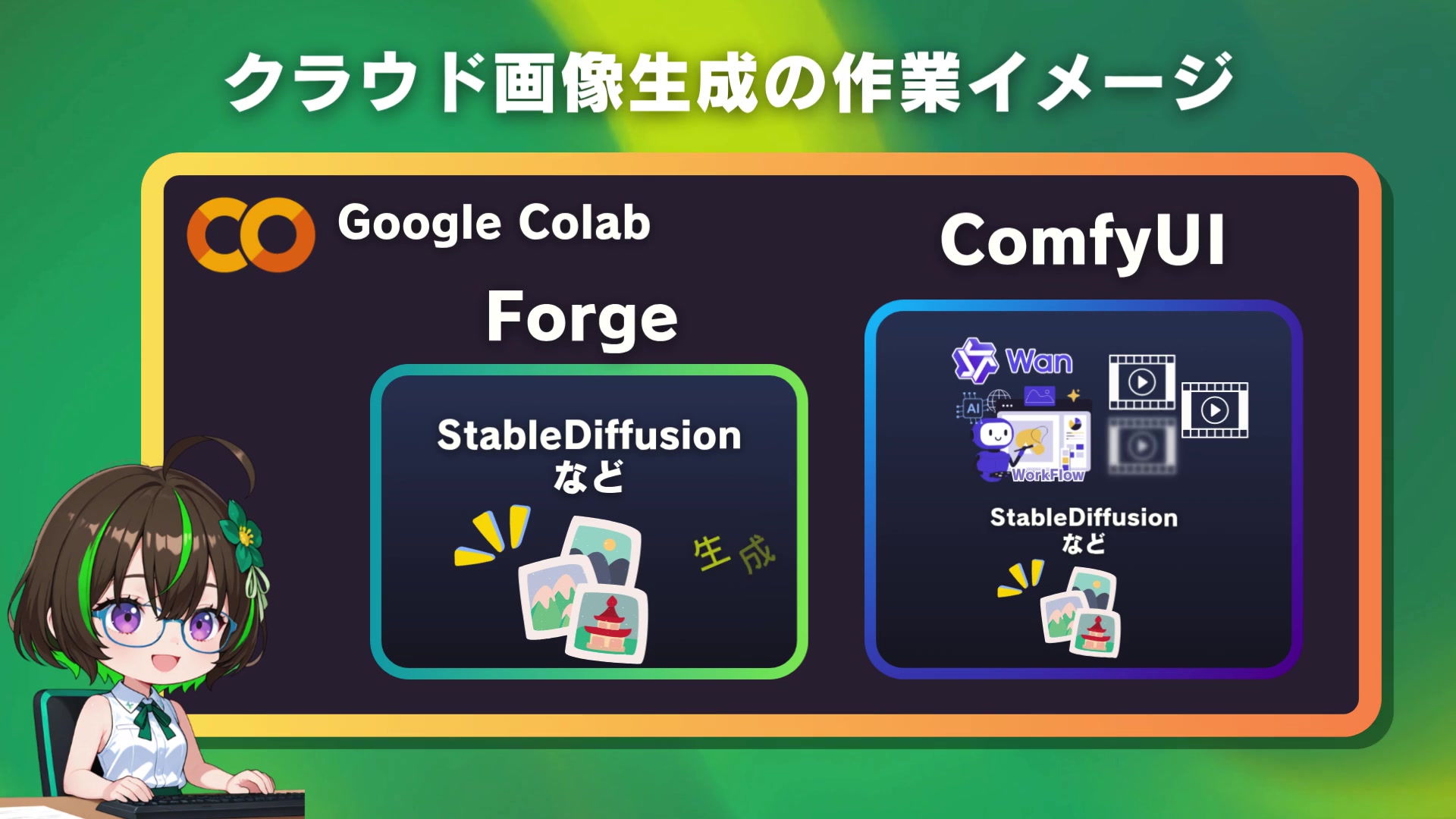
ローカル環境は、自分のPCに道具とモデルを置き、自分のPCで計算する方法。クラウド環境は、その計算をインターネットの向こう側で行う方法です。GPUという、画像生成の大量の計算を得意とする装置も、クラウド側のものを使います。
ただし「クラウド」とひとくくりにしても、使い方は同じではありません。最初から画像生成の画面が用意されたサービスと、Colabのように計算環境を借りて道具を動かす方法があります。この記事は後者です。ブラウザに文章を入れるだけのサービスとは、準備の手間が違います。
| 比較する点 | 自分のPCで動かすローカル | Colabを使うクラウド |
|---|---|---|
| 重い計算をする場所 | 自分のPCのGPUなど | クラウド側のGPUなど |
| 手元に必要なもの | モデルに合った性能・保存容量 | ブラウザを使えるPCと通信環境 |
| 気をつけること | 導入・機材・容量の管理 | 利用枠・切断・保存先の管理 |
| 今回の進め方 | 別記事で紹介 | ColabにForgeを準備する |
高性能な生成用PCをすぐに用意しなくても始められる一方で、クラウドなら何でも無制限、というわけではありません。PCの購入費だけでなく、継続して使う料金や保存の手間も含めて選ぶと、自分の活動に合わせやすくなります。自分のPCで動かしたい方はローカル編も参考にしてください。
2. Colab・Notebook・Forgeは、それぞれ何を担当する?
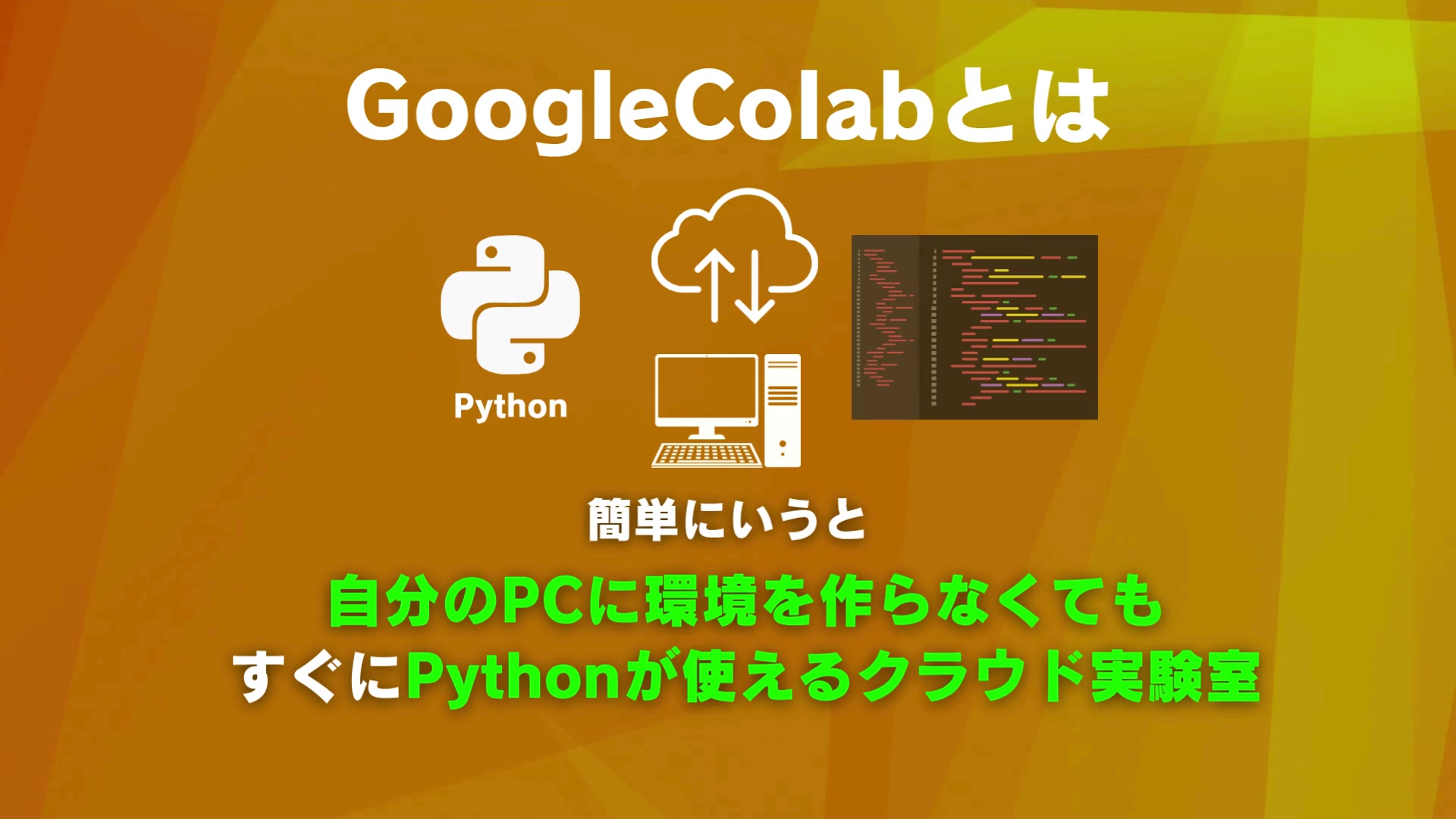
Google Colabは、ブラウザからプログラムを実行できるサービスです。画像生成専用のサービスではありませんが、生成に必要なプログラムを用意すれば、そこで動かせます。
ここで名前を整理しておきましょう。Stable Diffusionは画像を生成する仕組み、モデルは絵柄や表現に関わる学習済みのデータ、Forgeは文章や設定を入力する操作画面です。Colabは、それらを動かす場所という関係になります。
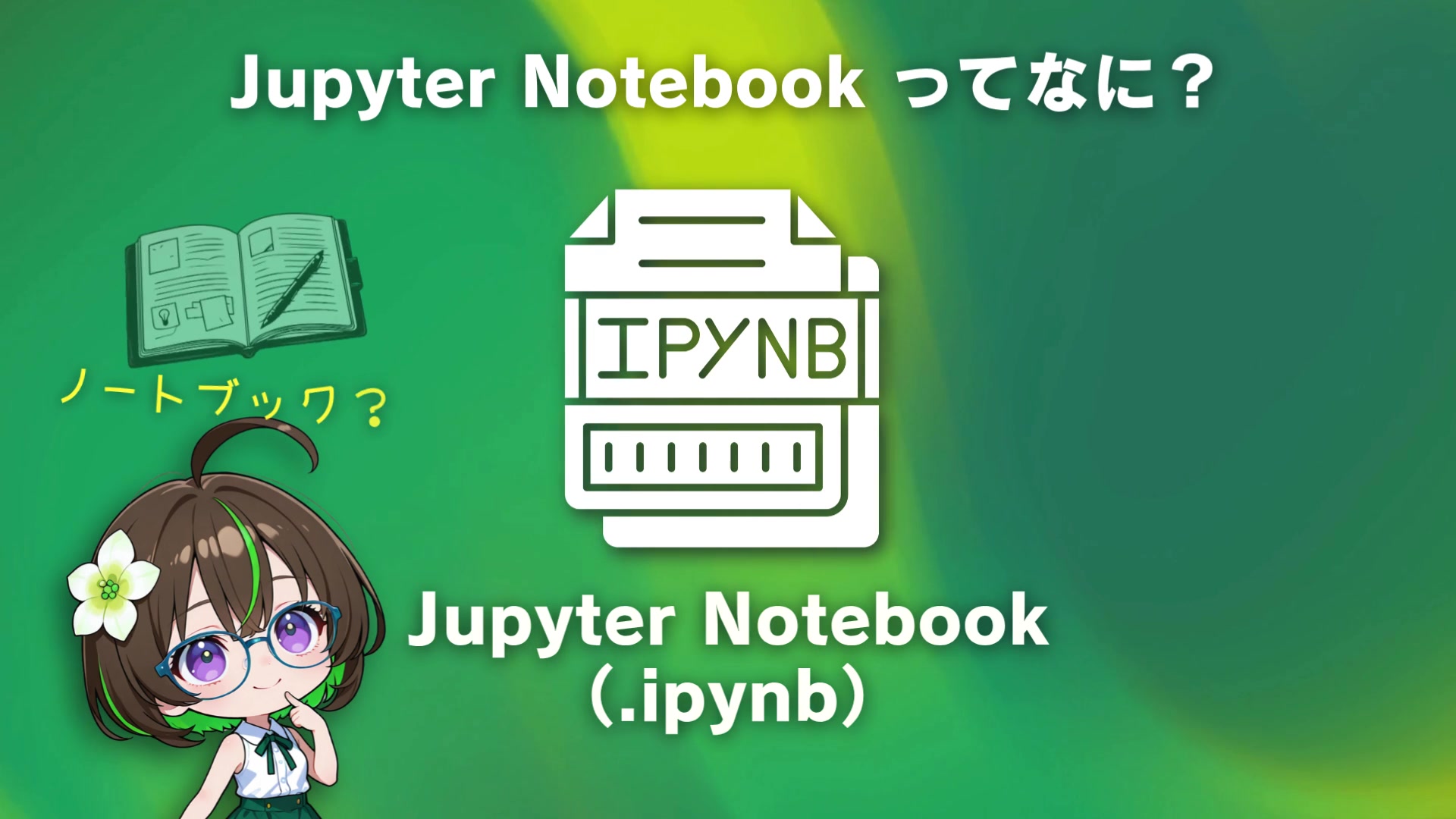
Notebook(ノートブック)は、説明文とプログラムの手順をまとめたファイルです。拡張子は .ipynb。普通のメモ帳とは違い、実行するとツールの準備や起動などが進みます。「道具を用意する手順書に、実行ボタンが付いている」と考えると近いですね。
ジェネコ名前が増えると、全部別々に覚えなきゃって身構えるジェネな。役割で分けると整理しやすいジェネ?
ざすこそうそう。Colabが作業場所、Notebookが準備の手順、Forgeが操作画面って感じかな。この三つを目印に進めてくださいね。
動画では、画像生成の入口にForge、動画生成へ広げる道具としてComfyUIを紹介しています。ComfyUIは処理を部品のようにつないで使う画面で、画像生成にも使えます。今回は両方を一度に覚えず、Forgeで最初の一枚を作るところに絞りましょう。
3. 始める前に|利用プランとNotebookを確認する
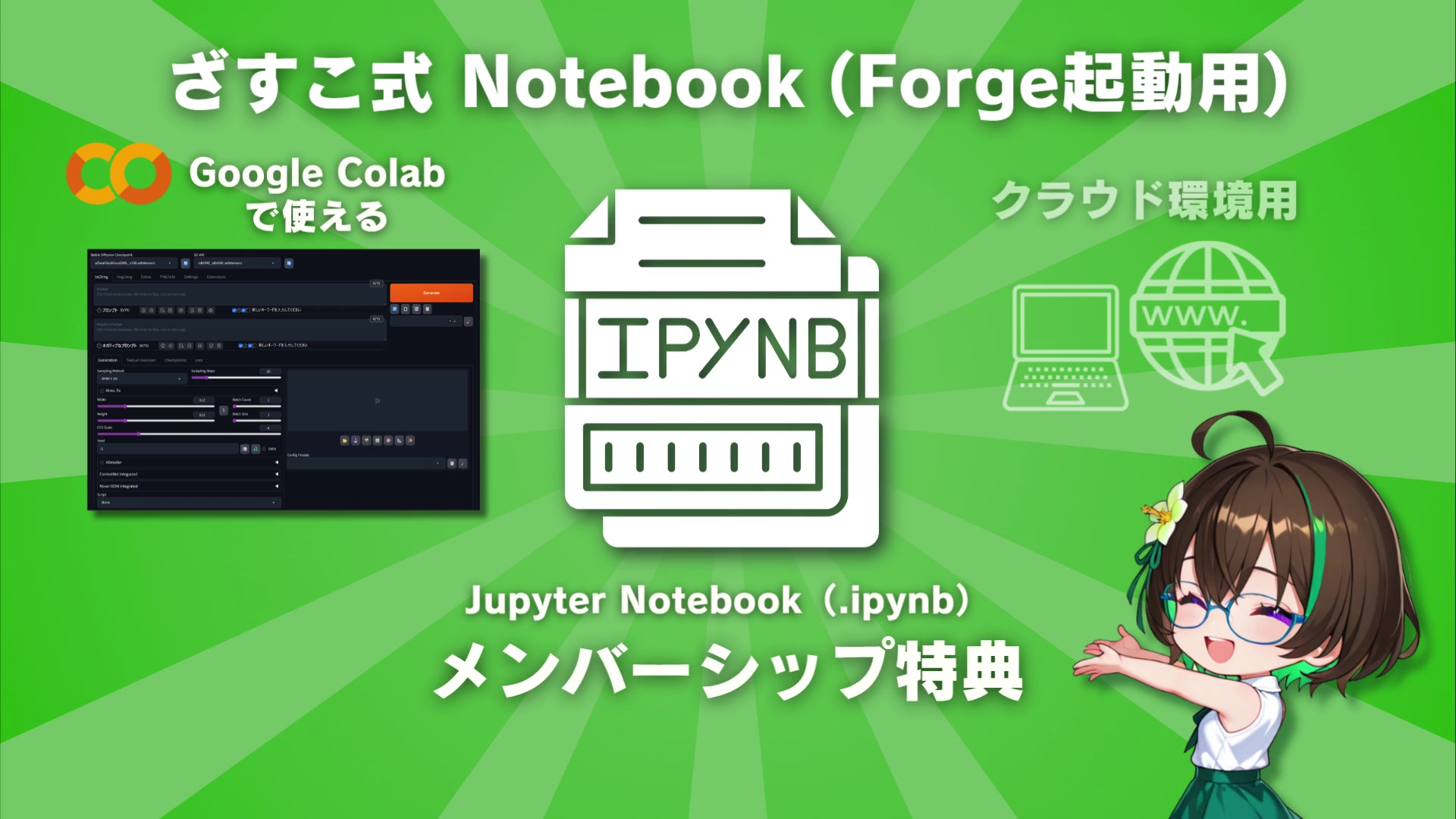
準備するのは、Googleアカウント、信頼できるForge起動用Notebook、インターネット接続です。動画の「ざすこ式Notebook」はメンバーシップ特典として案内しています。対象動画に対応するメンバー向け投稿から、配布案内と使い方を確認してください。
Colabの無料枠について、先に大事な補足
動画では無料利用にもふれていますが、現在のColab公式FAQでは、無料枠でノートブック画面を迂回し、Web UIを主に使ってコンテンツを生成する利用は制限対象です。Forgeを無料で継続利用できる前提では進めないでください。
有料サービスでコンピュートユニット(計算資源の利用枠)の残高がある場合、この追加制限は適用されません。ただし、無制限利用や特定のGPUの確保を保証するものではなく、共通の利用規約も適用されます。申し込み前にColab公式FAQと有料プランの案内を確認してください。
動画内の金額をそのまま現在の料金とはしないため、この記事では月額を固定して載せていません。「どれくらいの時間・頻度で作りたいか」を考えてから、表示される料金と利用枠を見比べましょう。
Notebookを見つけたら、すぐ実行する前に
Notebookは実際にプログラムを動かすファイルです。配布元・更新日・対応するForgeやモデルの種類、保存先の説明を確認します。知らない配布元のものに、アカウントの権限や秘密のキーを渡すのは避けてください。
モデルの入手条件も別に確認が必要です。公開されているモデルでも、使える用途や商用利用などの条件はそれぞれ異なります。作った絵を活動に使う予定なら、モデルの配布ページと利用条件を記録しておきましょう。
4. ColabにNotebookを読み込み、Forgeを起動する
① Forge用のNotebookをアップロード
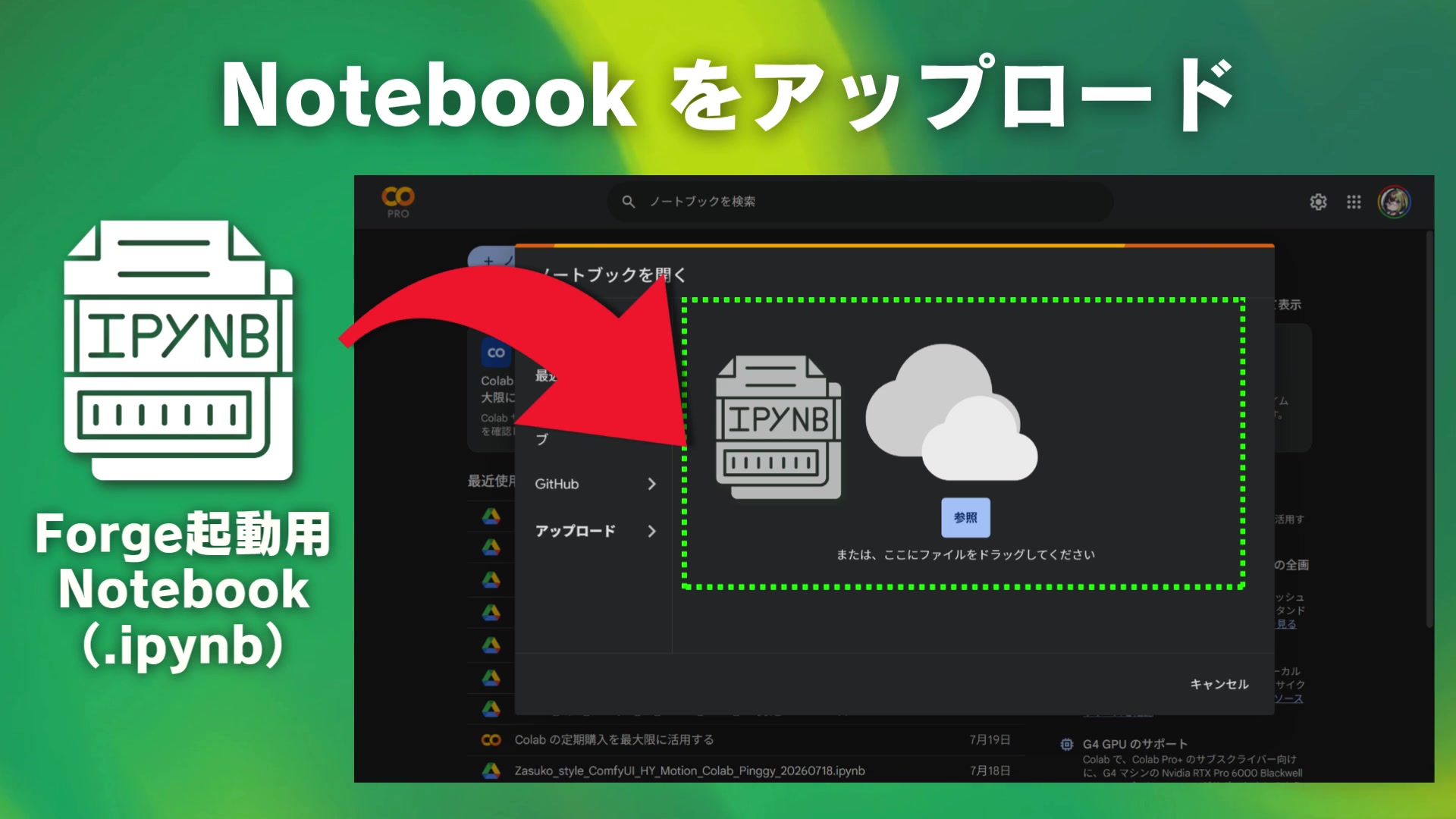
Google ColabにGoogleアカウントでログインし、ノートブックをひらく画面の「アップロード」から、入手した .ipynb ファイルを選びます。画面が異なる場合は、ファイルメニューからノートブックをひらく項目を探してください。
読み込めたら、上から説明を確認します。今回のForge用か、別のComfyUI用かを取り違えないのが最初のチェックです。GPUやモデルの選択欄がある場合も、Notebookの案内に沿って設定します。
② 必要なAPIキーを、シークレットに登録
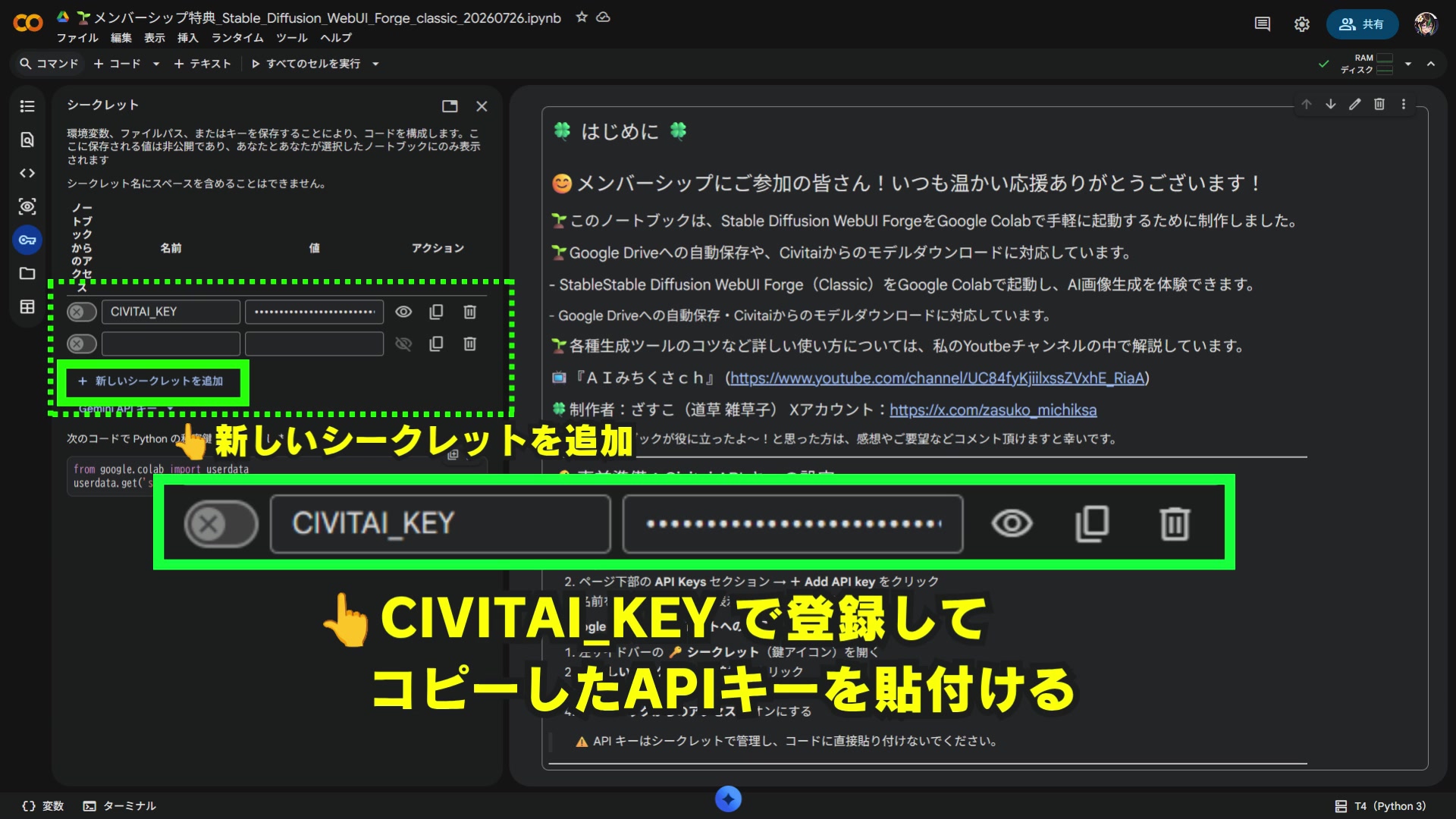
動画で使うNotebookは、Civitaiからモデルを取得するため、CivitaiのAPIキーを使います。APIキーは、プログラムからサービスを利用するときの認証用の秘密情報です。Googleのログインパスワードを入力する欄ではありません。
動画では、Civitaiのアカウント設定にある「API Keys」からキーを作成し、Colab左側の鍵アイコン「シークレット」に登録しています。名前は CIVITAI_KEY、値には自分で発行したキーを入力します。さらに、このNotebookからのアクセスを許可してください。上の画像は登録の説明用で、アクセスの切り替えはオフの状態です。
キーの値を本文・公開Notebook・質問用スクリーンショットに載せないようにしましょう。うまく動かないときは、まず登録名の大文字やアンダースコア、Notebookへのアクセス許可を確認します。この名前は今回のNotebook固有の指定で、すべてのNotebookに共通するものではありません。
③ 実行して、必要な保存先への接続を確認
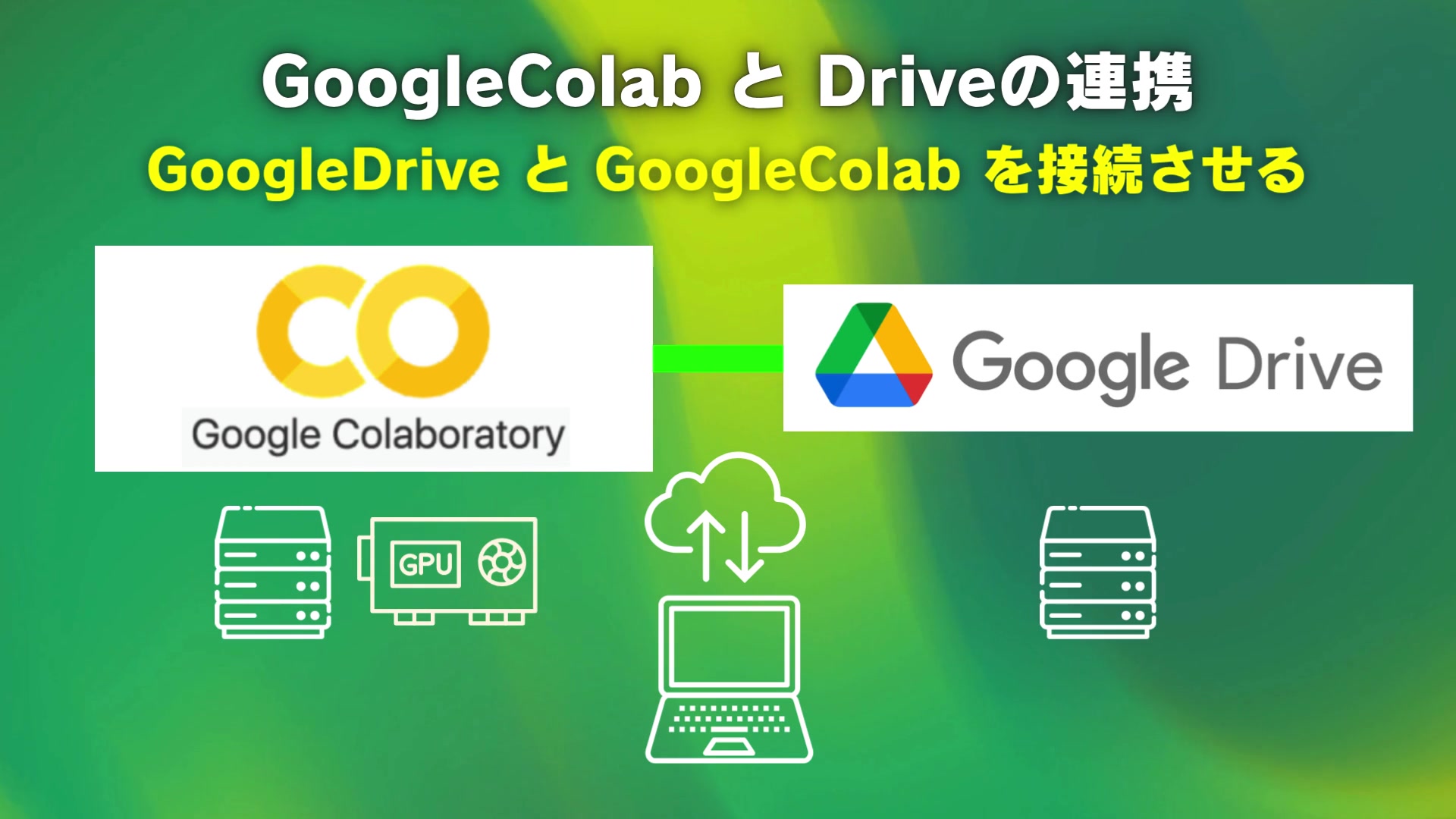
説明を確認したら、セルと呼ばれる実行欄の再生ボタン、またはNotebookが案内する実行メニューで処理を始めます。ツールの準備やモデルのダウンロード中は、文字のログが流れます。すぐに画面が変わらなくても、ボタンを連打せず進行状況を見ましょう。
Google Driveへの保存を使う設定では、途中で接続や権限の確認が表示されます。保存したいGoogleアカウントか、何へのアクセスを許可するのかを確認してください。動画と同じ画面が出ても、内容を読まず一括で承認する必要はありません。
④ 起動案内からForgeの画面へ
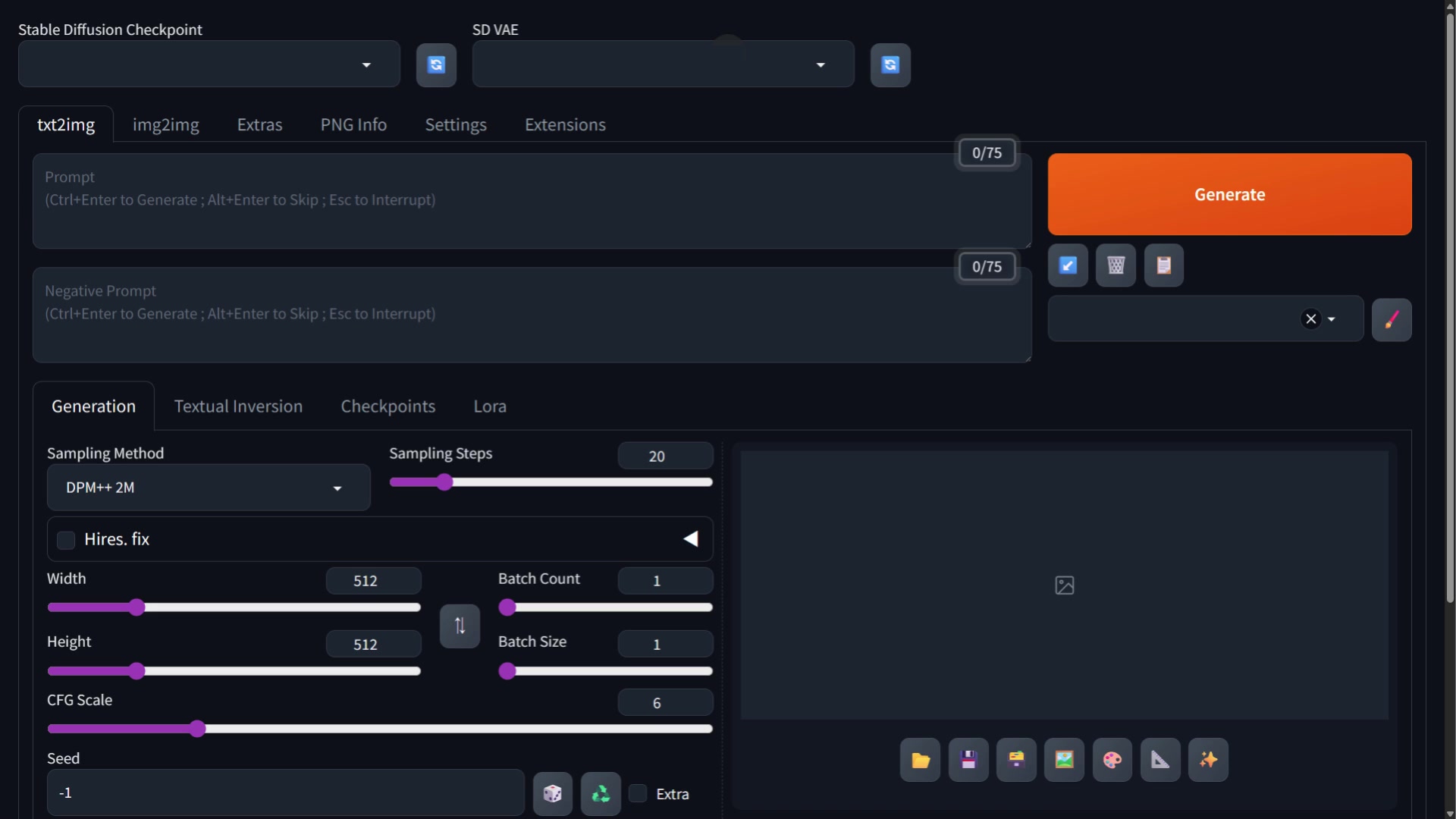
動画のNotebookでは、準備が進むとForgeをひらく青いボタンが表示されます。その案内から操作画面へ進み、モデルが選べること、プロンプトの入力欄があることを確認します。ColabのNotebook画面とForgeの操作画面は別ですが、動いている計算環境はつながっています。
ジェネコ生成画面が出たら、ひと安心ジェネ。でも元のColabを止めたら、こっちも動かなくなるジェネな。
ざすこそうだね。Forgeは借りている環境で動いているんだよ。生成中はColab側の状態も確認してくださいね。
起動できない場合は、GPUの割り当て、モデル取得、キーの認証など、どの段階で止まったかを確認します。相談するときはNotebookの版とエラーの箇所を控え、キーや個人情報は隠してください。「起動ボタンが見えた」だけでなく、モデルが読み込まれているかまで確認するのが大切です。
5. 最初の一枚|短いプロンプトで生成してみる
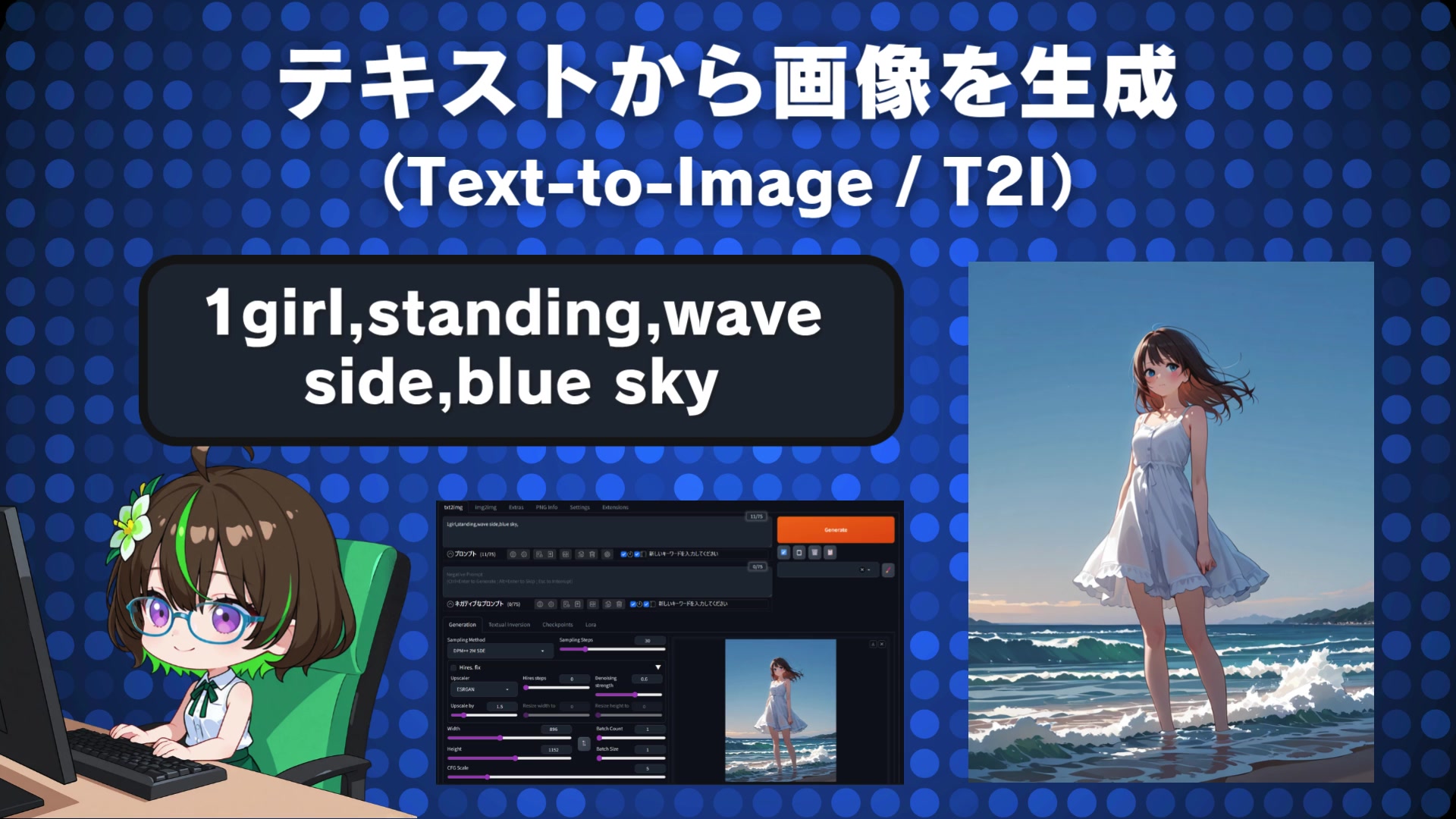
Text-to-Image(テキスト・トゥ・イメージ、略してT2I)は、文章から画像を作る方法です。その文章をプロンプトと呼びます。最初は凝った長文ではなく、「誰が・どうしている・どんな場所」のような小さな組み合わせで試しましょう。
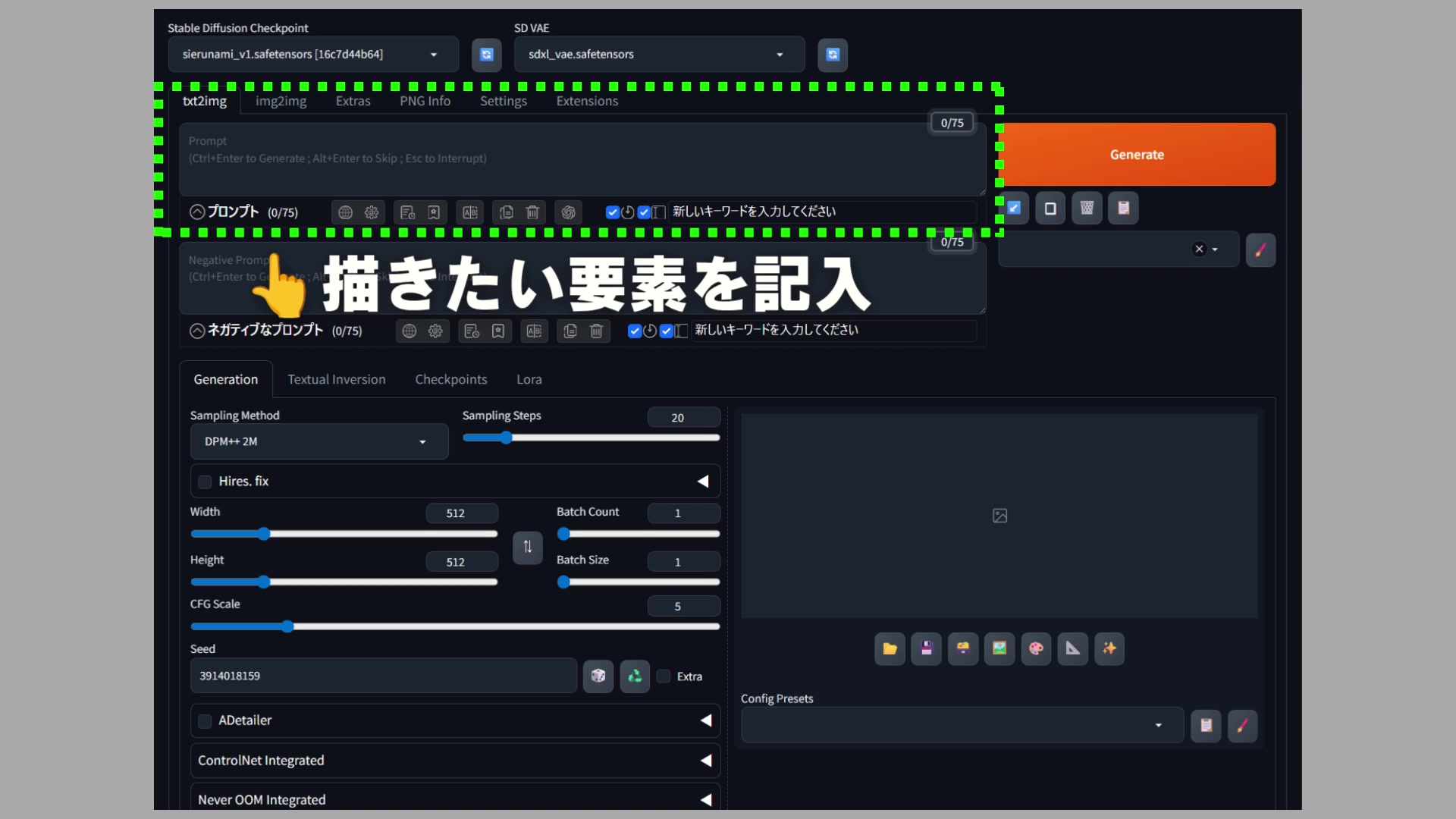
動画のスライドには、人物、立ち姿、海辺、青空を組み合わせた短い入力例が登場します。本文で試すときは、たとえば次のように要素を区切れます。これは入力の考え方を示す補助例で、動画と同じ出力を保証する再現設定ではありません。
1girl, standing, seaside, blue sky左から「女の子一人・立っている・海辺・青空」というイメージです。人物を変えたい、背景だけ試したい、といったときは、該当する言葉を一つずつ変えると結果を見比べやすくなります。
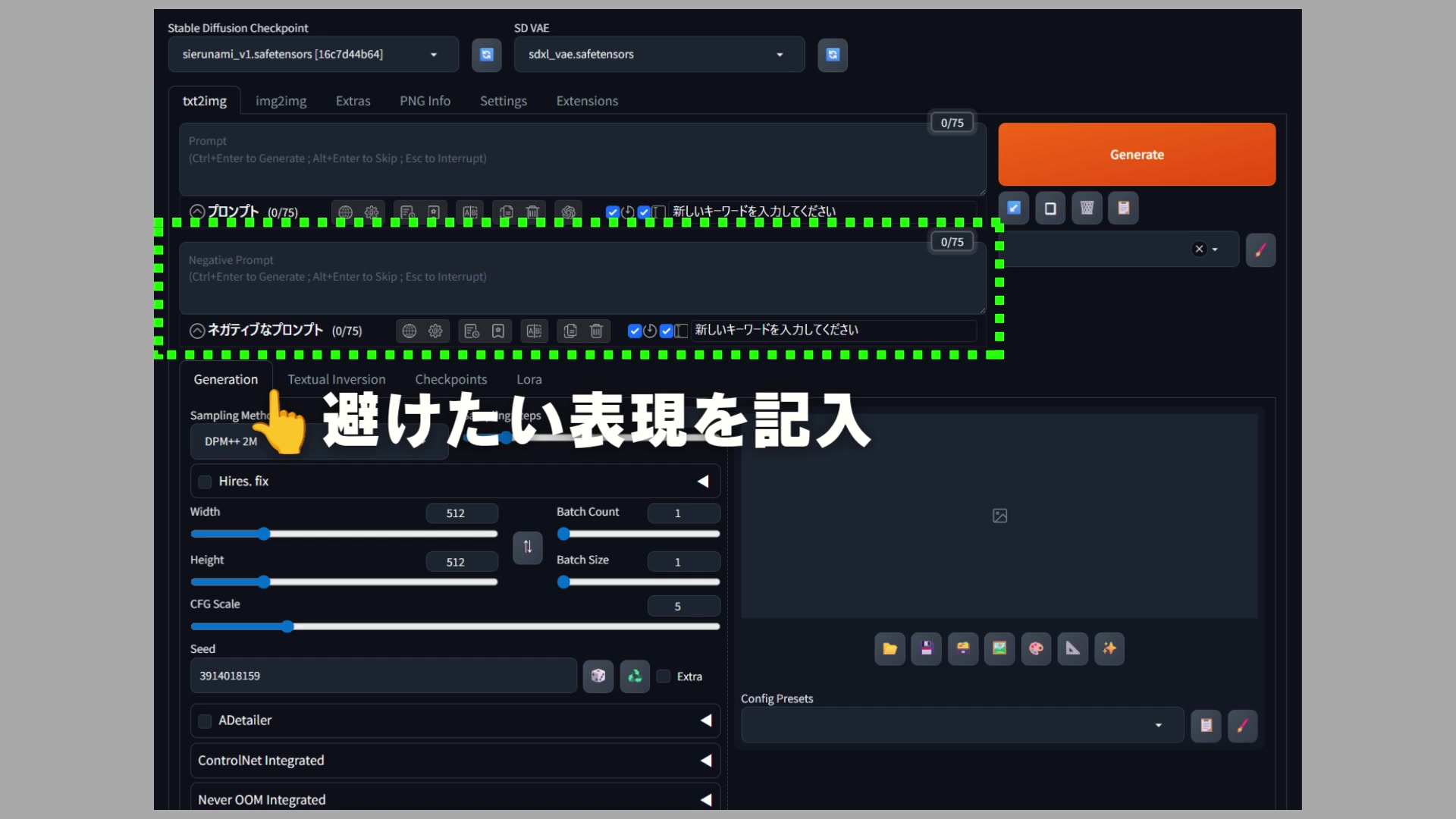
下段はネガティブプロンプト。描いてほしくない要素を伝える欄です。ぼやけや不自然な手足など、避けたい表現を指定できます。ただし、必ず防げるわけではありません。長いおまじないを増やすより、出た画像を確認しながら調整することが大切です。
モデルと解像度などの設定を確認して「Generate/生成」を押し、一枚出してみましょう。モデルによって得意なサイズや設定が違うので、最初はNotebookやモデル配布元が案内する設定を基準にします。同じ言葉でも、モデルや設定、Seed(生成の出発点に関わる数値)が違えば、結果は変わります。
最初の成功は「思いどおりの完成品」でなくても大丈夫です。画像が出たら、プロンプトと使用モデル、主な設定を控え、次は背景や表情など一か所だけ変えてみてください。
6. 英語入力は、拡張機能の助けを借りても大丈夫
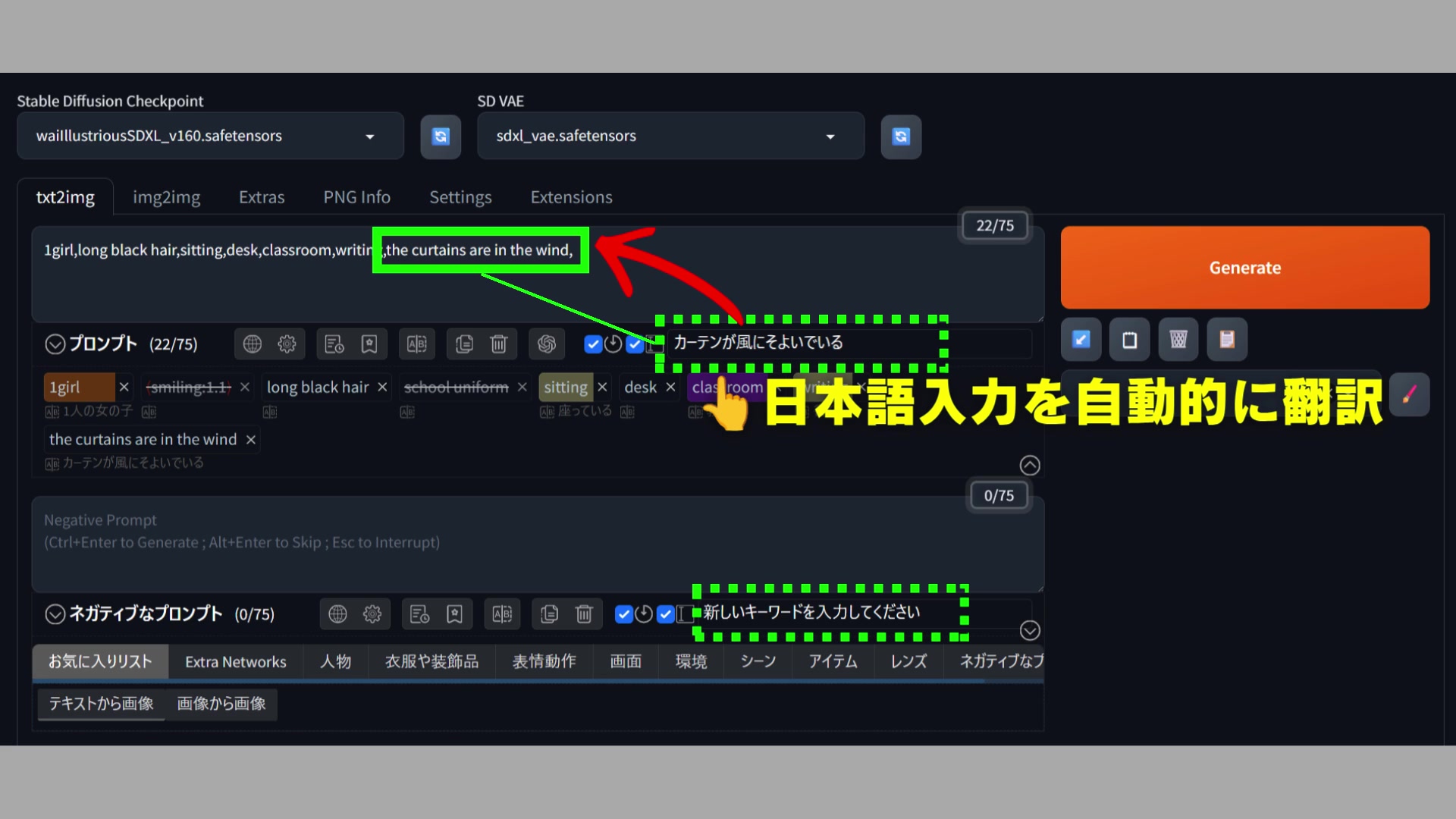
動画では、Prompt All-in-Oneなど、入力を補助する拡張機能も紹介しています。拡張機能は、Forgeに後から足す便利な道具です。日本語から英語への翻訳を使えば、思いついた要素を入力する負担を減らせます。
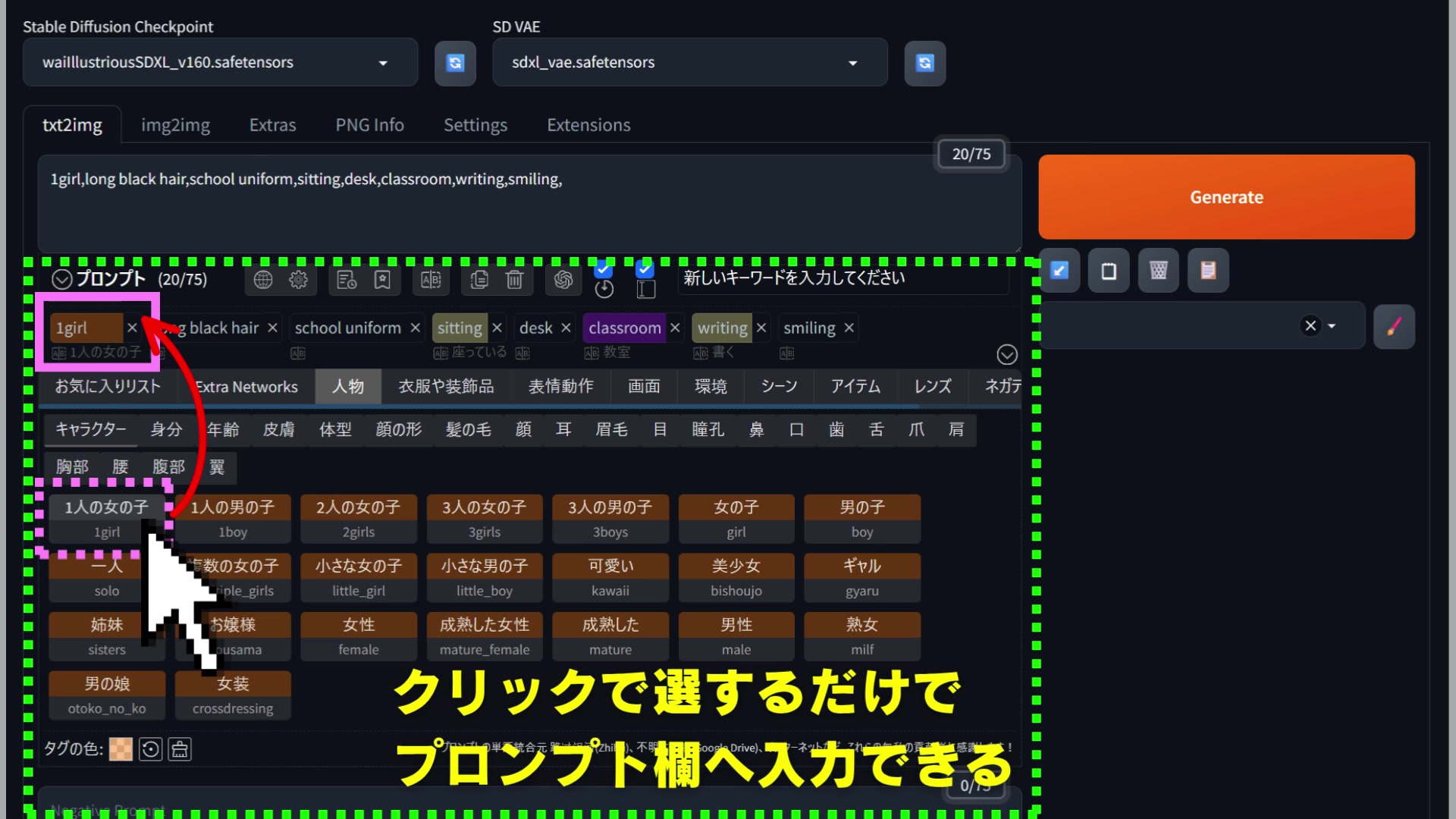
カテゴリーから単語を選んで追加する入力支援もあります。髪型や服装、背景などを選びながら組み立てられるので、英単語を一つずつ探す時間を減らしやすくなります。
ジェネコ描きたいものは浮かぶのに、英単語探しで手が止まる……あれ、もどかしいジェネな。
ざすこうん、入力の助けは借りていいんだよ。訳された言葉と出た絵を見比べながら、少しずつ調整してみてくださいね。
動画のざすこ式Notebookでは、こうした拡張機能を組み込む構成にしています。ただし、すべてのForgeに最初から付く機能ではありません。利用するNotebookの版や拡張機能の状態によって、画面や使える機能は変わります。
7. 画像を保存してから、Colabを終了する
保存できたかは、Drive側でも確認
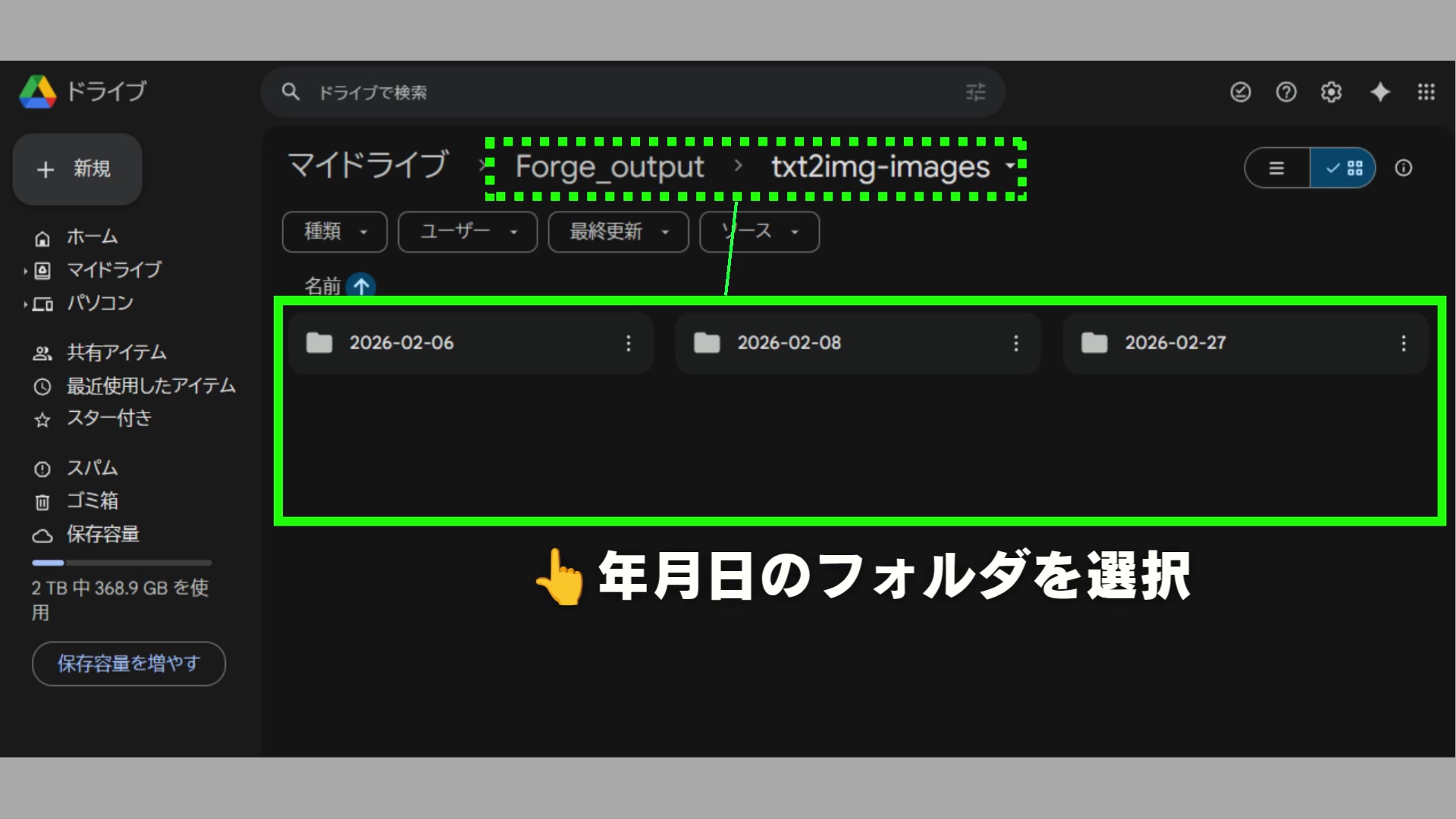
動画のNotebookでDrive連携を使う場合、保存先の例は「マイドライブ → Forge_output → txt2img-images → 日付のフォルダ」です。txt2img-images は文章から生成した画像の保存用フォルダ。実際に画像をひらき、必要な一枚が残っているか確認しましょう。
この場所は、動画で使ったNotebookの設定です。別のNotebookや保存先変更後も同じとは限りません。「Forgeの画面に表示された」ことと「Driveに保存された」ことは分けて確認してください。気に入った画像は、手元のPCにも保存しておくと安心です。
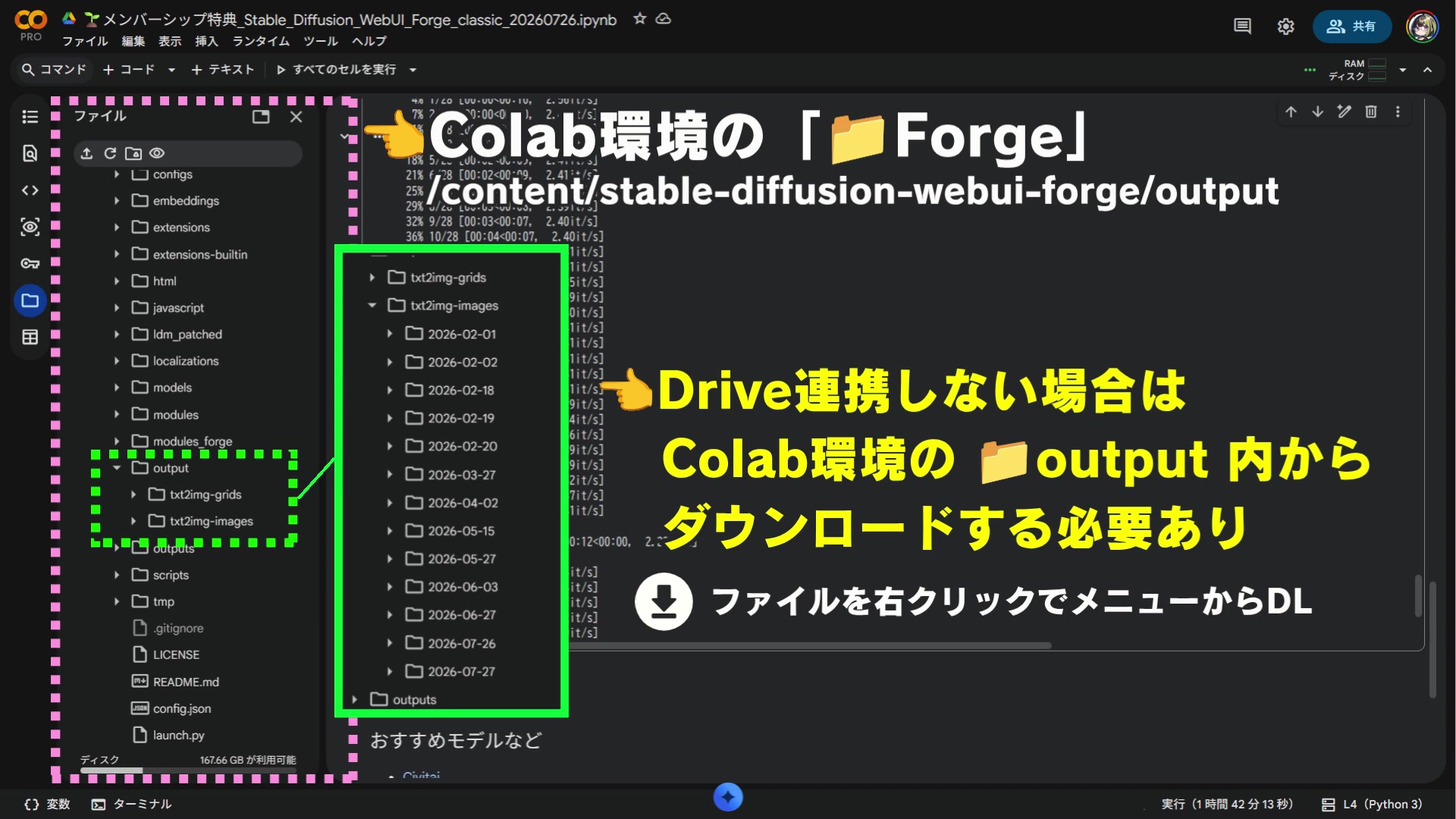
Driveに連携していない場合、画像がColabの一時的な実行環境だけに残っていることがあります。必要なファイルをダウンロードしてから終了してください。Google Driveの容量と、ColabのRAMや一時ディスク容量は別物です。「Driveを増やしたから計算用メモリも増える」という関係ではありません。
ブラウザを閉じるだけでなく、実行環境を停止
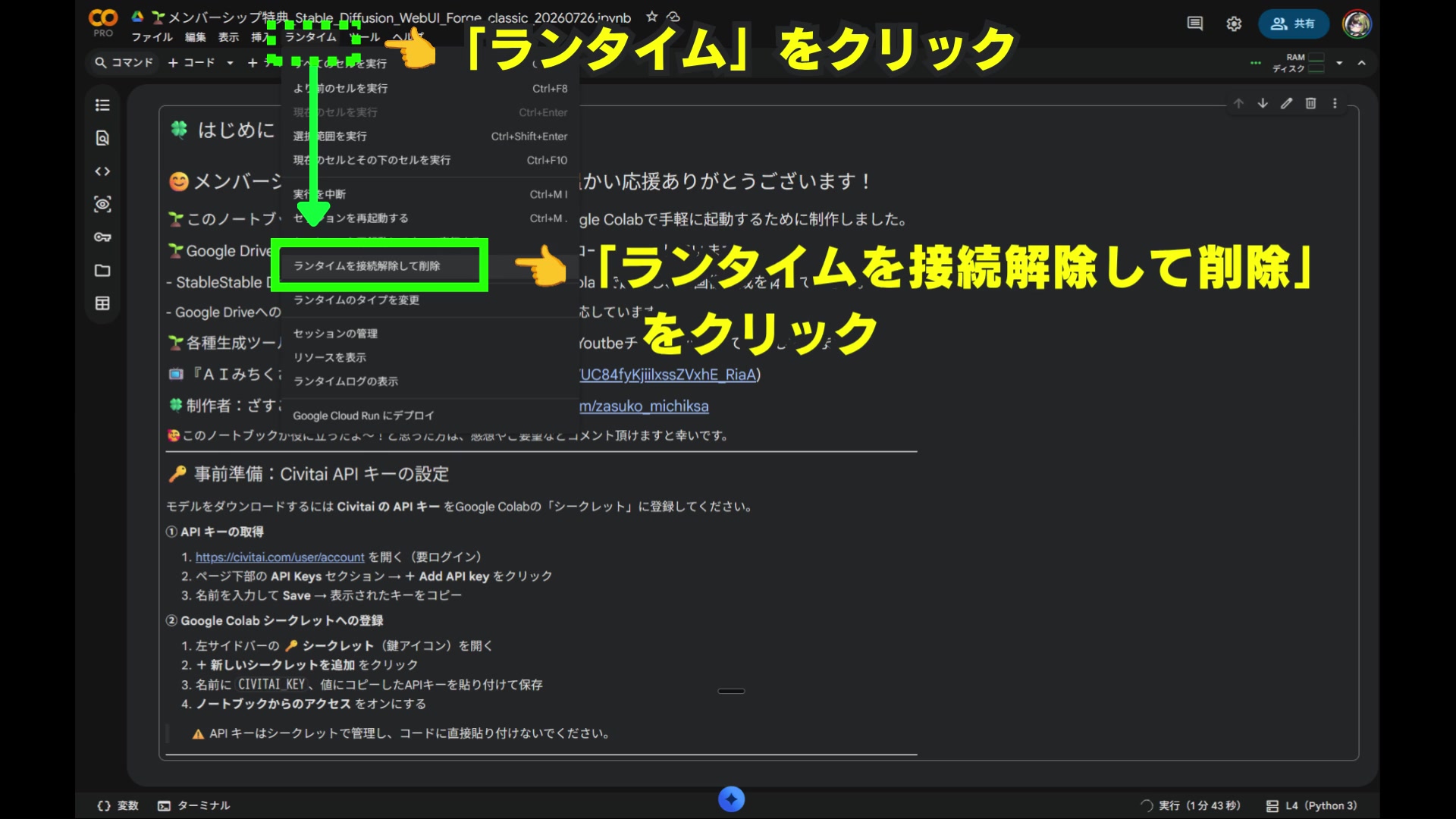
使い終わったら、Colabの「ランタイム」から「ランタイムを接続解除して削除」を選んで終了します。ランタイムは、いま借りて動かしている実行環境のことです。先に必要な画像を保存し、その後に停止する順番を忘れないようにしましょう。
ジェネコ一枚できた勢いでタブを閉じがちジェネけど、保存と終了までがワンセットジェネな。
ざすこそうそう。作品が残っているか確認してから終了です。次に迷わないよう、保存先も控えておいてくださいね。
Colabの一時環境は、ずっと残る作業部屋ではありません。再接続時には準備をやり直す場合があります。また、実行環境の停止と、有料プランの定期購入の解約は別の操作です。使わなくなった契約は、契約画面から別途確認してください。
8. つまずいたときの確認メモ
| 困ったこと | まず確認するところ |
|---|---|
| Notebookが読み込めない | ipynbファイルか、Forge用の正しいファイルか |
| モデルの取得が止まる | APIキーの名前・アクセス許可・配布元の取得条件 |
| Forgeが出ない、接続が切れた | Colabの実行状態と最後のエラー、GPUや利用枠 |
| 絵が動画と違う | モデル・プロンプト・サイズ・Seedなどの違い |
| 画像が見つからない | Drive連携の有無と、Notebookに設定された保存先 |
全部を入れ直す前に、止まった場所を切り分けてみましょう。特にクラウドでは、操作ミスだけでなく、利用制限や配布元の変更が関わる場合もあります。動画の操作が今の画面と違うときは、配布元の更新案内も確認してください。
まとめ|まずは「一枚作って、持ち帰る」ところから
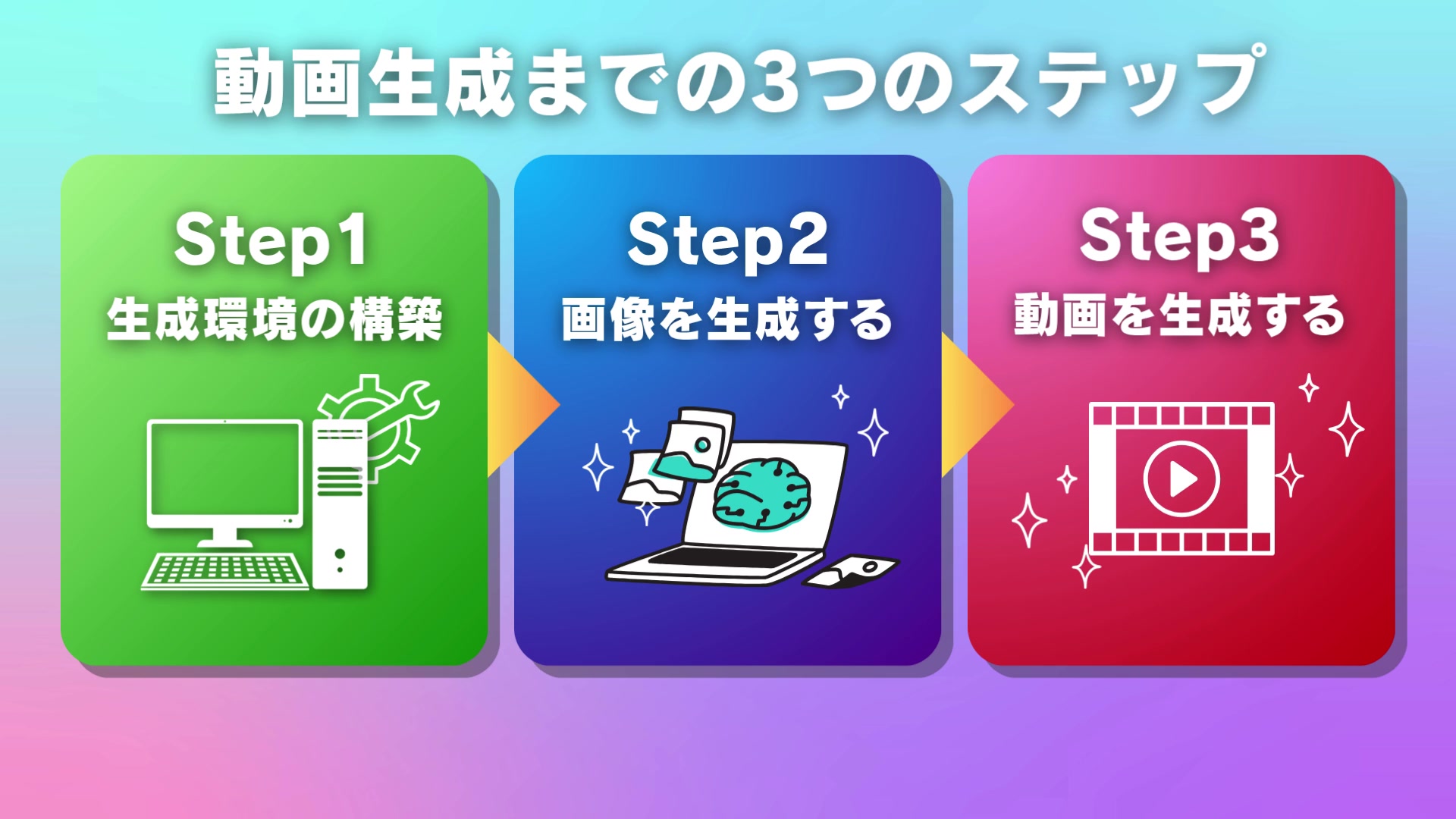
今回は、ノートPCを操作の窓口にして、Google Colabで画像生成を始める流れを紹介しました。覚えておきたいのは、次の五つです。
- Colabは計算をする場所、Notebookは準備の手順、Forgeは画像生成の操作画面。
- 利用プランと制限を確認し、信頼できるNotebookを使う。
- 最初は短いプロンプトで一枚生成し、モデルや設定も控える。
- Driveか手元のPCに、必要な画像が残っているか確認する。
- 保存後にランタイムを停止する。定期購入の管理とは分けて考える。
最初からすべての機能を覚える必要はありません。一枚作れるようになったら、表情、衣装、背景を変えたり、同じキャラクターを別の場面で描いたりと、少しずつ創作を広げていけます。環境づくりは、そのための準備です。
全体の道筋を振り返りたい方はAI創作ロードマップ編、自分のPCで作る方法と比べたい方はローカル環境構築編へ。キャラクターを作品へ広げた例はリズとメイの制作事例で紹介しています。
動画で使用したざすこ式Notebookや、より細かな補助資料についてはメンバーシップのご案内をご覧ください。特典の配布場所は、この動画に対応するメンバー向け投稿で確認できます。まずは今回の一枚を、次の創作につなげていきましょう!
この記事は動画の補助教材です。画面と操作例は制作時の環境に基づき、個々の環境での動作や同じ生成結果を保証するものではありません。利用時はColabの最新条件、Notebookの更新案内、モデルの利用条件をご確認ください。









コメント