

 ざすこ
ざすこども、みなさんこんにちは!今回は、ノートPCから動画生成を始める方法を紹介します。
 ジェネコ
ジェネコ動画は作りたいけど、いきなり高いグラボを買うのは勇気がいるジェネ。まずは今のPCで試したいジェネな。
ざすこそうだね。重い計算をクラウドに任せる方法があります。準備から動画の保存まで、一緒に確認していきましょう!
「Wan2.2で動画を作ってみたい。でも、自分のPCでは動かせそうにない……」。そんなときに選択肢になるのが、Google Colab上でComfyUIを動かす方法です。手元のPCはブラウザーで操作し、動画を作る計算はインターネットの向こう側に任せます。
この記事では、公開中の解説動画に沿って、道具の役割、Colabの準備、文字から動画を作る実演、保存と終了までを整理します。目標は、設定を全部覚えることではなく「短い動画を1本作り、自分のPCに持ち帰ること」です。
【情報の時点】元動画は2025年10月の内容です。記事化にあたり2026年9月10日に配布先と公式情報を再確認しました。スライドや実演画面は当時のものです。現在の配布Notebookは2026年5月15日版に更新されており、初期モデルや起動リンクが動画と異なります。違いは本文で補足します。
動画で確認したい方はこちら: 道具とクラウド環境 02:35 / 導入準備 15:07 / 起動・保存・終了 19:33 / T2V実演 24:31。
1. ComfyUI・Wan2.2・Colabは、それぞれ何をするもの?
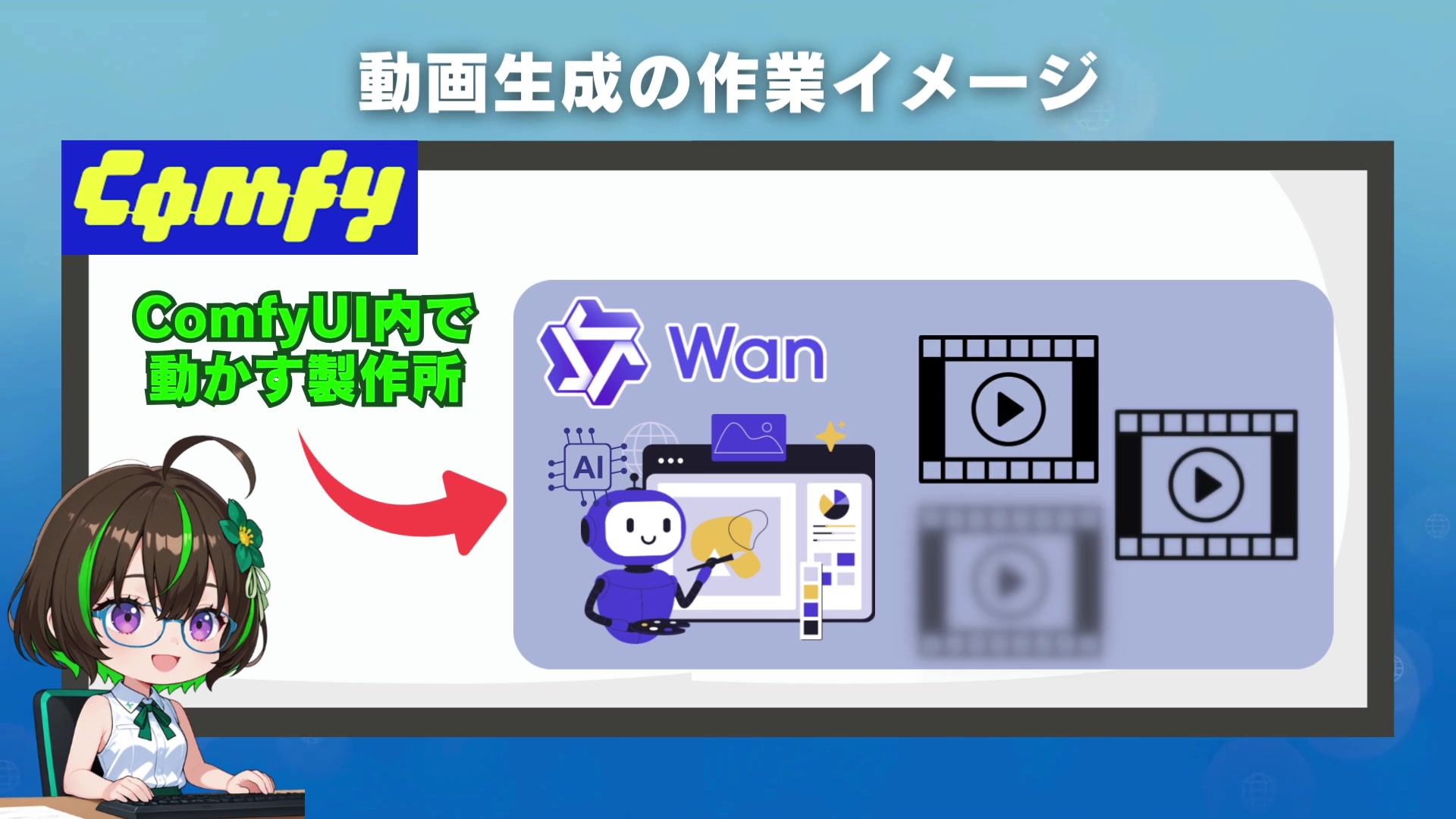
名前がいくつも出てきますが、同じものを別名で呼んでいるわけではありません。ComfyUIは生成の作業場、Wan2.2は動画を作るAIモデル、Google Colabはそれらを動かすクラウドの実行環境です。
ComfyUIの画面に並ぶ箱は「ノード」という処理の部品です。モデルを読み込む、指示文を読み取る、映像を生成する、保存する。こうした部品を線でつないだ一連の手順を「ワークフロー」と呼びます。初めから自分で組み立てず、用意されたテンプレートを出発点にできます。
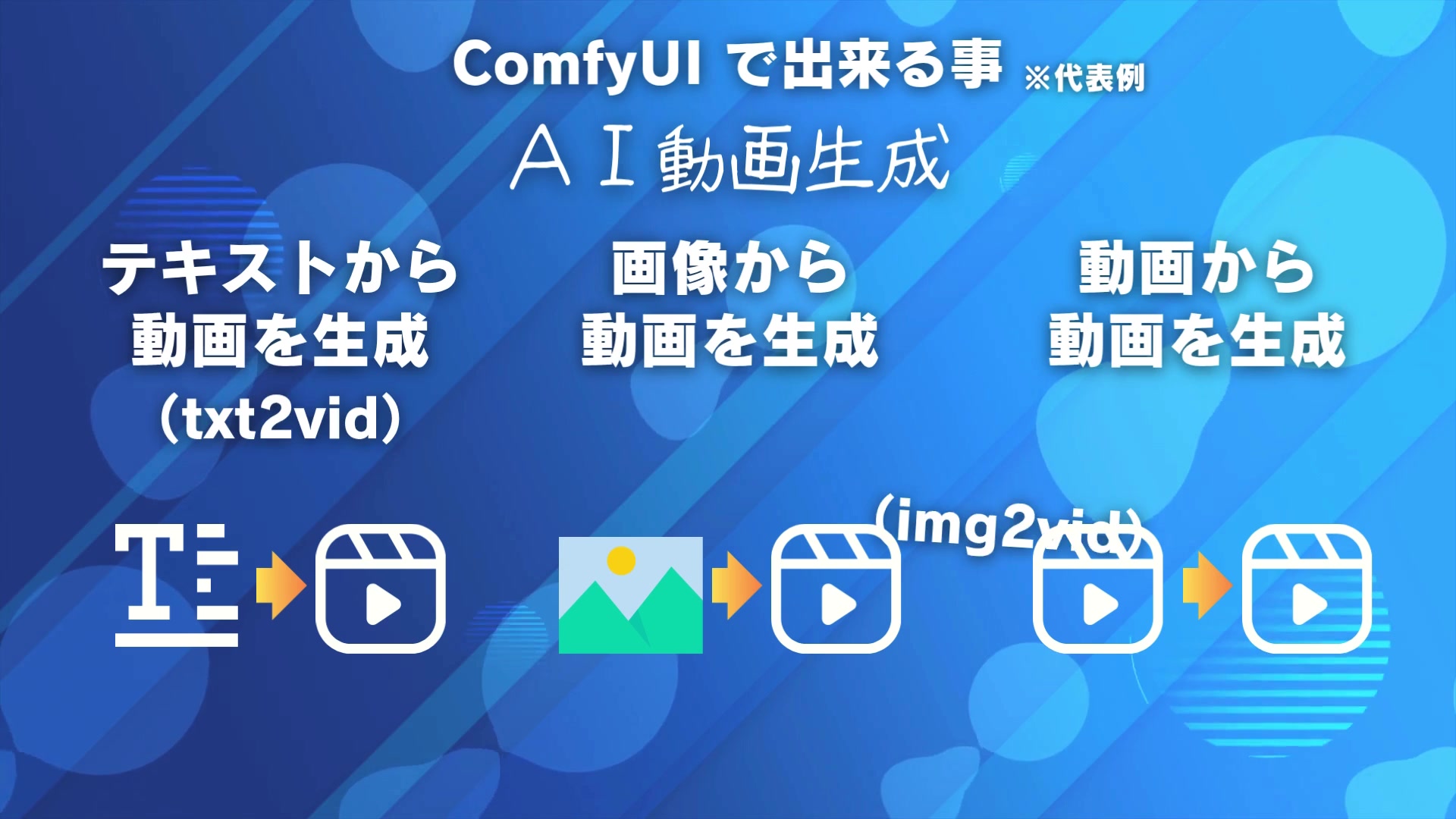
- T2V(Text to Video):文字で指示して動画を作る方法。今回の実演はこちらです。
- I2V(Image to Video):用意した1枚の画像を出発点にして動きを付ける方法。
- V2V(Video to Video):元の動画を利用して別の映像へ展開する方法。対応するモデルや構成が別途必要です。
Wan2.2には用途の異なるモデルがあります。「Wan2.2という名前なら何を選んでも同じ」ではなく、作りたい方法と、使うワークフロー、読み込むモデルをそろえることが大切です。ComfyUIそのものの画面から知りたい方には、ComfyUIの基礎編動画も用意しています。
2. ノートPCは操作係。重い計算をクラウドに任せる

ローカル環境では、自分のPCに入れたComfyUIが、自分のGPUを使って生成します。GPUは、画像やAIの計算を得意とする部品です。一方、今回のクラウド環境では、Colab側に用意されるGPUを使います。手元のノートPCに高性能なGPUがなくても、ブラウザーから操作できるのが大きな利点です。
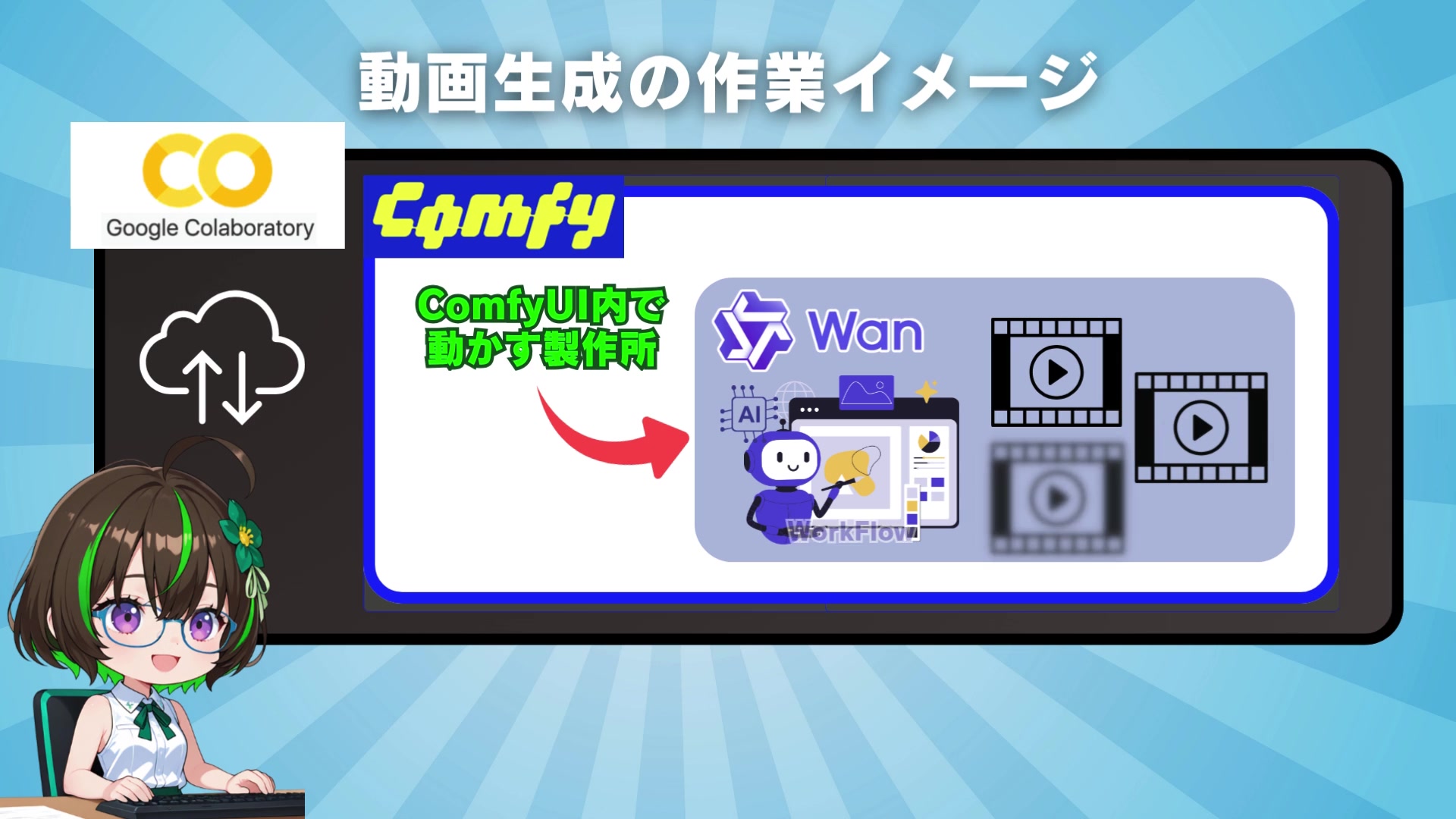
ただし、PCの性能が一切関係なくなるわけではありません。安定したネット接続、ブラウザーを動かせるPC、完成動画を保存する空き容量は必要です。操作は手元、計算はColab、完成品の保管は自分のPC、と分けると理解しやすくなります。
ジェネコクラウドなら買い替え前に試せるジェネ。でも、つけっぱなしの利用料は気になるジェネな。
ざすこそうそう。作る時間だけでなく、準備中も使用量を確認するのが大切です。保存したら、終了操作まで行ってくださいね。
Colabでは、GPU利用にコンピューティング単位(計算資源を使うためのポイント)を消費します。動画中の「1時間約20円」「年間約1万4,000円」は当時の条件での説明で、今も同じ価格や利用時間が保証されるわけではありません。購入前にはColabの料金ページで価格・単位数・有効期限を確認してください。
また、無料枠は性能だけの問題ではありません。Google公式FAQでは、有償の計算単位残高がない無料利用について、Notebookの画面を介さず主にWeb UIで操作する使い方を制限しています。今回のようにComfyUIの画面を使う構成は、有料プランと計算単位の残高を前提に検討してください。有料でもGPUの種類や利用枠は常時保証ではありません。Colab公式FAQ
3. 準備するのは、Colabと起動用Notebook
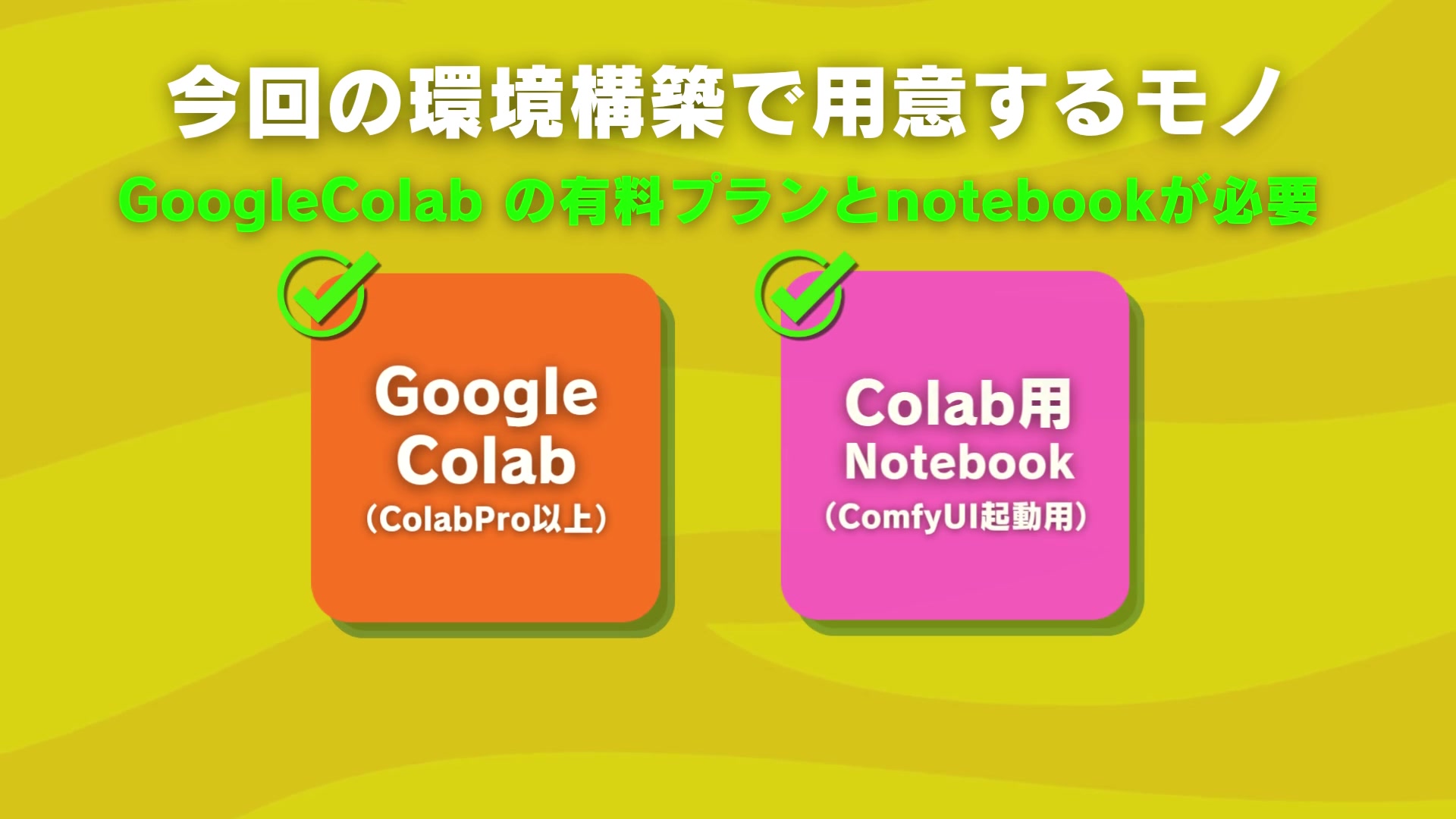
GoogleアカウントでGoogle Colabを利用できる状態にして、料金・利用条件を確認します。次に、ざすこのNotebook配布ページからComfyUI用のファイルを入手してください。Forge用のファイルも並んでいますが、今回使うのはComfyUI用です。
2026年9月10日時点のファイル名は「ComfyUI_Boot_Notebook_No_Drive_Wan2_2_Trial_20260515.ipynb」です。GitHubのファイル画面にある「Download raw file」からダウンロードします。古い動画説明欄のファイル直リンクで見つからない場合は、上の配布ページから現在のファイルを選んでください。
Notebook(ノートブック)は、Colabで動かす準備手順を書いたファイルです。末尾の「.ipynb」が目印です。ComfyUIのワークフローとは役割が違います。Notebookが作業場を用意し、その作業場の中でワークフローを使って生成します。
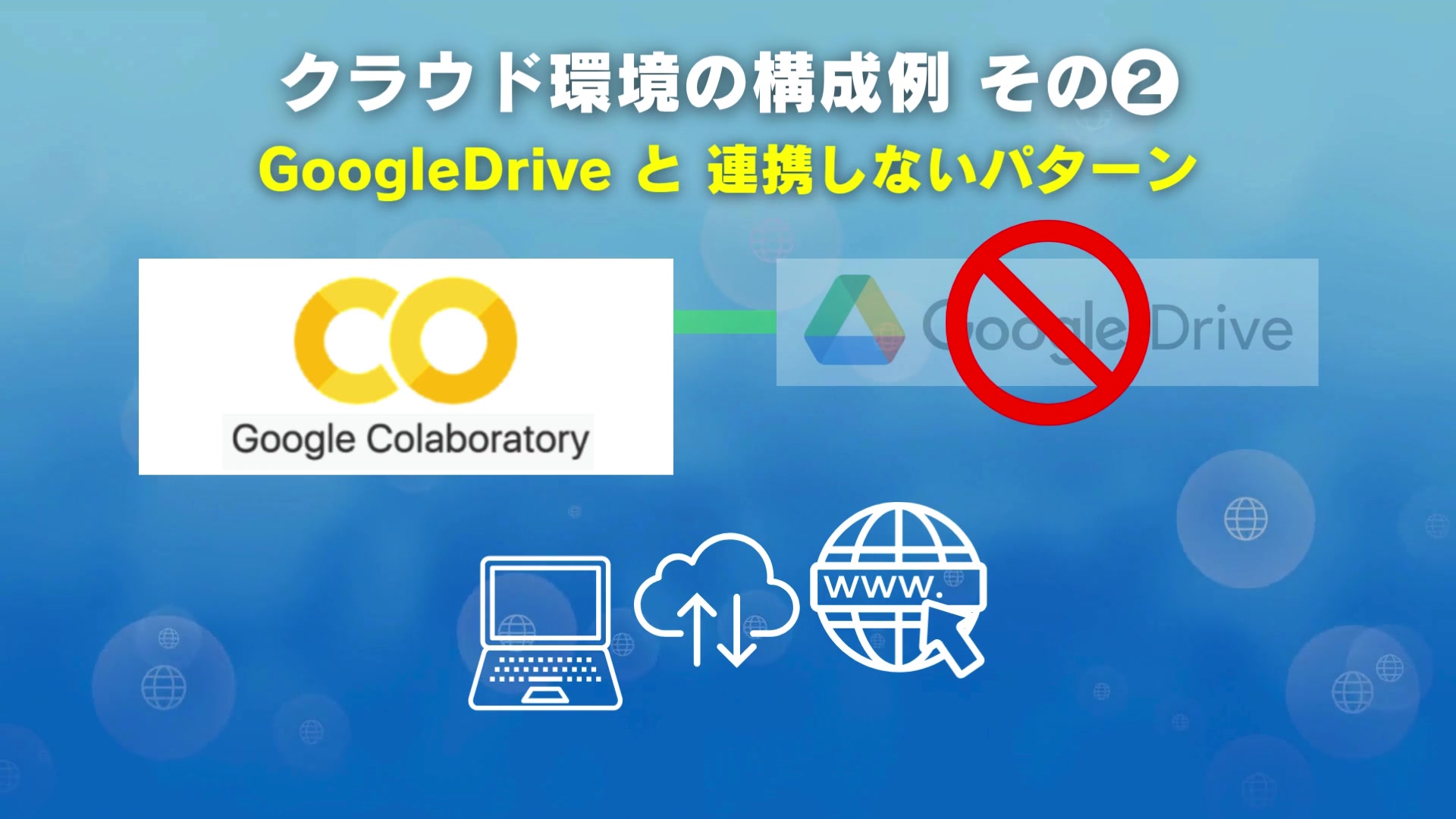
この方法は、モデルをあらかじめGoogle Driveへため込まず、Colab側へダウンロードして使う構成です。Driveとの接続や大容量モデルの管理を減らせる一方、Colab内のファイルは永続保存ではありません。環境が削除されたら再準備が必要なので、完成品はその場で保存します。
なお、「Drive連携なし」は、生成環境からDriveを接続してモデルを読む操作を省く、という意味です。NotebookそのものをDriveへ保存する操作とは別です。設定を変えたNotebookは、自分の控えとして保存しておくと次回の準備が楽になります。
4. 起動前に、T2V用のモデルをそろえる
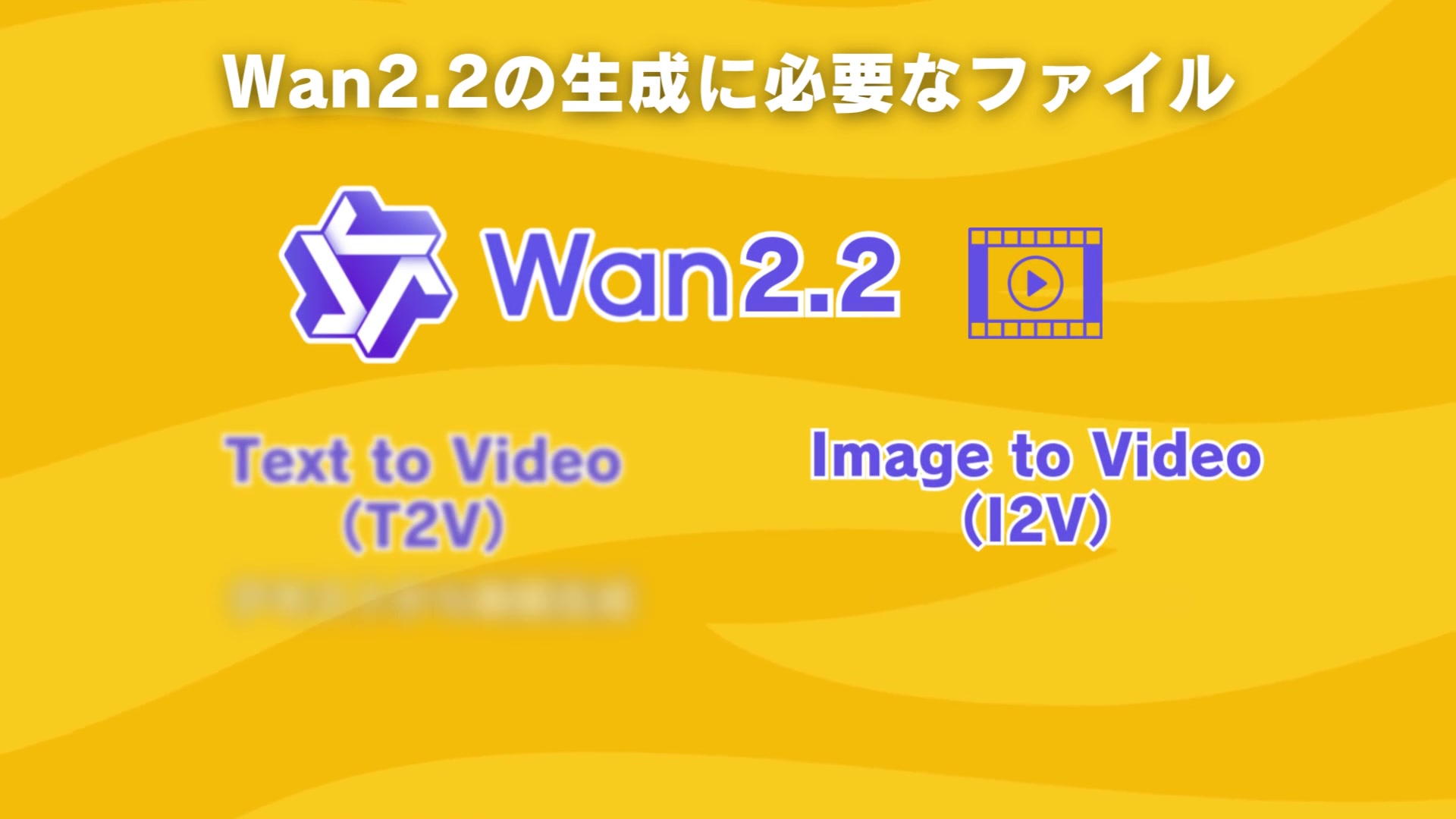
ここが、動画と一緒に作業するときの重要な分かれ道です。動画では、初期設定のI2V用モデルをT2V用へ入れ替えて実演しています。現在のNotebookも初期値はI2V寄りで、GGUFという軽量化した形式を含みます。初期値のまま標準T2Vテンプレートを選ぶと、モデルの用途や形式が合いません。
ジェネコダウンロードできたのに、テンプレートで見つからない!用途や形式が違うと、ここでつまずきがちジェネ。
ざすこうん、名前だけでなく組み合わせも大事だね。今回は標準のT2V用にそろえてから起動しましょう。
動画と同じ方向で試す場合は、Notebook下部のモデル配布リンクとComfyUI公式のWan2.2手順を見比べ、各欄に必要なダウンロードURLを設定します。ファイルの紹介ページではなく、実際にファイルを取得するリンクを使います。
| Notebookの欄 | 今回そろえるもの |
|---|---|
| diffusion_models | Wan2.2 T2V A14BのHigh noiseとLow noise。標準テンプレート向けのFP8版2本 |
| text_encoders | UMT5テキストエンコーダー。指示文をモデルが扱える情報に変換するもの |
| vae | ワークフローが指定するVAE。生成途中の情報を、見える映像へ変換するもの |
| loras | 高速化版を使う場合は、T2V用LightX2V 4stepsのHigh/Low各1本 |
High/Lowは生成の前半・後半を受け持つモデルです。両方を同じものにせず、読み込み欄と対応を確認してください。LoRA(追加の学習データ)もI2V用を残さず、選んだ高速化ワークフローに合わせます。「4steps」は高速化用の組み合わせであり、通常版の手順へ数字だけ移してよいわけではありません。
今回のT2Vで使わないI2V用モデルやLoRA、画像理解用のclip_visionなどは、必要性を確かめて未使用欄を空にします。モデルのダウンロード数を減らすことは、待ち時間と一時保存容量の節約にもつながります。すべてのWan2.2に一律で「60〜80GB必要」と考えるのではなく、選ぶファイルの合計容量を確認しましょう。
現行NotebookにはCivitaiのAPIキーに関する説明もあります。これはCivitai側で認証が必要なモデルを取得するためのものです。今回使うモデルをHugging Faceの公開ファイルでそろえる場合と区別し、不要なCivitai用URLは残さないようにします。キーを使う場合はColabのシークレットへ保存し、記事や共有Notebookには書かないでください。
5. ColabからComfyUIを起動する
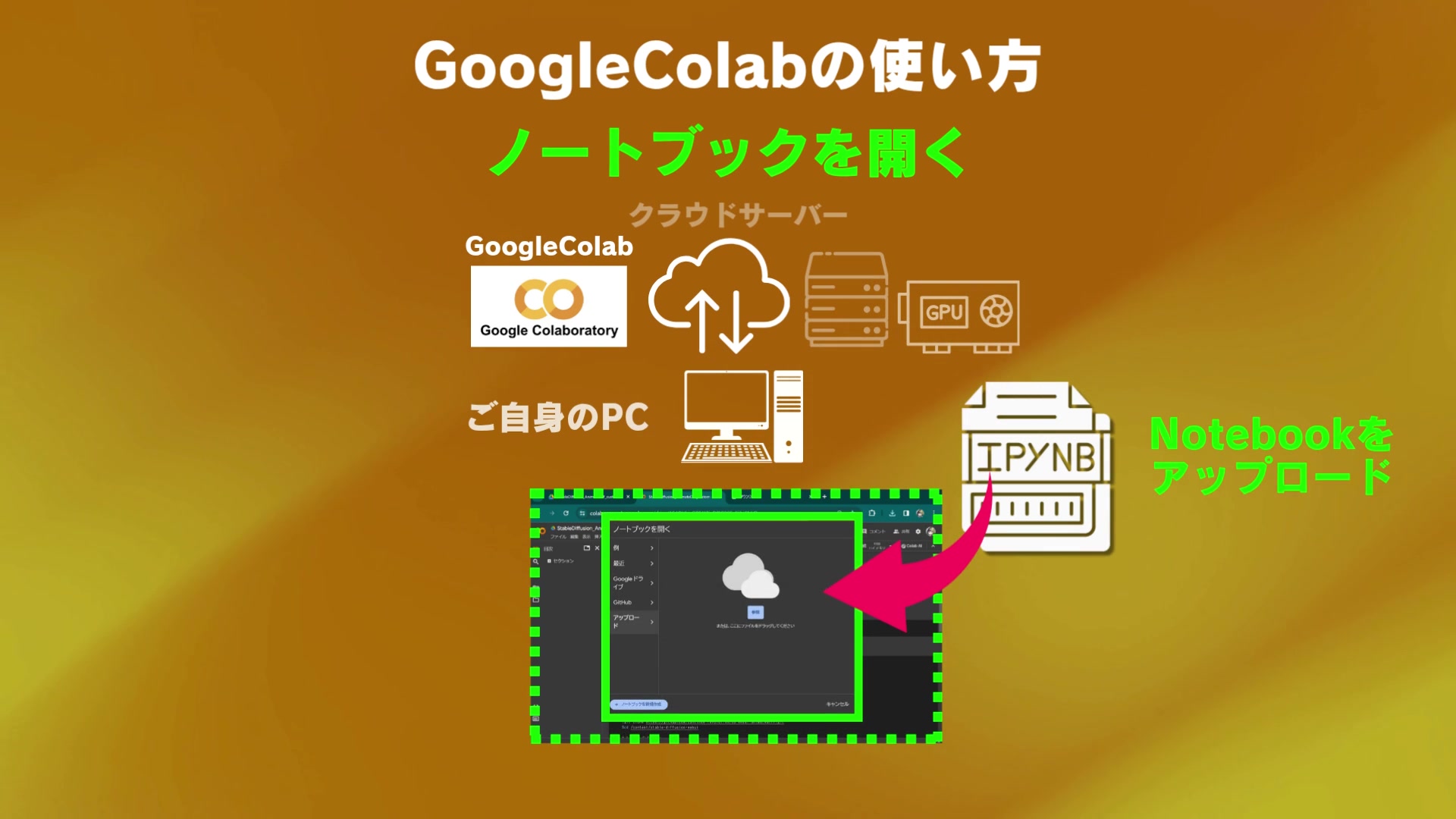
Colabの「ノートブックを開く」画面で「アップロード」を選び、取得した.ipynbを読み込みます。画面が違う場合は「ファイル」メニューの「ノートブックをアップロード」を探してください。コードが並んでいても、今回は一から書くのではなく、説明を読んで設定欄と実行ボタンを使います。
次に「ランタイム」から「ランタイムのタイプを変更」を確認し、利用するGPUを選びます。ランタイムとは、このNotebookを実際に動かす計算環境のことです。動画ではL4を使用していますが、同じGPUを必ず選べるとは限りません。GPUの変更は処理を始める前に済ませます。
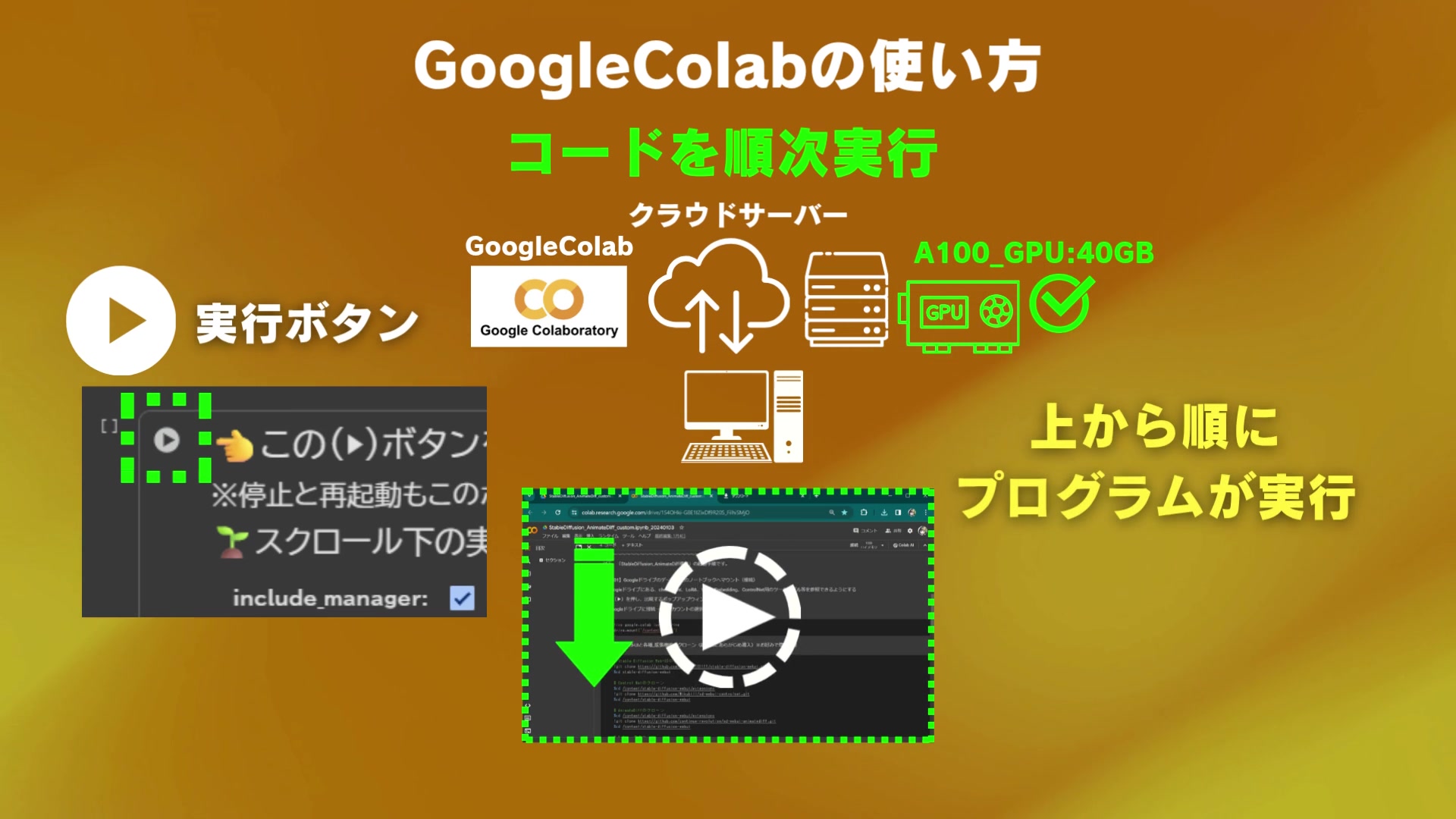
モデルのURLを確認したら、Notebookに沿って実行ボタンを押します。ComfyUIや必要な部品の準備、モデルのダウンロードが進みます。ログは、プログラムがいま何をしているかを表示する記録です。準備中は連打せず、最後まで進むか、エラーで止まっているかを見ます。
動画では起動に5〜6分程度と説明していますが、現行Notebookの案内は約10数分です。必要なダウンロード量や環境によって変わるため、「動画より長い=失敗」とは限りません。処理が止まった場合は、最後のエラー表示を控えると原因を確認しやすくなります。
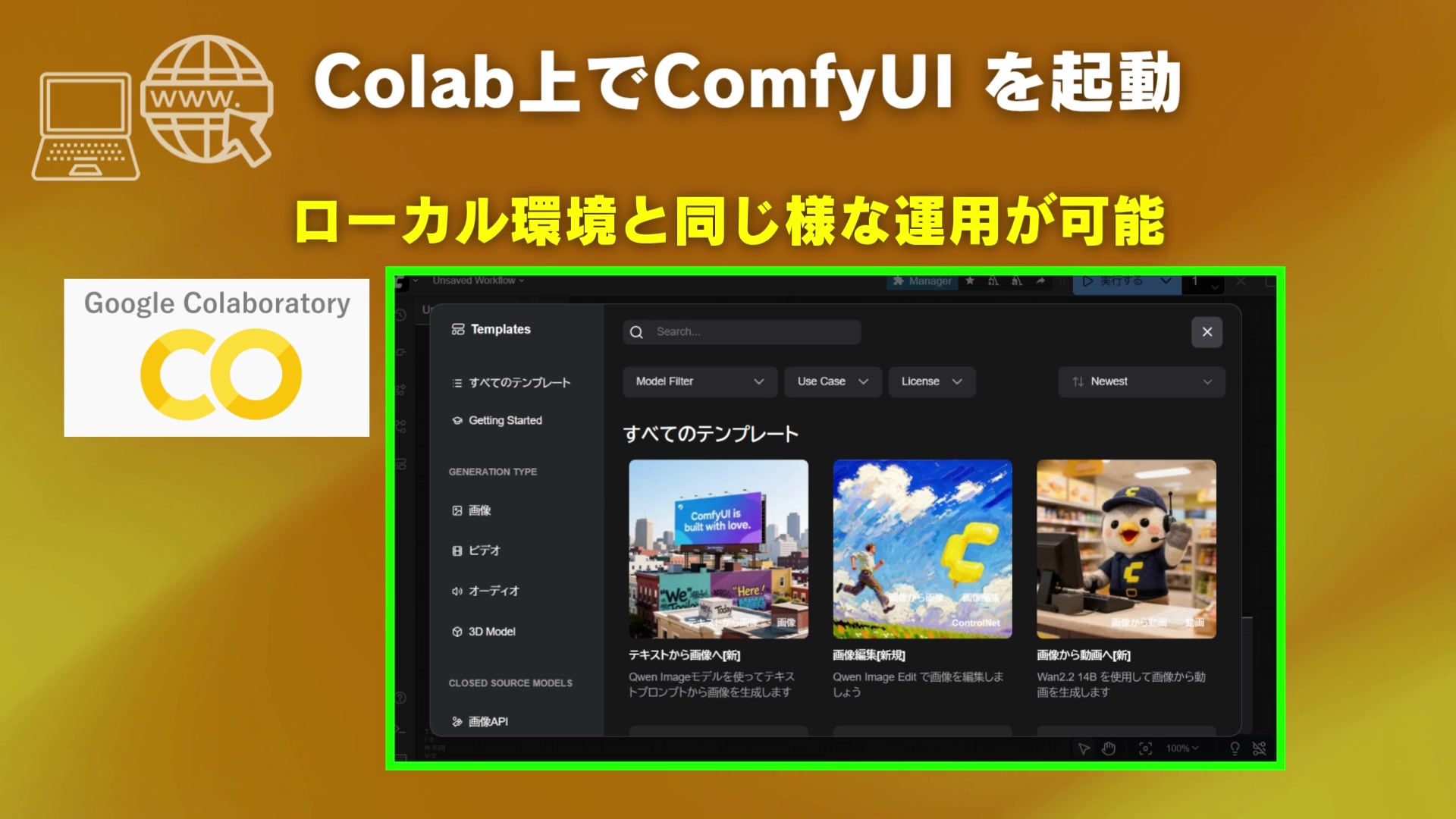
【現行版の違い】動画では青字のlocalhostリンクから進みますが、2026年5月15日版はログに表示される「Pinggy URL」を使います。Pinggyは、Colab内のComfyUIへブラウザーから接続するための中継です。表示されたリンクをひらき、案内画面の「Enter Site」から進みます。Notebookには60分無料枠の案内があるため、接続が切れた際はその説明を確認してください。
接続URLは起動ごとに変わることがあります。古いURLを使い続けず、現在の実行ログに出たものを使います。また、第三者に操作画面へアクセスされないよう、URLをSNSなどへ貼り付けないでください。ComfyUIの画面がひらいている間も、元のColabタブは残しておきます。
6. テンプレートから、まずは短い動画を1本
ComfyUIのテンプレートから、動画の項目にあるWan2.2の「14B Text to Video」を選びます。画面の名称は更新されることがあるので、「Wan2.2」「14B」「Text to Video」の組み合わせを目印にしてください。高速化LoRAを使う構成なら、それに対応するテンプレート内の設定も合わせます。
「モデルが見つからない」と表示された場合は、動画と同じように無条件で閉じるのではなく、まずダウンロード済みか確認します。モデルを読む各ノードの選択欄で、用途、ファイル形式、High/Lowが合っているかを見直してください。GGUF形式は対応する読み込みノードが必要で、標準のFP8版と同じ扱いではありません。
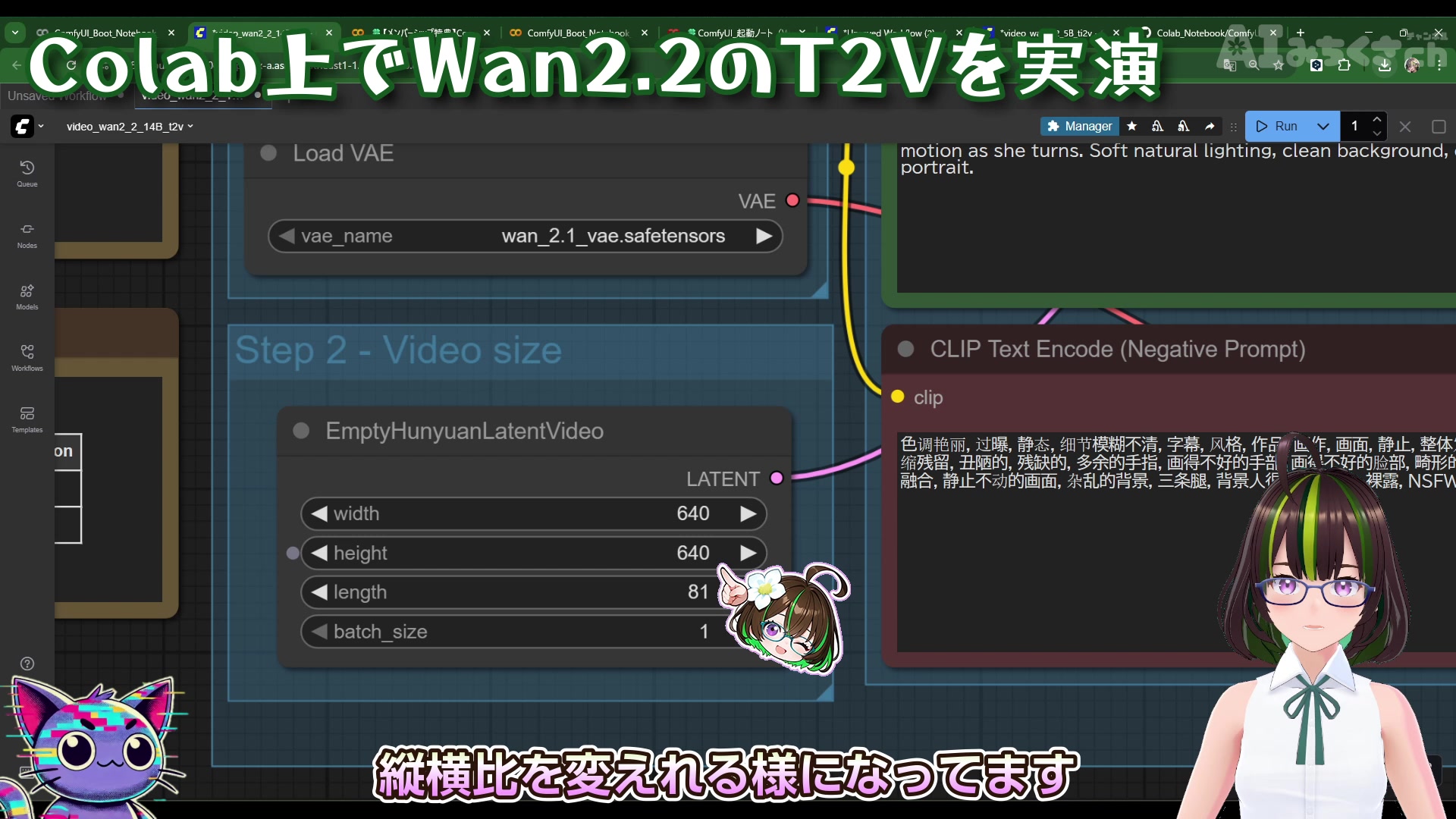
動画内の試作条件は、640×640ピクセル、81フレーム、16fps、出力MP4/H.264です。fpsは1秒に表示するコマ数なので、81÷16で約5.06秒の動画になります。「81秒」ではありません。この数値は今回の実演条件であり、全モデルの推奨値ではありません。
指示文は「誰が・何をする・どう見せる」で考える
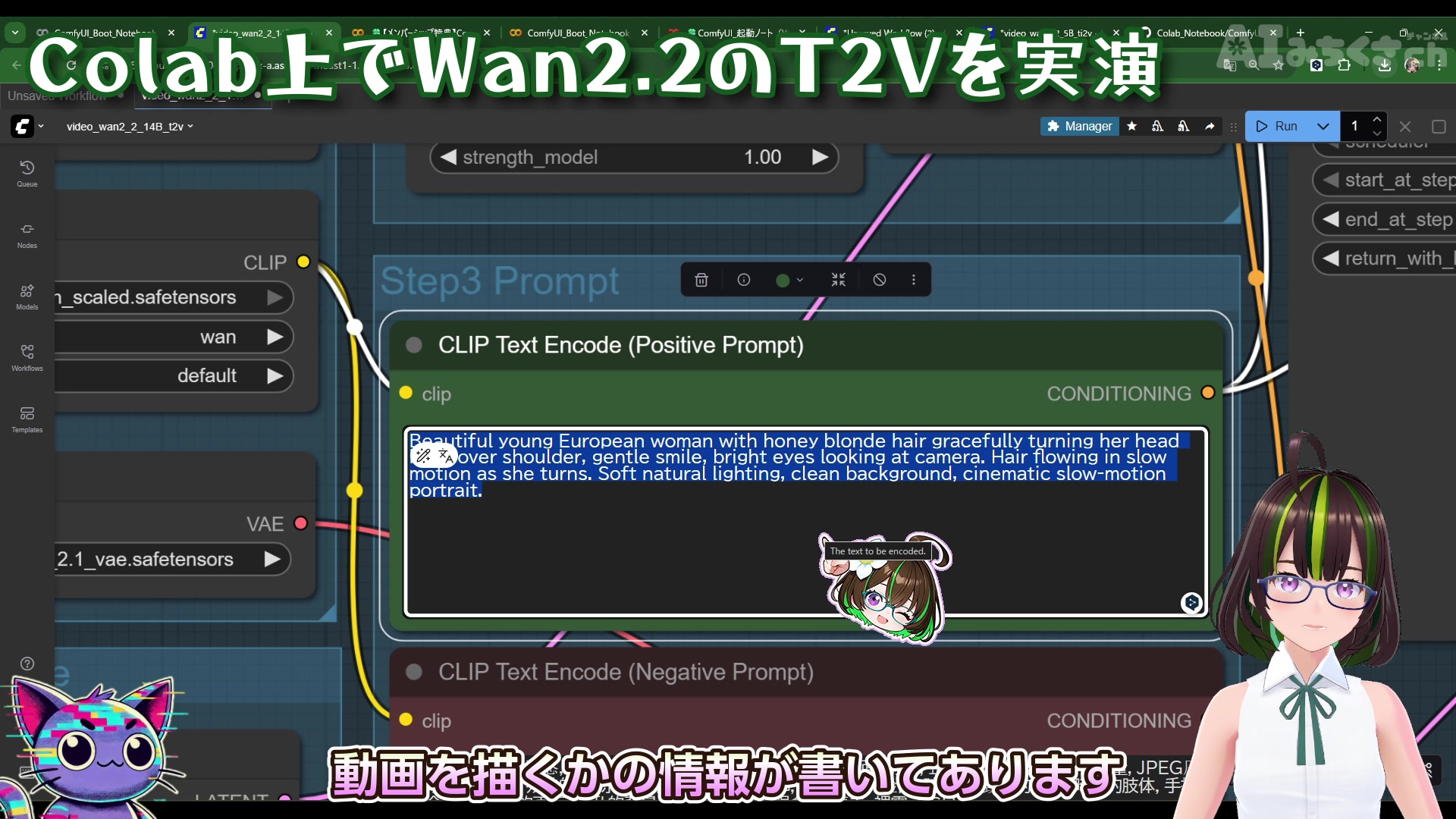
Positive Promptは、描いてほしい内容を伝える欄です。動画では、金髪の女性が振り返り、微笑んでカメラを見る短い場面を指定しています。画面から確認した実際の英文は次のとおりです。
Beautiful young European woman with honey blonde hair gracefully turning her head back over shoulder, gentle smile, bright eyes looking at camera. Hair flowing in slow motion as she turns. Soft natural lighting, clean background, cinematic slow-motion portrait.内容は「人物の特徴」「振り返る動作」「表情と視線」「髪の動き」「光と背景」「スローモーション風の見せ方」に分けられます。最初は一場面に絞り、たくさんの動作を詰め込みすぎない方が、何が反映されたかを確かめやすくなります。英文を変える場合も、一度に全部ではなく、動作や背景を一つずつ変えて比べてみてください。
Negative Promptは、避けたい描写を指定する欄です。動画では既存の記述を使っています。まずテンプレートの設定で試し、結果を見て必要な箇所を見直しましょう。否定欄に書けば、手指などの崩れが必ずなくなるわけではありません。
生成したら、動きと崩れを確認する
「Run」などの実行ボタンで生成を始め、ComfyUIの進捗とColab側のログを確認します。最初の生成ではモデルの読み込みも入るため、2回目以降と待ち時間が違うことがあります。動画では1回目が約216秒、2回目が約150秒と紹介していますが、現在の速度保証ではありません。
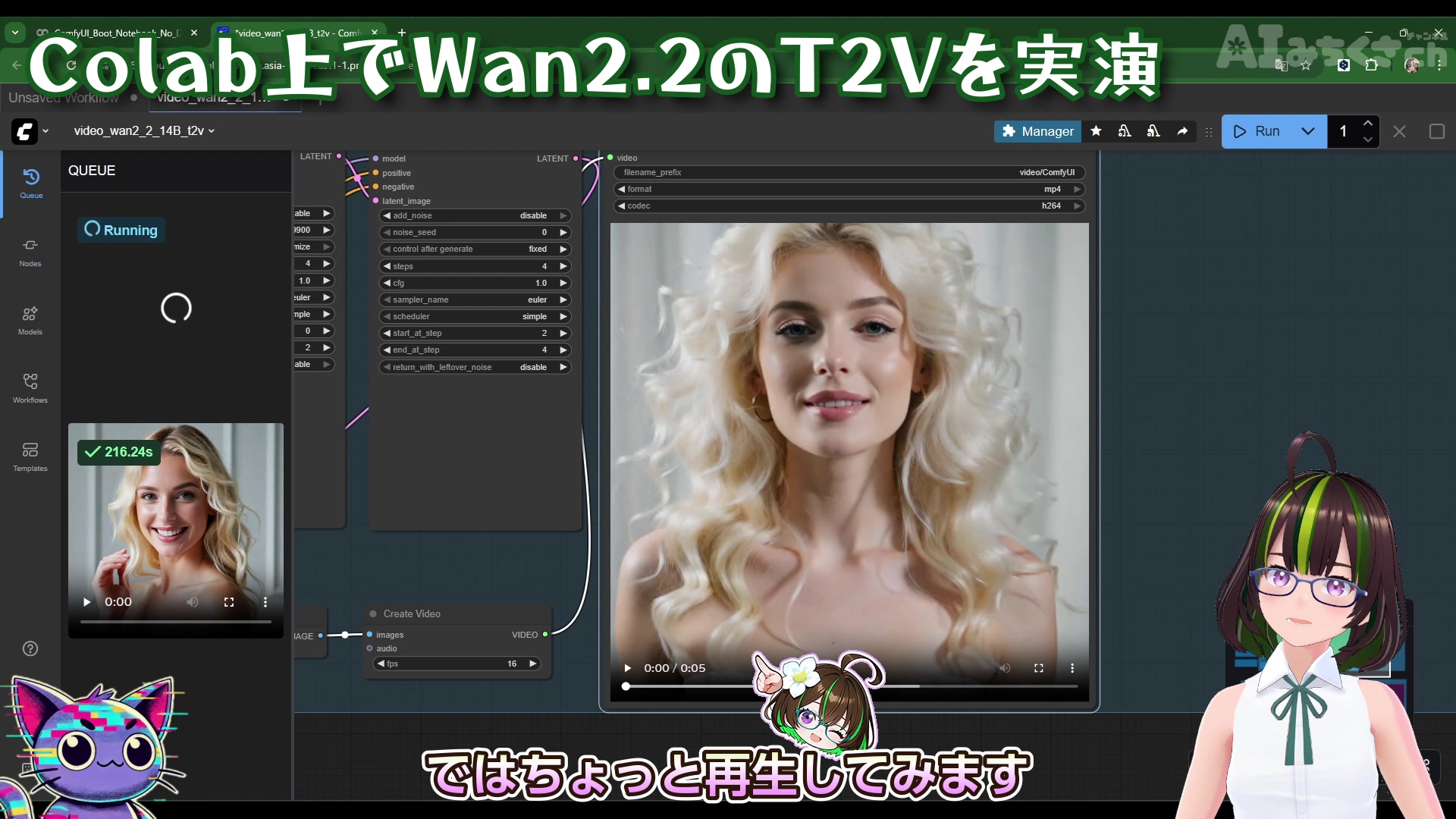
実演では1回目の手の動きに崩れがあり、もう一度生成して見比べています。きれいな静止画に見えても、途中のフレームで形が崩れることがあります。完成品は必ず再生し、顔や手、背景、動きのつながりを確認してください。生成結果を見る:39:06付近
ジェネコ1枚ではきれいでも、動くと手が気になることはあるジェネ。完成したら再生チェックまでが1セットジェネな。
ざすこそうそう。良い部分を選ぶのも制作のうちだね。まず短い1本を保存して、次に変えたいところを一つ決めましょう。
7. 「保存してから終了」を忘れずに
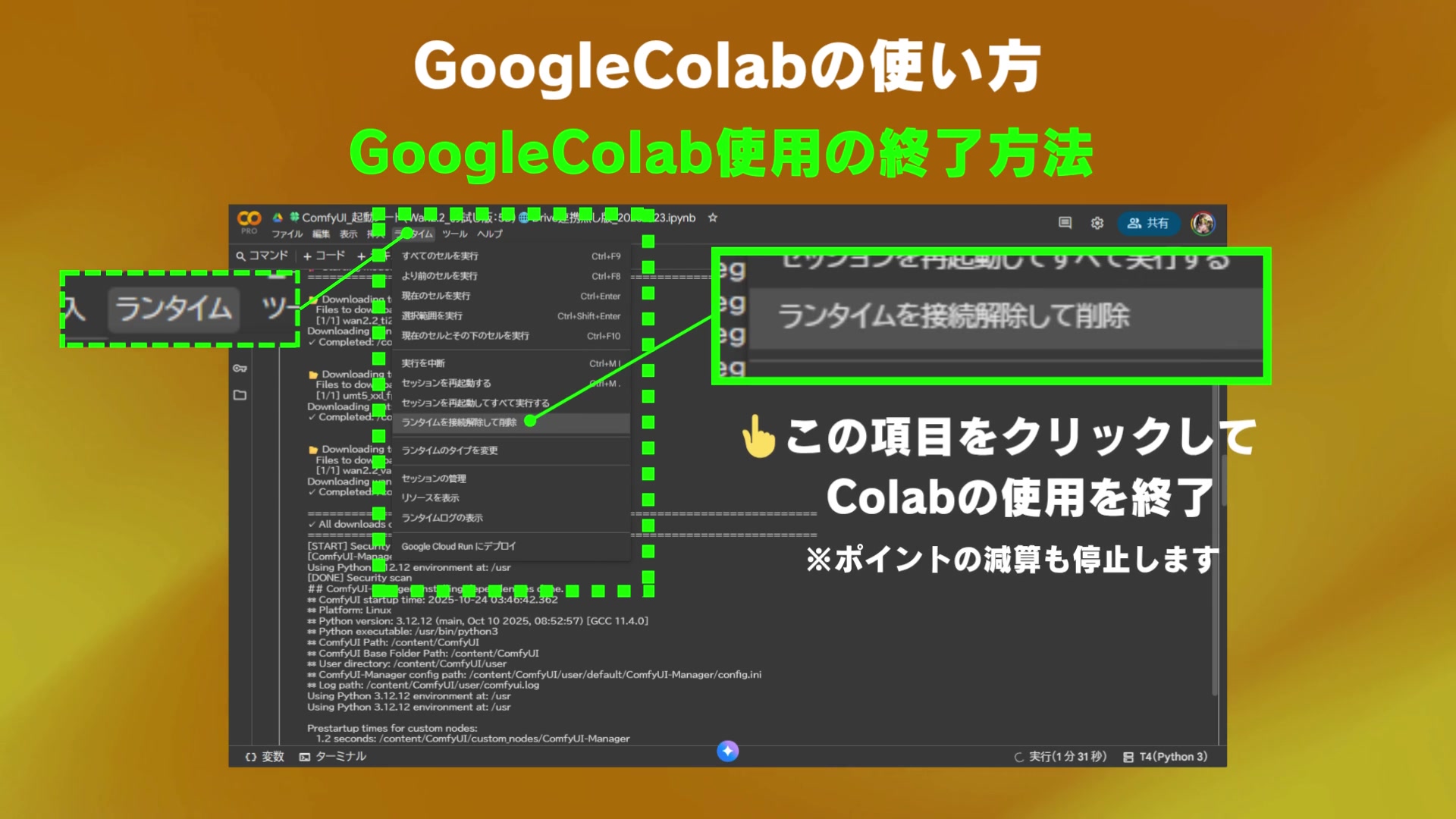
気に入った動画は、出力プレーヤーのメニューからダウンロードします。手元にファイルが届いたことだけでなく、自分のPCで再生できるところまで確認してください。完成動画とあわせて、調整したComfyUIワークフローとNotebookも保存すると、次回の再開がしやすくなります。
Colabの中にある生成ファイルは、ランタイムの削除や期限切れで失われます。Notebookを保存しても、生成動画まで一緒に保存されるわけではありません。モデルや動画の容量が大きくても、自動的にDriveへ残るとは考えないでください。
保存できたら、Colabの「ランタイム」→「ランタイムを接続解除して削除」で終了します。ブラウザーのタブを閉じる操作や、ComfyUIの処理を止める操作だけとは別です。終了前にダウンロード漏れがないか確かめ、接続が解除された表示まで確認しましょう。
うまく進まないときは、「GPUに接続できない」「モデルが見つからない」「途中でメモリ不足になる」「接続URLが切れた」のどこで止まったかを切り分けます。GPUの割り当て、ファイル名と保存先、解像度とフレーム数、現在の起動URLを順番に確認すると、何もかも入れ直す前に原因を絞れます。
8. もう少し使いこなしたい方へ:補足動画とメンバーシップ
この回では、まずT2Vで動画を作るところまで紹介しています。さらに設定や使い方を知りたい方には、メンバー限定の「もっと解説!」再生リストがあります。
補足では、ComfyUIの起動と初期設定、各種テンプレート、保存と終了、起動後のモデル追加、起動時間の短縮、不足ノードへの対処、API系ノード、Google Driveへの自動保存などを扱っています。「とりあえず動いた」の次に、困った場所を選んで確認するための内容です。
本編で案内しているカスタム版Notebookやスライド資料は、チャンネルのメンバーシップページのメンバー限定投稿から案内しています。無料公開Notebookとの違いは、生成環境をより柔軟に扱うための補足があることです。特典の更新版や受け取り方は、対象の投稿をご確認ください。
まとめ:まずは1本作り、自分のPCへ持ち帰りましょう
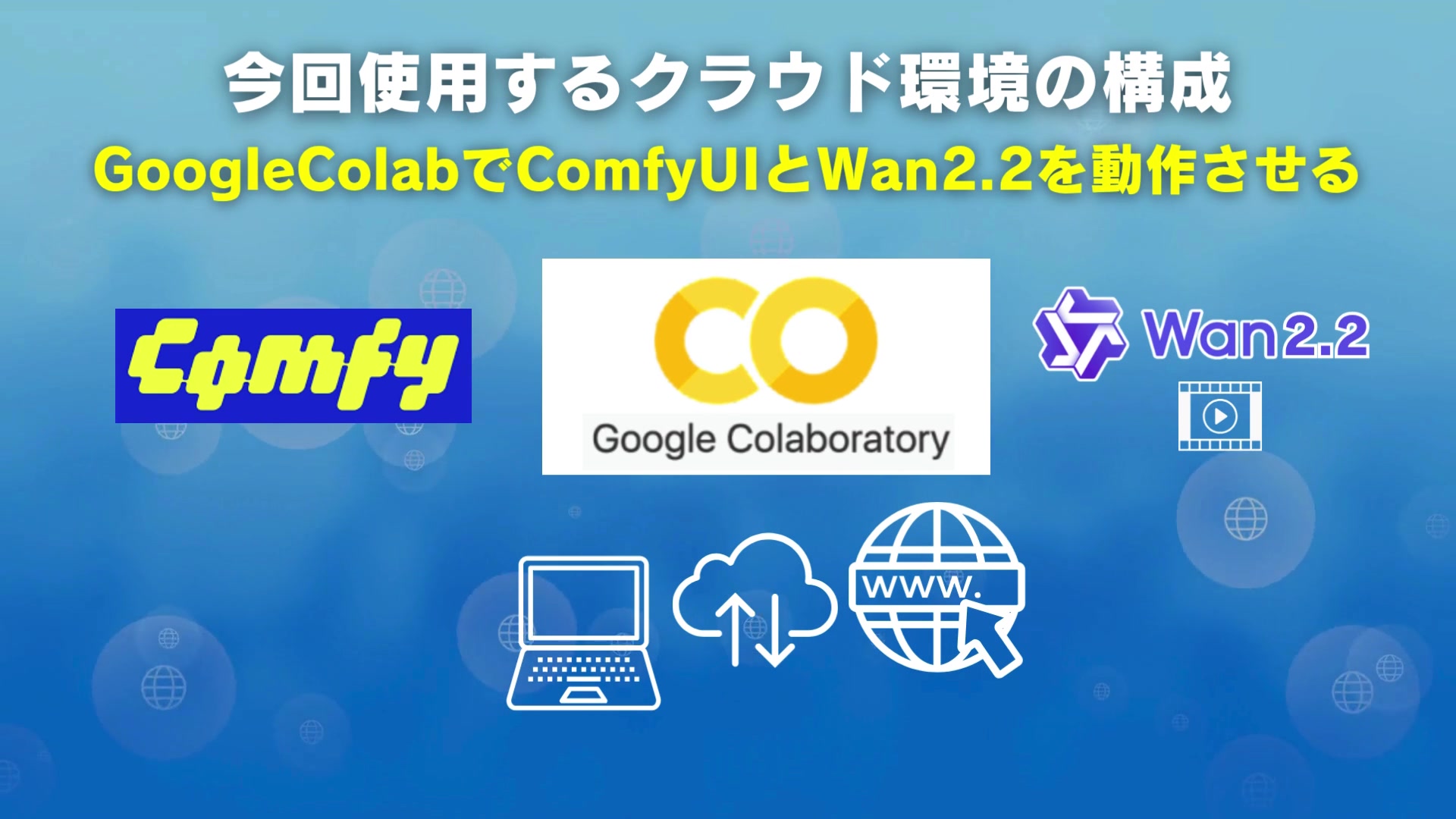
- 手元のPCは操作に使い、重い生成処理はColabのGPUへ任せます。
- Notebookは環境を用意する手順、ワークフローはComfyUI内の生成手順です。
- T2V/I2V、モデル形式、High/Low、LoRAとテンプレートの対応をそろえます。
- 最初は短い動画で確認し、できたらダウンロード。再生確認後にランタイムを終了します。
高価なPCを買う前に、クラウドで一度試してみる。自分に必要なことが見えてから環境を考える、という始め方もできます。まずは配布Notebookの現在の説明を確認し、短い1本を保存するところまで挑戦してみてください!
利用前に確認しておきたいこと
Wan2.2の公式リポジトリはApache 2.0ライセンスを示していますが、モデルの利用条件と、出力作品に含まれる人物・キャラクター・素材などの権利は別です。追加モデルやLoRA、利用サービスの条件も確認し、使ってよい素材で制作してください。Colabの利用ポリシーも守る必要があります。
この記事は動画の実演内容を整理したもので、現在のColab環境での再生成を保証するものではありません。使用量、GPU、モデル、Notebookの更新によって手順や結果は変わります。公式手順と現行ファイルの案内を確認しながら進めてください。
参考:元の解説動画 / Notebook配布先 / Colab公式FAQ / ComfyUI公式Wan2.2手順 / Wan2.2公式リポジトリ










コメント